Le certificat par compétence
⚠️ Droits nécessaires : vous devez disposer du droit Accès/édition des certificats, dans la section Récompense des droits d’Animation. Consultez Attribuer les droits.
Le certificat par compétence
⚠️ Droits nécessaires : vous devez disposer du droit Accès/édition des certificats, dans la section Récompense des droits d’Animation. Consultez Attribuer les droits .
Cette fonctionnalité permet de délivrer un certificat aux apprenants qui ont atteint le niveau nécessaire requis par compétence. Les niveaux de compétences sont attribués par les coachs dans le cardre du coaching (voir l’article en lien .)
⚠️ Prérequis : votre référentiel doit contenir au moins une compétence active. Sans compétence active, l’étape Compétences ne peut pas être complétée et le certificat ne s’enregistre pas. Consultez Construire le référentiel de compétences.
Pour en savoir plus sur le fonctionnement global des certificat, la création des modèles de certificats, etc. rendez-vous sur l’article Les certificats . Si vous souhaiter certifier la validation de capsules, utilisez plutôt le certificat par capsules .
Créer le certificat
Cliquez sur l’onglet Récompenses > Certificat, sélectionnez l’onglet Par compétence, puis cliquez sur Créer un certificat.
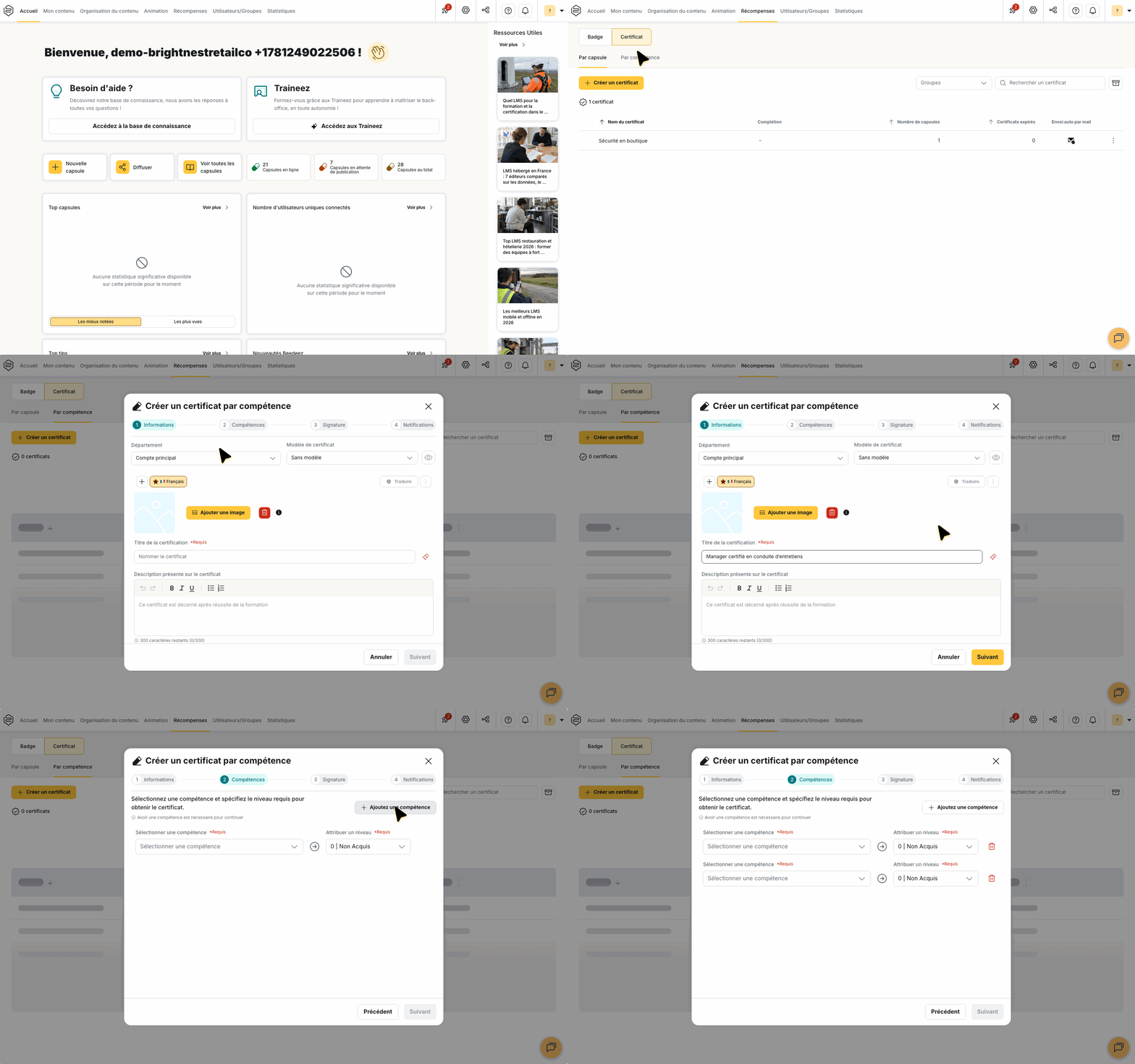
Une fenêtre s’ouvre avec quatre étapes :
- Si vous créez votre certificat, complétez les informations obligatoires de chaque étapes pour accéder à la suivente
- Si vous modifiez votre certificat, les quatre étapes sont accessibles directement.
-
Étape 1 - Informations : Vous pouvez ici choisir un **modèle de certificat **si vous en avez un, autrement le modèle par défaut de Beedeez sera repris. Renseignez le Titre (obligatoire) et la Description. Choisissez également le Département auquel sera rattaché votre certificat si vous êtes dans le cadre d’une hiérarchie.
-
Étape 2 - Compétences : Sélectionnez la ou les compétences nécesssaires pour décrocher le certificat, ainsi que le niveau minium requis. Pour ajouter plusieurs compétences, cliquez sur “Ajoutez une compétence”.
Les niveaux proposés sont ceux de votre échelle, par exemple 2 | Compétent. Pour voir comment les personnaliser, consultez Les niveaux de maîtrise.
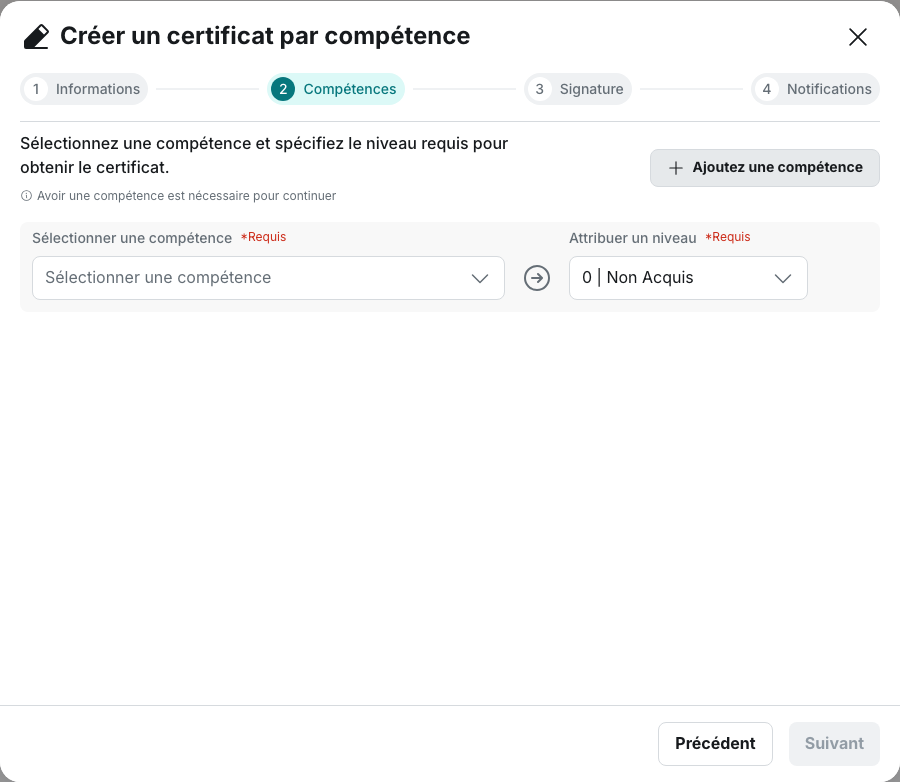
Si une compétence est désactivée après la création du certificat elle reste visible en rouge avec la mention (Désactivée). Le certificat ne pourra pas plus être délivré si un apprenant n’avait pas au préalable la compétence, car il ne pourra plus remplir les conditions.
💡 Conseil : avant de désactiver une compétence, vérifiez donc bien quels certificats l’exigent.
-
Étape 3 - Signature : Cochez Ajouter une signature si le certificat doit être signé. Renseignez alors les champs “Nom prénom” et “Intitulé du poste”, obligatoires dès que l’option est activée. Ajoutez le visuel de la signature si vous le souhaitez. ℹ️ La signature n’est pas enregistrée dans la bibliothèque de média. Conservez le fichier de votre côté pour le réutiliser sur un autre certificat si besoin.
-
Étape 4 - Notification : Choisissez qui reçoit le certificat par e-mail lors de sa remise :
- l’apprenant lui-même
- le gestionnaire d’équipe (pour en savoir plus sur ce rôle, voir l’article sur les gestionnaires d’équipe ).
- toutes autres personnes nécessaires par le biais de leurs adresses mails (Responsable RH, etc.)
Si aucune case n’est coché, le certificat est bien délivré est visible sur le Profil de l’apprenant sur sa plateforme, bien qu’il ne l’ait pas reçu par mail.
ℹ️ Pour en savoir plus sur l’envoi, le renvoi et l’export des certificats, consultez l’article en lien ici.
- Cliquez sur Créer
Comment est délivré le certificat
Le certificat est remis lorsque, pour chaque compétence exigée, le niveau de l’apprenant est égal ou supérieur au niveau demandé.
Un apprenant ne reçoit un même certificat qu’une seule fois.
Consultez Évaluer et suivre les compétences.
Rétroactivité du certificat
Si un apprenant a acquis toutes les niveaux requis des compétences nécessaires avant la création du certificat, il ne recevra pas automatiquement le certificat. S’il est de nouveau évalué sur l’une des compétences requises et acquiert de nouveau le niveau requis ou supérieur, cela déclenche une **nouvelle évaluation **du certificat qui est alors remis.
Pour aller plus loin
- Évaluer et suivre les compétences : comment un coach évalue la maîtrise des compétences et attribue un niveau
- Les niveaux de maîtrise : à quoi correspondent les différents niveaux et comment les modifier
- Le certificat par capsule : le fonctionnement des certificats par capsules
- Compétences et coachs : le suivi des statistiques du coaching et des niveaux sur les compétences atteints par vos apprenants