Qui peut diffuser quoi : les droits de diffusion
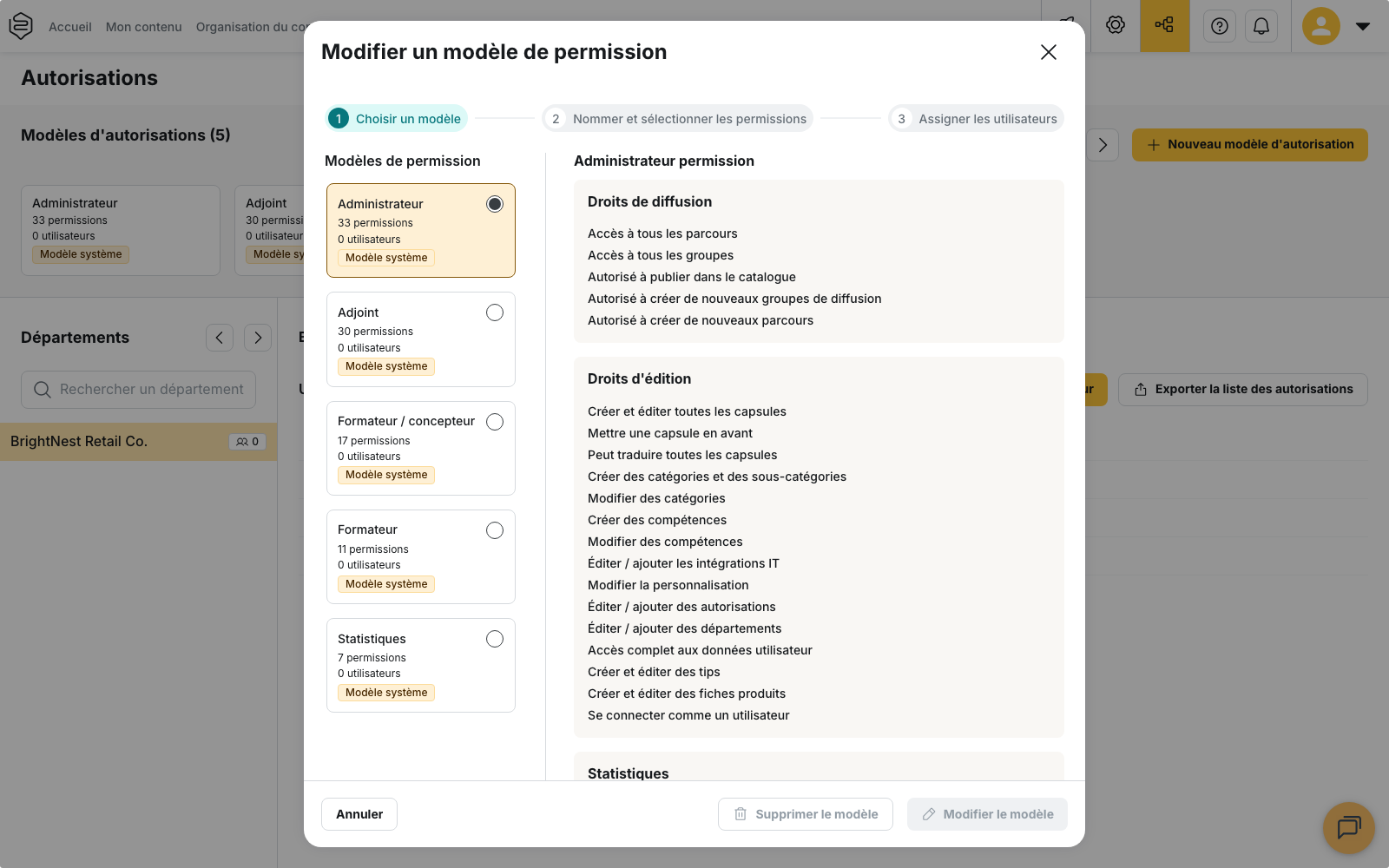
Les droits de diffusion sont l’une des quatre familles qui composent un accès au back-office (Comprendre les permissions personnalisées). Cette famille répond à une seule question : que cette personne peut-elle faire parvenir, et à qui. Elle se règle dans un modèle d’autorisation, dans la section Droits de diffusion, en trois blocs : Les groupes, Les parcours et Autres droits de diffusion.
Qui peut diffuser quoi : les droits de diffusion
Les droits de diffusion sont l’une des quatre familles qui composent un accès au back-office (Comprendre les permissions personnalisées). Cette famille répond à une seule question : que cette personne peut-elle faire parvenir, et à qui. Elle se règle dans un modèle d’autorisation, dans la section Droits de diffusion, en trois blocs : Les groupes, Les parcours et Autres droits de diffusion.
⚠️ Droits nécessaires : pour ouvrir ou modifier un modèle d’autorisation, vous devez disposer du droit Éditer / ajouter des autorisations.
Sans aucun droit de diffusion, le menu Utilisateurs/Groupes n’apparaît pas dans le back-office. C’est le cas du profil Statistiques, qui consulte les statistiques sans diffuser de contenu.
Accéder n’est pas gérer
Les deux premiers blocs distinguent deux niveaux, et c’est la distinction la plus importante de la page. Accéder, c’est voir l’objet et travailler avec : diffuser un parcours à un groupe auquel on a accès. Gérer, c’est modifier l’objet lui-même, sa composition ou ses réglages. Les deux se règlent séparément : un formateur peut avoir accès à un groupe pour lui diffuser du contenu sans pouvoir en modifier la composition.
La portée : tout, une liste, ou rien
Pour les groupes comme pour les parcours, l’accès se règle sur trois positions exclusives : Accès à tous les groupes, Restreindre à certains groupes, Aucun accès aux groupes, et leurs équivalents Accès à tous les parcours, Restreindre à certains parcours, Aucun accès aux parcours.
Les droits de gestion s’affichent sous la position choisie et changent de forme avec elle. Avec l’accès à tout, ce sont deux cases globales côté groupes, Autorisé à modifier les listes de diffusion et Autorisé à notifier les groupes de diffusion, et une case Autorisé à modifier les parcours côté parcours.
Avec une liste restreinte, les mêmes droits se cochent objet par objet : sous chaque groupe, Autorisé à modifier la liste de diffusion et Autorisé à notifier les groupes de diffusion ; sous chaque parcours, Autorisé à modifier le parcours.
Dans une liste restreinte, cocher un droit de gestion ou de notification sur un groupe ou un parcours lui ajoute automatiquement l’accès. À l’inverse, décocher l’accès à un objet retire aussi les droits de gestion et de notification que vous aviez cochés dessous.
La notification est un droit distinct de l’accès : une personne peut diffuser du contenu à un groupe sans pouvoir lui envoyer de notification. Voyez Notifier les apprenants d’une nouvelle diffusion.
Autres droits de diffusion
Six cases indépendantes des deux blocs précédents.
- Autorisé à publier dans le catalogue : mettre un contenu à disposition de tout le compte, hors parcours et hors groupes, comme dans le modèle 1.
- Autorisé à créer de nouveaux parcours et Autorisé à créer de nouveaux groupes : la création se règle ici, pas dans les blocs correspondants. Un profil peut donc accéder à tous les parcours sans pouvoir en créer un seul.
- Autorisé à générer des exports SCORM à partir de capsules et parcours : Exporter au format SCORM.
- Afficher les liens vers la web app et Afficher les liens vers l’application : Diffuser par lien, QR code ou code-barre.
Ce que portent les profils prédéfinis
- Administrateur et Adjoint portent la totalité des droits de diffusion. Sur un compte organisé en départements, le profil Administrateur n’est pas proposé : Adjoint y est le plus complet des profils prédéfinis.
- Formateur / concepteur accède à tous les groupes et à tous les parcours, crée et gère les groupes, les notifie, mais ne crée ni ne modifie de parcours et ne publie pas dans le catalogue.
- Formateur accède à tous les groupes et à tous les parcours sans rien gérer : il ne modifie aucune liste de diffusion, ne notifie aucun groupe et ne crée ni groupe ni parcours. Voyez Commencer en tant que formateur.
- Statistiques n’a aucun droit de diffusion : la famille entière est désactivée.
- Les quatre premiers profils portent les exports SCORM et les deux droits d’affichage des liens. Toutes ces positions par défaut se modifient dans un modèle sur mesure.
Ce que les droits de diffusion ne règlent pas
Un droit de diffusion ne définit pas le périmètre. Le modèle dit ce que la personne peut faire, le département dit sur quoi : on voit son département et ce qui est en dessous, jamais à côté. Deux personnes avec le même modèle dans deux départements ne diffusent pas aux mêmes apprenants.
Les rôles de groupe ne sont pas des droits de diffusion. Gestionnaire d’équipe, coach, validateur et animateur s’exercent dans l’application des apprenants et n’ouvrent aucun accès au back-office (Attribuer des rôles dans un groupe).
Le propriétaire du compte ne porte aucun modèle : cette absence lui donne tous les droits.
Les listes restreintes ne s’étendent pas automatiquement
⚠️ Une liste cochée reste figée. Un groupe ou un parcours créé après coup n’entre dans aucune liste existante : personne ne le voit tant que les modèles concernés n’ont pas été repassés. Vérifiez ce point en priorité quand quelqu’un signale qu’il ne voit pas un nouveau parcours.
⚠️ Un droit absent ne grise rien. L’onglet, le bouton ou l’entrée de menu n’apparaît pas du tout, et une option non activée sur le compte produit la même absence : Pourquoi je ne vois pas cette fonctionnalité ?.
Pour aller plus loin
- Comprendre les permissions personnalisées : les quatre familles de droits et ce qu’un modèle ne fait pas.
- Attribuer les droits : créer un modèle et l’appliquer à quelqu’un, pas à pas.
- Comprendre la structure et les permissions : comment départements, groupes et permissions se répartissent le travail.
- Pourquoi je ne vois pas cette fonctionnalité ? : trancher entre droit manquant et option non activée.