Les statistiques globales
⚠️ Droits nécessaires : vous devez disposer du droit Statistiques Globales. Sans ce droit, l’onglet Globales n’apparaît pas et vous arrivez sur le premier onglet de Statistiques auquel vous avez accès.
Les statistiques globales
⚠️ Droits nécessaires : vous devez disposer du droit Statistiques Globales. Sans ce droit, l’onglet Globales n’apparaît pas et vous arrivez sur le premier onglet de Statistiques auquel vous avez accès.
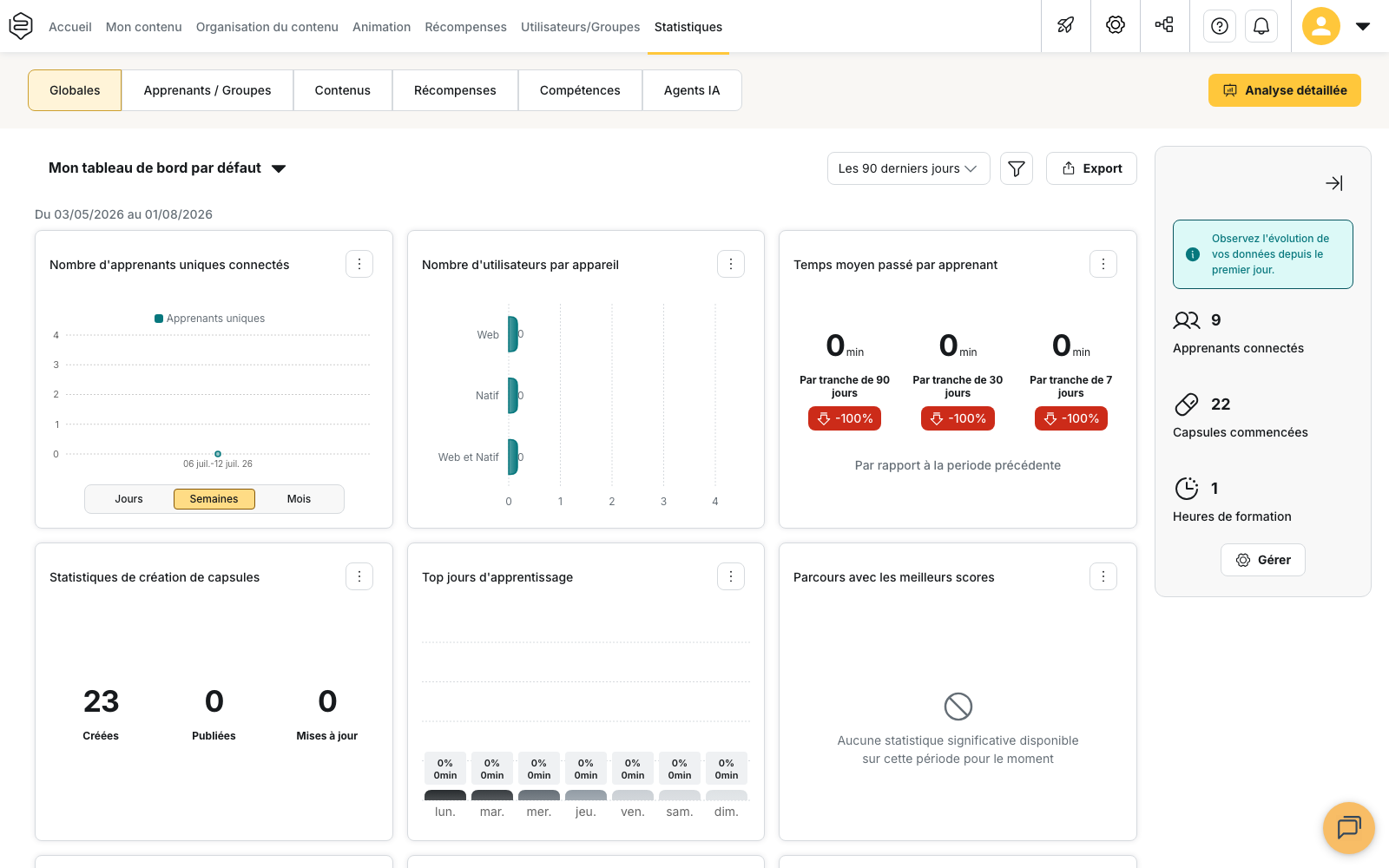
L’onglet Globales est le premier onglet des Statistiques. Il réunit deux zones: un tableau de widgets, borné par la période et les filtres appliqués au-dessus, et un résumé de trois compteurs à droite, cumulés depuis l’origine du compte. Confondre les deux est la principale source d’écart entre les chiffres lus sur cet écran.
Choisir la période
Le sélecteur de période propose les filtres suivants: Les 7 derniers jours, Les 30 derniers jours, Les 90 derniers jours, Les 360 derniers jours et Période personnalisée. Il ne propose pas d’option couvrant toute l’historique du compte : le tableau de widgets est toujours borné par une période.
Lorsque vous choisissez Période personnalisée, deux champs Date de début et Date de fin s’affichent à côté du sélecteur.
À l’ouverture de l’onglet, la période appliquée est celle du filtre en cours ou, à défaut, celle du filtre par défaut. Elle ne correspond donc pas nécessairement à la dernière période que vous avez choisie sur un autre onglet. Vérifiez la période affichée dans la barre de filtres avant de lire ou d’exporter les données.
Composer le tableau de widgets
Le tableau porte le nom du tableau de bord affiché, Mon tableau de bord par défaut tant que vous n’en avez pas créé d’autre. Ses widgets couvrent notamment les apprenants, les capsules, les parcours, les tips et le coaching.
Certains widgets affichent une évolution par rapport à une periode précédente.
Pour choisir les widgets, les disposer et créer vos propres tableaux, consultez Les tableaux de bord.
Lire le résumé du compte (onglet à droite)
Les indicateurs Apprenants connectés, Capsules commencées et Heures de formation prennent en compte les données depuis la création du compte, comme l’indique l’encart « Observez l’évolution de vos données depuis le premier jour. ».
Le nombre d’Heures de formation est arrondi à l’heure.
⚠️ Ne comparez pas directement ces trois indicateurs avec les widgets. Le résumé ne tient compte ni de la période sélectionnée ni des filtres appliqués au tableau. Il est donc normal d’observer des écarts entre les deux zones.
Le résumé se replie. Utilisez Réduire le résumé pour libérer de la largeur pour le tableau, et Agrandir le résumé pour le rouvrir. Selon la configuration de votre compte, il peut être réduit dès l’ouverture de la page.
Le bouton Gérer ouvre la page de personnalisation de ces compteurs. Il n’apparaît que si votre modèle d’autorisation vous permet de modifier la personnalisation de la plateforme.
Filtrer les widgets
La barre de filtres de l’onglet permet d’affiner les données affichées selon plusieurs critères :
- Départements ;
- Période ;
- Groupes d’apprenants ;
- Inclure les apprenants désactivés ;
- Afficher uniquement le contenu de mon département ou du département sélectionné.
Chaque filtre et son effet sont décrits dans Filtres et audiences.
Vous pouvez enregistrer une combinaison de filtres pour la retrouver ensuite depuis le sélecteur.
💡 Conseil : nommez un filtre enregistré d’après la population et la période qu’il couvre. Vous le retrouverez plus facilement lorsque plusieurs filtres coexistent.
La définition de chaque indicateur affiché dans les widgets est disponible dans l’article Définition des indicateurs statistiques.
Exporter les données
L’export génère un PDF du tableau de bord affiché, en reprenant les widgets présents à l’écran ainsi que la période sélectionnée. Le bouton reste inactif tant qu’aucun widget n’est affiché.
Le bouton Analyse détaillée, situé en haut à droite, est disponible uniquement dans cet onglet et seulement si votre compte dispose de l’export avancé. Il ouvre le panneau Options avancées d’export, qui permet de générer un fichier Excel contenant des données plus détaillées que l’export PDF.
Pour en savoir plus sur ces deux types d’export, consultez Exports et reporting.
Pour aller plus loin
- Les tableaux de bord : pour choisir les widgets à afficher, organiser leur disposition et créer vos propres tableaux de bord.
- Filtres et audiences : pour comprendre le rôle de chaque filtre et son impact sur les données affichées.
- Définition des indicateurs statistiques : pour connaître précisément la signification de chaque indicateur.
- Exports et reporting : pour comprendre les données produites par Export et Analyse détaillée, ainsi que les différences entre les deux.