Associer une capsule à des parcours
Associer une capsule à un parcours la rend accessible aux groupes auxquels ce parcours est diffusé. C’est le modèle 2 : la diffusion par parcours, vu depuis la capsule.
Sur cette page
- Associer une capsule à un parcours
- Associer une capsule à plusieurs parcours
- Vérifier qui aura accès à la capsule
- Une capsule doit avoir un mode de diffusion
- Limiter la capsule aux parcours
- Retirer un parcours
- Ce que l’association à un parcours ne fait pas
- Cas particulier : les parcours campagnes
- Pour aller plus loin
Associer une capsule à des parcours
Associer une capsule à un parcours la rend accessible aux groupes auxquels ce parcours est diffusé. C’est le modèle 2 : la diffusion par parcours, vu depuis la capsule.
⚠️ Droits nécessaires : vous devez avoir accès aux parcours concernés. Un profil limité à Restreindre à certains parcours ne peut sélectionner que les parcours autorisés. Voir Qui peut diffuser quoi.
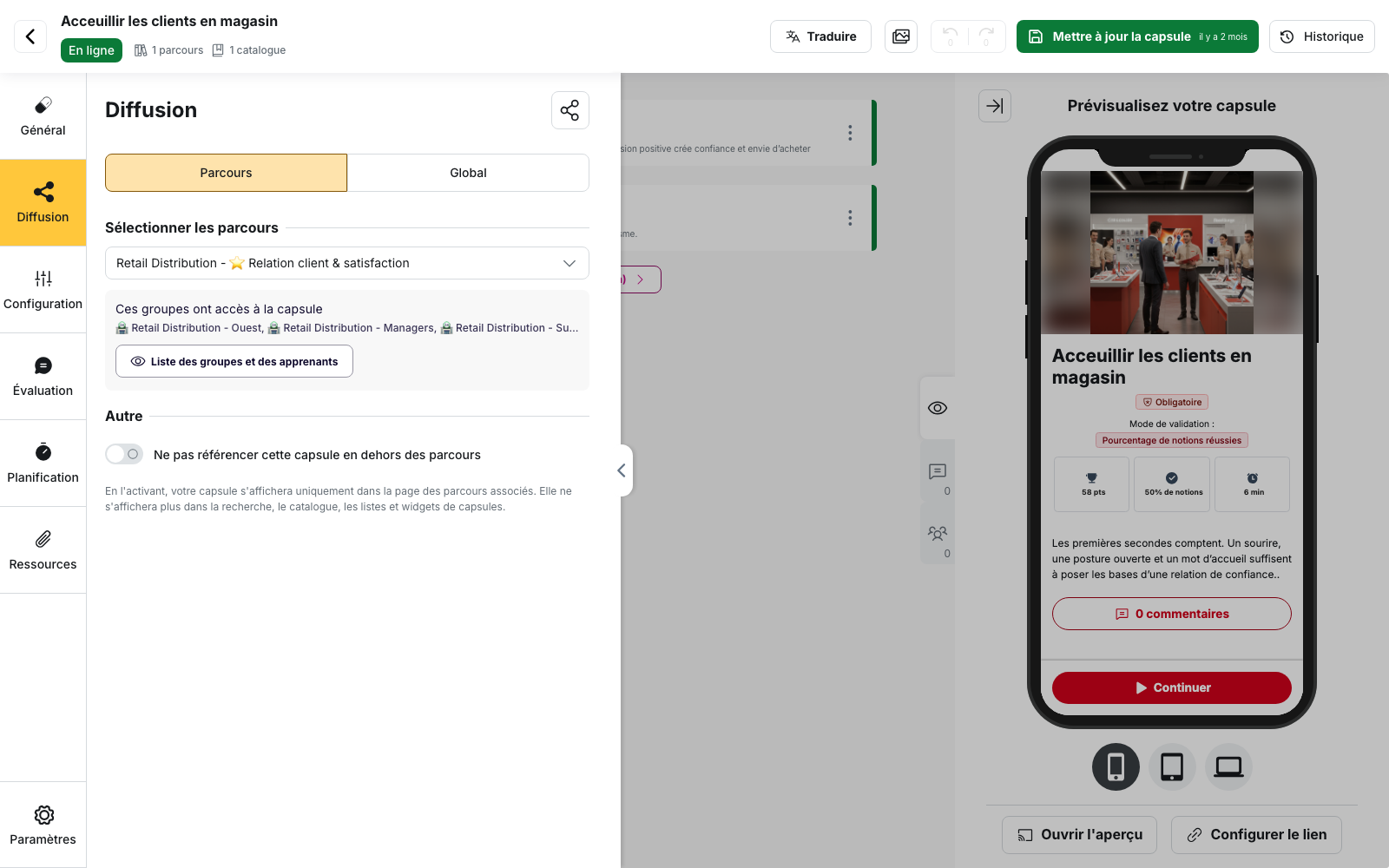
Associer une capsule à un parcours
Dans l’éditeur de la capsule, ouvrez Diffusion > Parcours, puis le bloc Sélectionner les parcours.
Le sélecteur permet de choisir plusieurs parcours. Seuls les parcours actifs auxquels votre profil a accès sont proposés.
L’onglet Global permet d’utiliser les deux autres modes de diffusion :
- À afficher dans le catalogue de modèle 1 : diffusion globale
- Diffusion personnalisée modèle 3 : diffusion personnalisée par groupe
Associer une capsule à plusieurs parcours
Une capsule peut être associée à plusieurs parcours. Cela permet de diffuser un même contenu à différentes populations sans le dupliquer.
Les sous-parcours apparaissent dans la même liste, sous le parcours auquel ils appartiennent :
- sélectionner un parcours place la capsule à sa racine
- sélectionner un sous-parcours place la capsule dans ce sous-parcours
Un parcours et l’un de ses sous-parcours ne peuvent pas être sélectionnés simultanément. Une capsule est soit associée à la racine du parcours, soit à l’un de ses sous-parcours.
Vérifier qui aura accès à la capsule
Après avoir sélectionné un parcours, la carte Ces groupes ont accès à la capsule indique les premiers groupes concernés.
Le bouton Liste des groupes et des apprenants permet de consulter le détail par groupe. Utilisez cet écran pour vérifier la portée de la diffusion avant d’enregistrer.
Si aucun groupe n’est associé aux parcours sélectionnés, le message Les parcours sélectionnés ne sont liés à aucun groupe s’affiche. La capsule est bien associée au parcours, mais aucun apprenant n’y a accès.
Voir Diffuser un parcours à des groupes.
Une capsule doit avoir un mode de diffusion
Une capsule qui n’est associée à aucun parcours, catalogue ou groupe ne peut pas être publiée.
Le message La capsule n’est dans aucun parcours et n’est pas non plus attachée à un des catalogues disparaît dès qu’au moins un des modes suivants est configuré :
- un parcours
- une entrée dans “À afficher dans le catalogue de ”
- une règle de Diffusion personnalisée avec des groupes
Limiter la capsule aux parcours
Dans la section Autre, activez Ne pas référencer cette capsule en dehors des parcours pour limiter l’affichage de la capsule aux pages des parcours associés.
Elle ne sera alors plus disponible dans :
- la recherche
- le catalogue
- les listes
- les widgets de capsules
⚠️ Ce réglage est incompatible avec le référencement dans les catalogues. L’activer efface la sélection faite dans À afficher dans le catalogue de.
Retirer un parcours
Désélectionner un parcours retire l’accès aux apprenants qui ne recevaient la capsule que par ce parcours.
Aucune notification n’est envoyée lors du retrait.
Un parcours auquel la capsule est associée par un autre auteur mais auquel votre profil n’a pas accès n’apparaît pas dans le sélecteur et ne peut pas être retiré depuis celui-ci.
Ce que l’association à un parcours ne fait pas
Elle ne publie pas la capsule. Une capsule Brouillon ou En attente de validation reste invisible, même si elle est associée à un parcours diffusé. Voir Publier et dépublier une capsule.
Elle n’envoie aucune notification. L’ajout ou le retrait d’une capsule dans un parcours ne prévient pas les apprenants. Voir Notifier les apprenants d’une nouvelle diffusion.
Elle ne définit ni l’ordre, ni le caractère obligatoire, ni le délai de mise à disposition. Ces paramètres se configurent depuis le parcours, dans l’onglet Contenu.
Cas particulier : les parcours campagnes
Associer une capsule à un parcours campagne l’intègre à la campagne avec un délai de J+0 par défaut.
Le délai peut ensuite être modifié depuis le parcours. Retirer la capsule du parcours la retire également de la campagne.