Les mémos
Prérequis : l’option Tips doit être activée sur votre compte. Sans cette option, l’onglet Tips n’apparaît pas dans Contenu.
Les mémos
Prérequis : l’option Tips doit être activée sur votre compte. Sans cette option, l’onglet Tips n’apparaît pas dans Contenu.
Droits nécessaires : disposer du droit Créer et éditer des tips.
Un mémo est un contenu court que l’apprenant peut consulter lorsqu’il cherche rapidement une information ou un rappel.
⚠️ Pour créer un mémo, vous créez un tips, puis choisissez le format le plus adapté à votre besoin.
Dans la plupart des cas, un mémo sera créé comme Tips information. Si le rappel existe déjà sous forme de fichier, vous pouvez également utiliser Tips document.
Consultez : Pourquoi je ne vois pas cette fonctionnalité ? / Les tips et leurs variantes / Attribuer les droits
Choisir le format du mémo
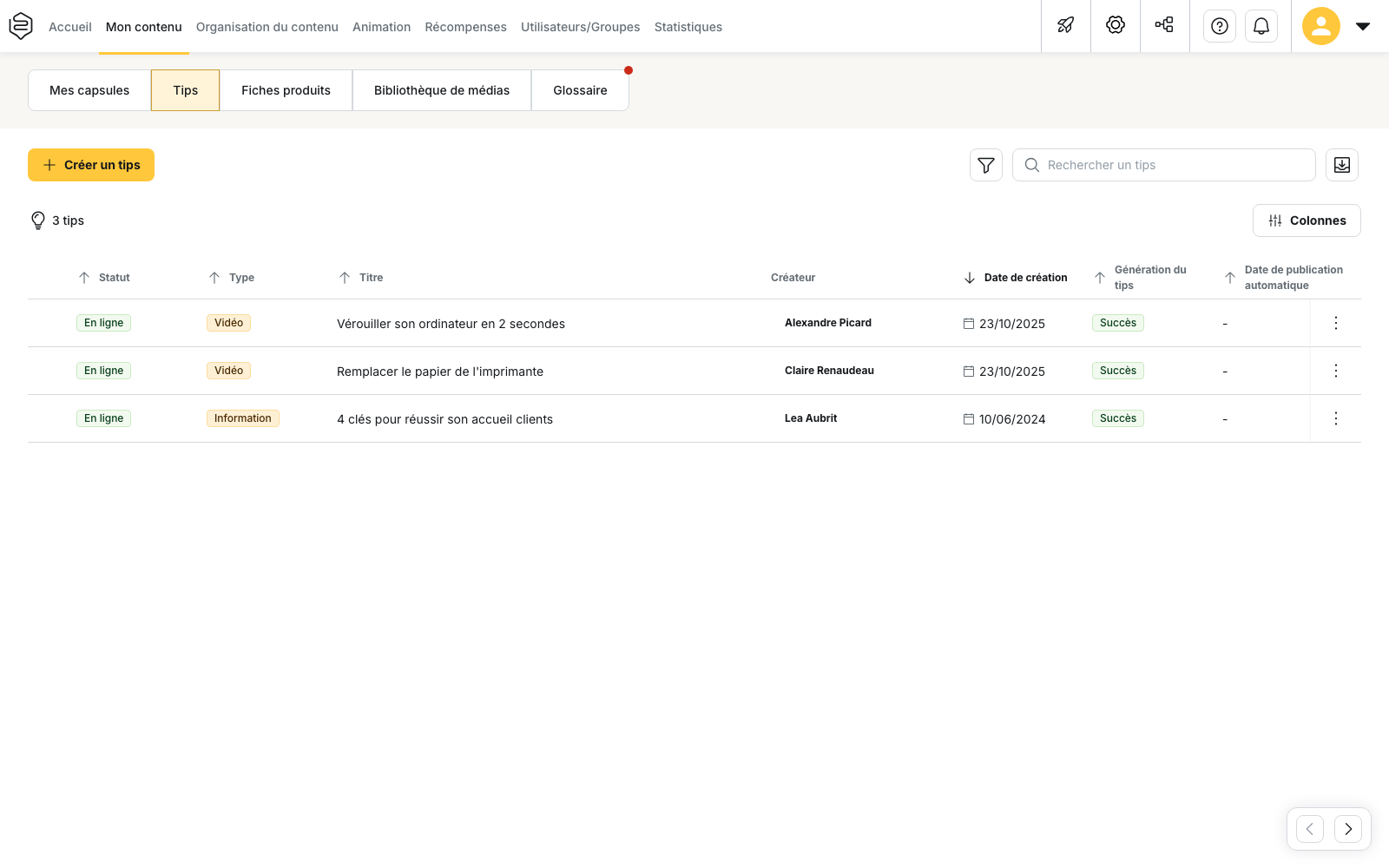
Depuis Contenu > Tips, cliquez sur Créer un tips.
Quatre types de tips sont disponibles :
- Tips information
- Tips question
- Tips video
- Tips document
Le type choisi détermine le format du contenu que vous pouvez créer et la façon dont il sera affiché dans l’application.
⚠️ Le type est définitif. Il est choisi lors de la création et ne peut plus être modifié dans l’éditeur. Il sélectionné est visible dans la colonne Type de la liste des tips.
Si vous souhaitez transformer un Tips information en Tips document, par exemple, vous devez créer un nouveau tips.
Quel format choisir ?
Pour un mémo, privilégiez :
- Tips information pour un rappel rédigé directement dans Beedeez
- Tips document lorsque l’information existe déjà dans un document PDF
Les autres formats répondent à des besoins différents :
- Tips question pour proposer une question aux apprenants
- Tips video pour partager une information sous forme de vidéo
Ce que le type de tips change
Le type de tips détermine principalement trois éléments :
- l’éditeur disponible et donc le contenu que vous pouvez ajouter
- la manière dont le tips peut apparaître dans le flux de l’apprenant
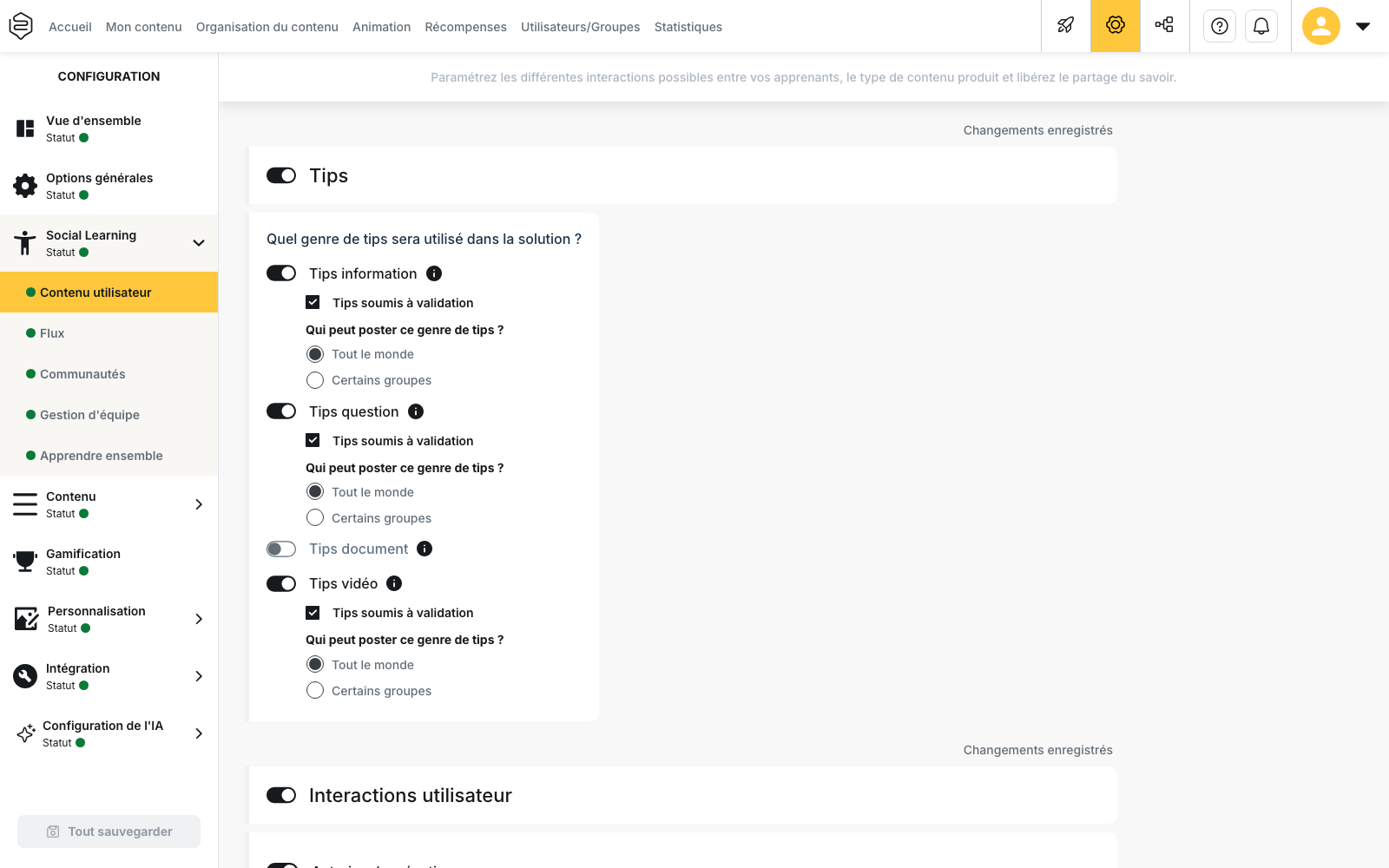
- les règles permettant aux apprenants de publier eux-mêmes ce type de tips, configurées dans Social Learning > Contenu utilisateur
⚠️ En revanche, le type ne modifie pas les règles de diffusion du contenu.
Les groupes ayant accès au tips, les catégories, les compétences associées et les statistiques fonctionnent de la même manière pour les différents types de tips.
Rendre le mémo facile à retrouver
Un mémo est surtout utile lorsqu’un apprenant peut le retrouver au moment où il en a besoin.
Deux éléments sont particulièrement importants : le titre et les catégories.
Soigner le titre
Le titre est utilisé dans la recherche côté apprenant, au même titre que les titres des capsules.
💡 Conseil : utilisez les mots que les apprenants emploieront réellement pour rechercher l’information.
Par exemple, préférez : Que faire en cas de fuite sur une vanne ?
à un titre purement interne comme : Consigne 4.2
Le premier permet à l’apprenant de retrouver plus facilement le contenu lorsqu’il rencontre la situation concernée.
Utiliser les catégories
Les Catégories permettent de classer le mémo afin qu’il puisse être retrouvé plus facilement.
Dans l’application, les apprenants peuvent notamment filtrer les tips par catégorie et par compétence.
Consultez Les catégories
Le circuit de validation
La validation des tips concerne les contenus que les apprenants peuvent créer depuis l’application.
Dans Social Learning > Contenu utilisateur, chaque type de tips possède son propre réglage Tips soumis à validation.
Lorsque cette option est activée pour un type de tips, un contenu créé par un apprenant avec ce format passe En attente de validation.
Il reste alors invisible pour les autres apprenants jusqu’à ce qu’un administrateur le publie.
L’administrateur peut ensuite le passer En ligne ou Refusée.
Comprendre les statuts d’un tips
Depuis la liste Contenu > Tips, le filtre Filtrer par statut permet de retrouver les contenus selon leur état :
- Tous les tips
- en ligne
- en attente de validation
- refusés
⚠️ Le statut « Refusée » ne signifie pas forcément que le contenu a été refusé lors d’une validation. Un tips déjà publié prend également ce statut lorsqu’il est dépublié.
Une dépublication automatique produit elle aussi le même résultat.
Un tips qui n’a jamais été publié n’affiche aucun statut. La cellule correspondante reste vide.
💡 Un mémo présent dans Tips refusés peut donc simplement avoir été retiré de la publication.
Remettre un mémo en ligne
Un mémo qui a été refusé ou dépublié peut être publié à nouveau.
Depuis Contenu > Tips :
- Retrouvez le mémo dans la liste
- Cliquez sur Publier le tips sur sa ligne
Le mémo repasse alors En ligne et reçoit une nouvelle date de publication.
⚠️ Modifier le contenu ne suffit pas à remettre un mémo en ligne.
Si le tips est hors ligne, vous devez utiliser Publier le tips pour qu’il redevienne visible pour les apprenants.
À savoir sur la validation
⚠️ Le circuit de validation ne concerne que les tips créés depuis l’application apprenant.
Un mémo créé depuis la plateforme d’administration ne passe pas par le statut En attente de validation.
Il reste simplement invisible pour les apprenants tant qu’il n’a pas été publié.
Une fois que vous utilisez Publier le tips, il passe directement En ligne.
Ce que les mémos ne permettent pas de suivre
Pas de preuve de consultation
Un tips ne constitue pas une activité de formation.
Il ne génère donc pas de complétion et n’entre pas dans un parcours permettant de vérifier qu’un apprenant a suivi le contenu.
Vous pouvez néanmoins retrouver certaines interactions avec le tips dans les statistiques, comme les vues, les réactions, les commentaires ou les partages.
⚠️ Si vous devez démontrer qu’une information a été suivie ou comprise, utilisez plutôt une capsule intégrée à un parcours avec un suivi de complétion.
Pas d’historique des versions
Les tips ne disposent pas d’un historique des versions.
Lorsque vous modifiez un mémo et que vous l’enregistrez, le contenu existant est remplacé par la nouvelle version.
Vous ne pouvez donc pas retrouver une ancienne version du texte depuis l’éditeur.