Créer un parcours
⚠️ Droits nécessaires : vous devez disposer du droit Autorisé à créer de nouveaux parcours. Sans ce droit, le bouton Créer un parcours reste inactif et vous intervenez uniquement dans les parcours existants. Voyez Qui peut diffuser quoi.
Créer un parcours
⚠️ Droits nécessaires : vous devez disposer du droit Autorisé à créer de nouveaux parcours. Sans ce droit, le bouton Créer un parcours reste inactif et vous intervenez uniquement dans les parcours existants. Voyez Qui peut diffuser quoi.
Le parcours est l’unité de diffusion : c’est lui que vous ouvrez à un groupe d’apprenants, pas la capsule. La fenêtre de création reprend l’onglet Informations du parcours : vous y renseignez son nom, son image, son mode de validation et sa visibilité. Son contenu et sa diffusion se règlent ensuite, dans le panneau d’édition. Le mécanisme complet est décrit dans Modèle 2 : la diffusion par parcours.
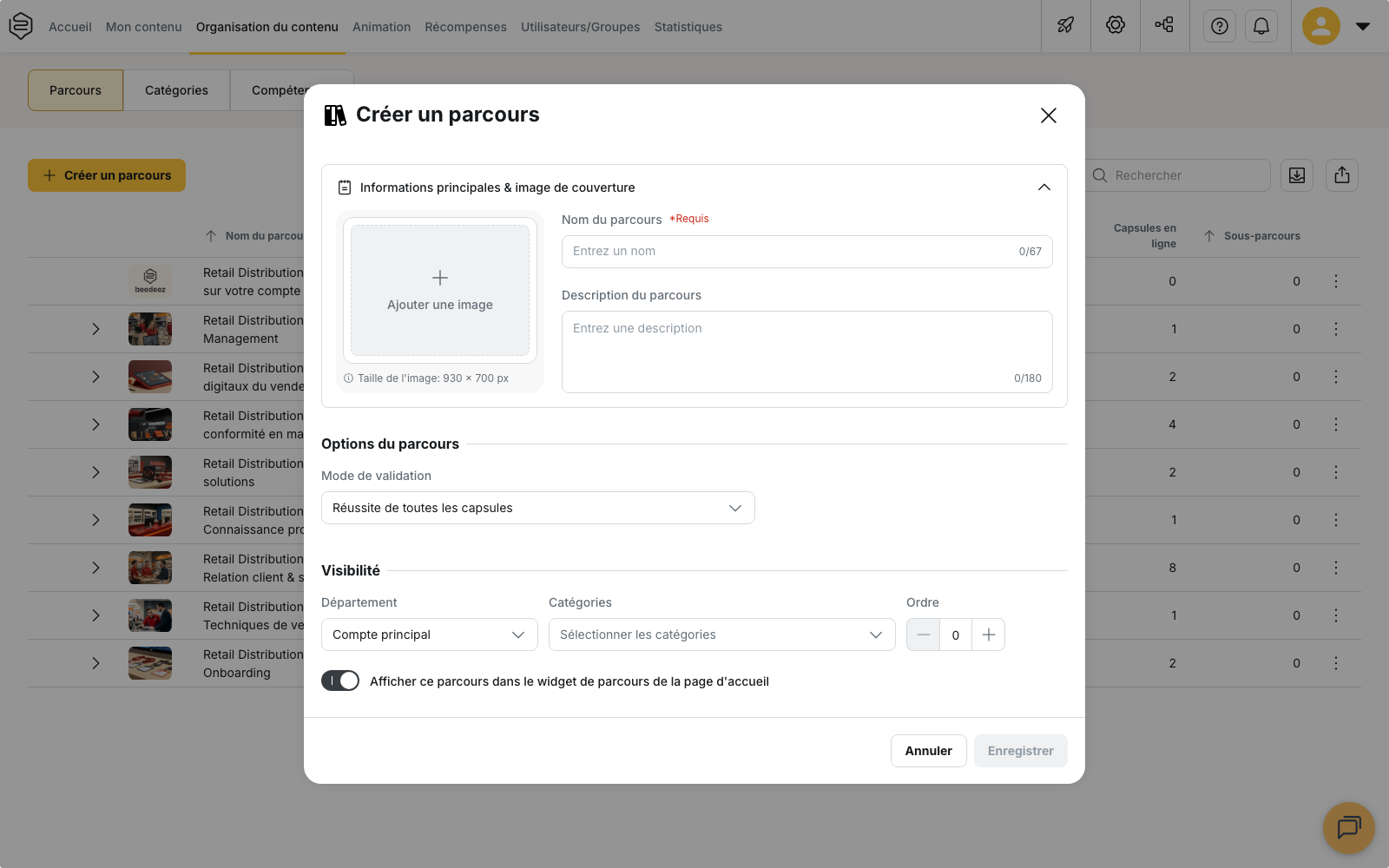
Créer le parcours
- Ouvrez Organisation du contenu > Parcours.
- Cliquez sur Créer un parcours. La fenêtre de création s’ouvre.
- Renseignez le Nom du parcours. Ce champ accepte 67 caractères au maximum.
- Renseignez la Description du parcours si vous le souhaitez. Elle accepte 180 caractères au maximum.
- Ajoutez une Image de couverture. Le format attendu est rappelé sous le champ : Taille de l’image : 930 × 700 px.
- Choisissez le Mode de validation dans la section Options du parcours.
- Renseignez le Département, les Catégories et l’Ordre dans la section Visibilité.
- Cliquez sur Enregistrer. Le parcours est créé et le panneau Éditer le parcours s’ouvre sur ses onglets Informations, Contenu et Diffusion.
Le Nom du parcours est le seul champ qui conditionne l’enregistrement : tant qu’il est vide, le bouton Enregistrer reste inactif. Ce nom est celui que vos apprenants lisent sur la vignette du parcours.
💡 Conseil : choisissez un nom qui décrit le sujet traité. L’apprenant identifie ainsi le contenu du parcours sans l’ouvrir.
L’option à décider avant d’enregistrer
Le bouton Parcours sur invitation uniquement apparaît uniquement dans la fenêtre de création, et seulement si l’option correspondante est active sur votre compte. Une fois le parcours enregistré, ce bouton n’apparaît plus dans l’onglet Informations : un parcours ordinaire ne peut pas devenir un parcours sur invitation. Les autres réglages de cet onglet restent modifiables après la création. Voyez Les parcours sur invitation.
La visibilité du parcours
La section Visibilité réunit quatre réglages :
- Département rattache le parcours à un département de votre organisation.
- Catégories associe le parcours à une ou plusieurs catégories.
- Ordre détermine la position du parcours parmi les autres. Sa valeur est 0 tant que vous ne la modifiez pas. Voyez Définir l’ordre des parcours sur la page d’accueil.
- Afficher ce parcours dans le widget de parcours de la page d’accueil est activé par défaut. Désactivez-le pour un parcours de référence, que les apprenants consultent sans qu’il occupe la page d’accueil.
Le mode de validation
Le sélecteur Mode de validation, dans la section Options du parcours, définit la condition qui rend le parcours validé pour un apprenant. Cinq modes sont proposés :
- Réussite de toutes les capsules : toutes les capsules du parcours doivent être réussies.
- Pourcentage de capsules réussies : la part de capsules réussies doit atteindre le Pourcentage de réussite que vous fixez.
- Réussite des capsules sélectionnées : seules les capsules que vous désignez comptent, et toutes doivent être réussies.
- Réussite d’un pourcentage de capsules sélectionnées : parmi les capsules désignées, la part réussie doit atteindre le Pourcentage de réussite.
- Réussite des capsules obligatoires : seules les capsules marquées comme obligatoires comptent.
Les modes fondés sur une sélection affichent le champ Sélectionner les capsules à valider, dans lequel vous désignez les capsules concernées.
Tant que le parcours ne contient aucune capsule, ces modes affichent le message Au moins une capsule doit être ajoutée à ce parcours pour le mode de validation sélectionné. Le mode Réussite des capsules obligatoires affiche Au moins une capsule obligatoire doit être ajoutée à ce parcours pour le mode de validation sélectionné.
⚠️ Le mode Réussite des capsules obligatoires est disponible dans l’application mobile à partir de la version 12.54.0.
Un parcours validé ne signifie donc pas que toutes ses capsules ont été réussies : la condition dépend du mode retenu.
Les sections liées à la configuration de votre compte
Trois sections supplémentaires peuvent apparaître dans l’onglet Informations selon la configuration de votre compte :
- Accès au parcours depuis d’autres départements ;
- Options avancées, qui contient Identifiant externe et Titre externe ;
- Informations complémentaires, qui regroupe les champs personnalisés définis pour les parcours.
Si l’une de ces sections n’apparaît pas, l’option correspondante n’est pas active sur votre compte.
Les sous-parcours
Un sous-parcours regroupe des capsules à l’intérieur d’un parcours. Créez-le depuis l’onglet Contenu du parcours, avec l’action Créer un sous-parcours. Il ne comporte qu’un Titre du sous-parcours : il n’a ni image de couverture, ni description, ni diffusion propre.
Après la création
Créer un parcours ne le diffuse pas. Tant qu’aucun groupe ne lui est associé dans l’onglet Diffusion, aucun apprenant ne le voit dans l’application.
Un parcours ne se supprime pas : vous le désactivez, et l’opération est réversible.
Pour aller plus loin
- Organiser le contenu d’un parcours : ranger capsules et sous-parcours une fois le parcours créé.
- Diffuser un parcours à des groupes : l’étape qui rend le parcours visible par vos apprenants.
- Traduire un parcours : ajouter une langue au nom et à la description.
- Désactiver et réactiver un parcours : ce qui remplace la suppression.