Générer une capsule à partir d’un PDF
Prérequis : les fonctionnalités d’IA doivent être activées sur votre compte.
Générer une capsule à partir d’un PDF
Prérequis : les fonctionnalités d’IA doivent être activées sur votre compte.
Droits nécessaires : pouvoir créer une capsule.
Vous avez déjà un PDF et souhaitez en faire une capsule ? L’IA peut analyser le document, vous proposer un plan, puis générer le contenu à partir de ce plan.
Vous gardez la main sur le contenu : le plan est d’abord proposé par l’IA, puis vous pouvez le modifier avant de lancer la génération.
Si vous souhaitez créer une capsule à partir d’un simple sujet, sans document de départ, consultez Générer une capsule avec l’IA. N’hésitez pas à consulter également Configurer l’IA.
⚠️ La génération à partir d’un PDF nécessite plusieurs réglages d’IA. Si la vignette Générer à partir d’un PDF, avec l’IA est grisée alors que vous avez le droit de créer une capsule, demandez à la personne qui administre la configuration de l’IA de vérifier les réglages du compte.
Les étapes de génération
Choisir la génération à partir d’un PDF
Depuis la liste des capsules, cliquez sur Créer une capsule.
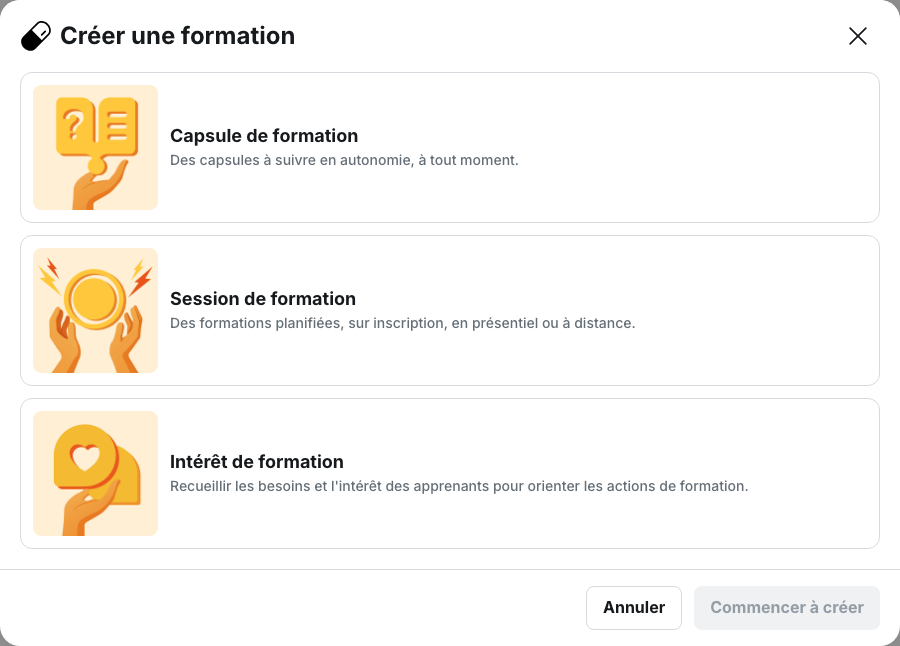
Dans la modale Créer une formation, sélectionnez :
- Capsule de formation
- Générer à partir d’un PDF, avec l’IA
- Commencer à créer
Ajouter le PDF
Dans Insérer un PDF, choisissez votre fichier.
Vous pouvez l’ajouter :
- depuis l’onglet Importer
- depuis la Bibliothèque de médias
⚠️ un seul fichier PDF peut être importé, avec une taille maximale de 1 Go
Choisir les pages à analyser
Sélectionnez les pages que vous souhaitez transmettre à l’IA.
Vous pouvez cocher les pages une par une ou cliquer sur Sélectionner toutes les diapositives.
Renseignez ensuite la Langue, puis cliquez sur Lancer la génération.
Vérifier le plan
L’IA analyse votre document et affiche le message « Analyse de la structure de votre document… ».
Elle vous propose ensuite un plan de capsule.
Prenez le temps de le relire et de le modifier si nécessaire. Lorsque le plan vous convient, cliquez sur Générer la capsule.
Choisir les images
Si votre PDF contient des images, l’étape Sélection intelligente d’images vous propose deux choix :
- Laissez l’IA choisir les images ;
- Passer cette étape.
Une fois la génération terminée, la capsule est créée en Brouillon.
Elle contient notamment :
- le titre et la description définis dans le plan
- les notions générées
- les cartes de chaque notion
- un quiz par notion
Trois actions sont alors disponibles : voir l’éditeur, gérer les images et retour au plan de la capsule
Le plan : l’étape à ne pas négliger
Le plan est votre principal point de contrôle. Il est plus simple de corriger la structure avant que le contenu soit généré que de modifier ensuite une capsule entière.
L’IA s’appuie sur les pages sélectionnées pour construire le plan et générer le contenu.
Chaque notion et chaque carte restent donc liées aux pages du PDF dont elles sont issues. Modifier ou déplacer une notion dans le plan ne fait pas appel à des connaissances générales de l’IA pour remplacer le contenu du document.
Des limites à prendre en compte
Une capsule générée peut contenir au maximum :
- 15 notions
- 8 cartes par notion
Si votre document contient davantage de matière, l’IA resserre le contenu au lieu de répartir automatiquement la matière sur plusieurs capsules.
💡 Conseil : si votre PDF est très volumineux, sélectionnez des groupes de pages différents et générez plusieurs capsules. Vous obtiendrez ainsi des contenus plus courts et plus faciles à parcourir pour les apprenants.
Ce que la génération ne fait pas
Elle ne publie pas la capsule : La génération crée une capsule en Brouillon. La publication est une étape distincte. Consultez Publier et dépublier une capsule.
Elle fonctionne uniquement avec un PDF : Vous pouvez importer un seul fichier PDF. Il n’est pas possible d’ajouter un second document pendant la génération ni d’utiliser un autre format depuis cette entrée.
Elle ne crée pas de nouvelles images : L’IA ne génère pas de visuels pour compléter votre capsule. Les images proposées proviennent du PDF. Si vous souhaitez ajouter ou modifier des visuels, utilisez Gérer les images dans la capsule générée.
Les points de vigilance
⚠️ Ne fermez pas la page pendant la génération !
La génération se déroule dans l’onglet ouvert et aucune notification n’est envoyée lorsqu’elle est terminée. Si vous fermez la fenêtre de génération, un message vous avertit :
« En fermant cette modale, vous perdrez la progression de la création de votre capsule. »
Fermer directement l’onglet produit le même résultat, sans afficher de confirmation. *Pensez donc à rester sur la page jusqu’à la fin de la génération. *
⚠️ Vérifiez que toutes les notions ont bien été générées
Il peut arriver qu’une notion présente dans le plan ne se retrouve pas dans le contenu final.
La plateforme n’affiche pas de message d’erreur dans ce cas.
Comparez donc le plan que vous avez validé avec le résultat obtenu dans l’éditeur.
⚠️ Vérifiez les pages les plus importantes
Si l’IA ne parvient pas à lire correctement une page, celle-ci peut être récupérée sans contenu.
Le plan sera alors construit à partir de moins d’informations que prévu, sans alerte particulière.
💡 Conseil : vérifiez en priorité les pages les plus denses ou celles qui contiennent les informations essentielles à votre formation.
⚠️ Relisez toujours le contenu généré
Pendant la génération, la plateforme rappelle :
« L’IA peut faire des erreurs. Pensez à vérifier les informations importantes une fois le contenu généré. »
Cette vérification est particulièrement importante pour les consignes de sécurité, les procédures et les règles métier.
⚠️ Adapter le brouillon obtenu
Un PDF est généralement conçu pour être lu sur un écran large ou sur papier. Une capsule, elle, est consultée principalement sur un écran plus petit.
Le contenu généré doit donc servir de point de départ. Pensez à l’adapter avant de le publier.
- Allégez les cartes trop chargées. Si une carte contient plusieurs idées, répartissez-les sur plusieurs cartes.
- Renseignez les informations des notions. Ajoutez ou ajustez le titre, la description et le visuel pour aider les apprenants à comprendre ce qu’ils vont découvrir.
- Faites de même pour la capsule. Vérifiez son titre, sa description et son visuel.
- Relisez les quiz. Ils doivent porter sur les informations réellement importantes et permettre de vérifier la compréhension des apprenants.
Faire écrire l’IA avec vos termes
Deux réglages du compte influencent le contenu généré dans les cartes et les quiz :
- le glossaire, qui permet notamment de définir les noms de produits, les sigles et les termes métier ;
- la Tonalité de l’IA et le Comportement de l’IA, configurés dans Configuration de l’IA.
⚠️ Ces réglages n’interviennent pas dans l’analyse du document.
Le découpage du PDF en notions est réalisé indépendamment du glossaire et de la tonalité. C’est le plan que vous modifiez avant la génération qui permet d’ajuster cette structure.