Se connecter à la place d’un apprenant
Lorsqu’un apprenant ne voit pas un contenu, vous pouvez ouvrir l’application avec son compte pour constater ce qu’il voit réellement : ses parcours, ses capsules et leur état.
Se connecter à la place d’un apprenant
Lorsqu’un apprenant ne voit pas un contenu, vous pouvez ouvrir l’application avec son compte pour constater ce qu’il voit réellement : ses parcours, ses capsules et leur état.
⚠️ Prérequis : l’option Se connecter comme un utilisateur doit être activée sur votre plateforme, et votre modèle d’autorisation doit inclure le droit du même nom, dans la famille Administration. Le profil prédéfini Administrateur inclut ce droit ; pour un autre modèle, ajoutez-le. Voyez Comprendre les permissions personnalisées.
Ouvrir la session d’un apprenant
- Depuis l’onglet Utilisateurs/Groupes > Liste des utilisateurs.
- Retrouvez l’apprenant avec le champ Rechercher un apprenant, par exemple en saisissant son adresse e-mail.
- Faites défiler le tableau vers la droite jusqu’à la colonne Connexion.
- Si la colonne Connexion n’est pas visible, vous pouvez l’ajouter en cliquant sur “colonnes” puis en cochant “connexion”.
- Cliquez sur Se connecter sur la ligne de l’apprenant. L’application apprenant s’ouvre dans un nouvel onglet du navigateur, connectée à son compte.
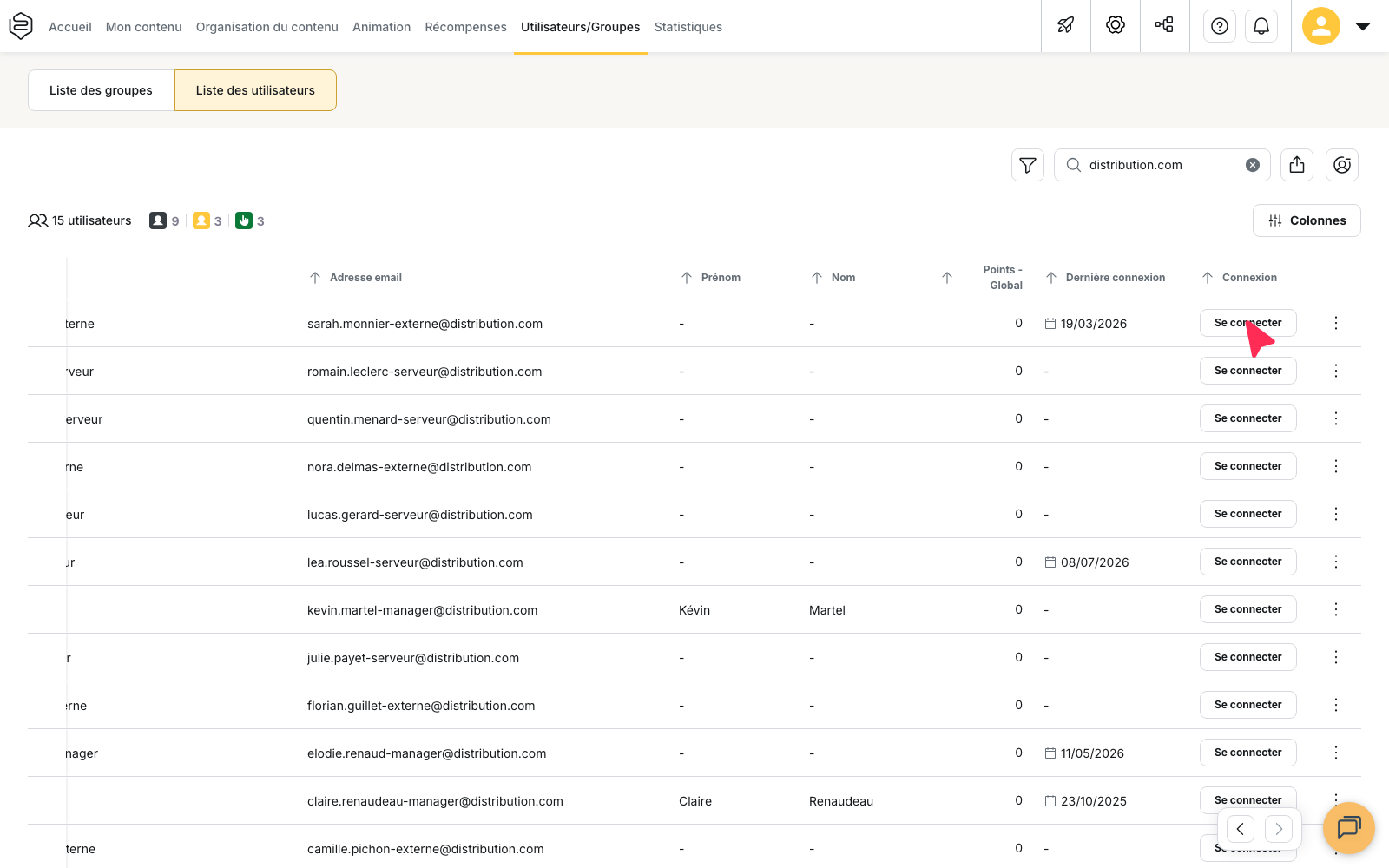
Votre onglet back-office reste connecté à votre propre compte : vous pouvez corriger une diffusion d’un côté et vérifier son effet de l’autre.
Si la colonne Connexion n’apparaît pas, l’option n’est pas activée sur votre plateforme ou votre modèle d’autorisation n’inclut pas le droit. Sur la ligne d’un apprenant désactivé, le bouton Se connecter n’est pas proposé.
Pourquoi passer par sa session
⚠️ Un accès au back-office ne donne pas accès au contenu apprenant. Un modèle d’autorisation n’est pas un groupe : un administrateur qui n’appartient à aucun groupe ne voit aucun contenu dans l’application.
Rejoindre vous-même un groupe de test montre ce que voit votre compte, pas celui de l’apprenant. Un contenu soumis à des conditions s’affiche selon la progression de chaque personne : seule sa session montre ce qu’elle voit.
Tout ce que vous faites compte pour l’apprenant
Vous agissez sous l’identité de l’apprenant, cela signifie qu’une capsule que vous ouvrez ou une réponse que vous donnez est enregistrée sur son compte, comme s’il l’avait fait lui-même.
💡 Conseil : servez-vous de cette session pour observer, pas pour progresser à sa place. Pour tester un parcours de bout en bout, utilisez plutôt un compte apprenant de test.
Terminer la session
Quand vous avez terminé, déconnectez-vous depuis l’application apprenant, pour que le navigateur ne reste pas ouvert sur le compte de la personne.
Que vérifier, dans l’ordre
- Le parcours apparaît-il ? Sinon, vérifiez que l’apprenant appartient à un groupe qui a accès à ce parcours.
- Le parcours apparaît mais pas la capsule ? Vérifiez qu’elle est en ligne et si elle est soumise à des conditions.
- La capsule apparaît verrouillée ? Ses conditions de visibilité ne sont pas encore remplies par l’apprenant.
Le diagnostic complet est détaillé dans Problèmes fréquents.
Pour aller plus loin
- Comprendre les permissions personnalisées : la famille Administration et le droit Se connecter comme un utilisateur.
- Problèmes fréquents : mes apprenants n’ont pas accès à leur contenu : le diagnostic complet, étape par étape.
- Pilote et lancement : vérifier ce que verra chaque vague avant de l’ouvrir.
- Explorer la liste des utilisateurs : l’écran d’où part la connexion, ses statuts et ses filtres.