Exporter au format SCORM
⚠️ Prérequis : l’export SCORM est une option supplémentaire, qui n’est pas comprise dans l’offre de base. Pour en bénéficier, sollicitez votre CSM (Customer Success Manager) Beedeez : c’est lui qui fait activer l’option LMS sur votre compte.
Exporter au format SCORM
⚠️ Prérequis : l’export SCORM est une option supplémentaire, qui n’est pas comprise dans l’offre de base. Pour en bénéficier, sollicitez votre CSM (Customer Success Manager) Beedeez : c’est lui qui fait activer l’option LMS sur votre compte.
⚠️ Droits nécessaires : le droit de diffusion qui autorise la génération d’exports SCORM à partir des capsules et des parcours. Sans lui, l’entrée Scorm n’apparaît pas dans le menu de partage.
SCORM est un format universel de contenu pédagogique, reconnu par la plupart des LMS du marché. Il sert à téléverser un même contenu d’une plateforme à une autre sans avoir à le reconstruire, et à faire remonter à la plateforme d’accueil ce que l’apprenant y a fait. Beedeez produit ce format : c’est le canal à utiliser quand vos apprenants passent par une autre plateforme que Beedeez. Deux entrées peuvent apparaître dans le menu de partage : Scorm, qui produit un lanceur, et SCORM autonome, qui embarque le contenu dans le paquet. Dans les deux cas, vous récupérez un fichier ZIP à déposer dans votre LMS. Les trois manières de faire cohabiter les deux outils sont comparées dans Diffuser vos contenus dans un LMS.
Lancer l’export
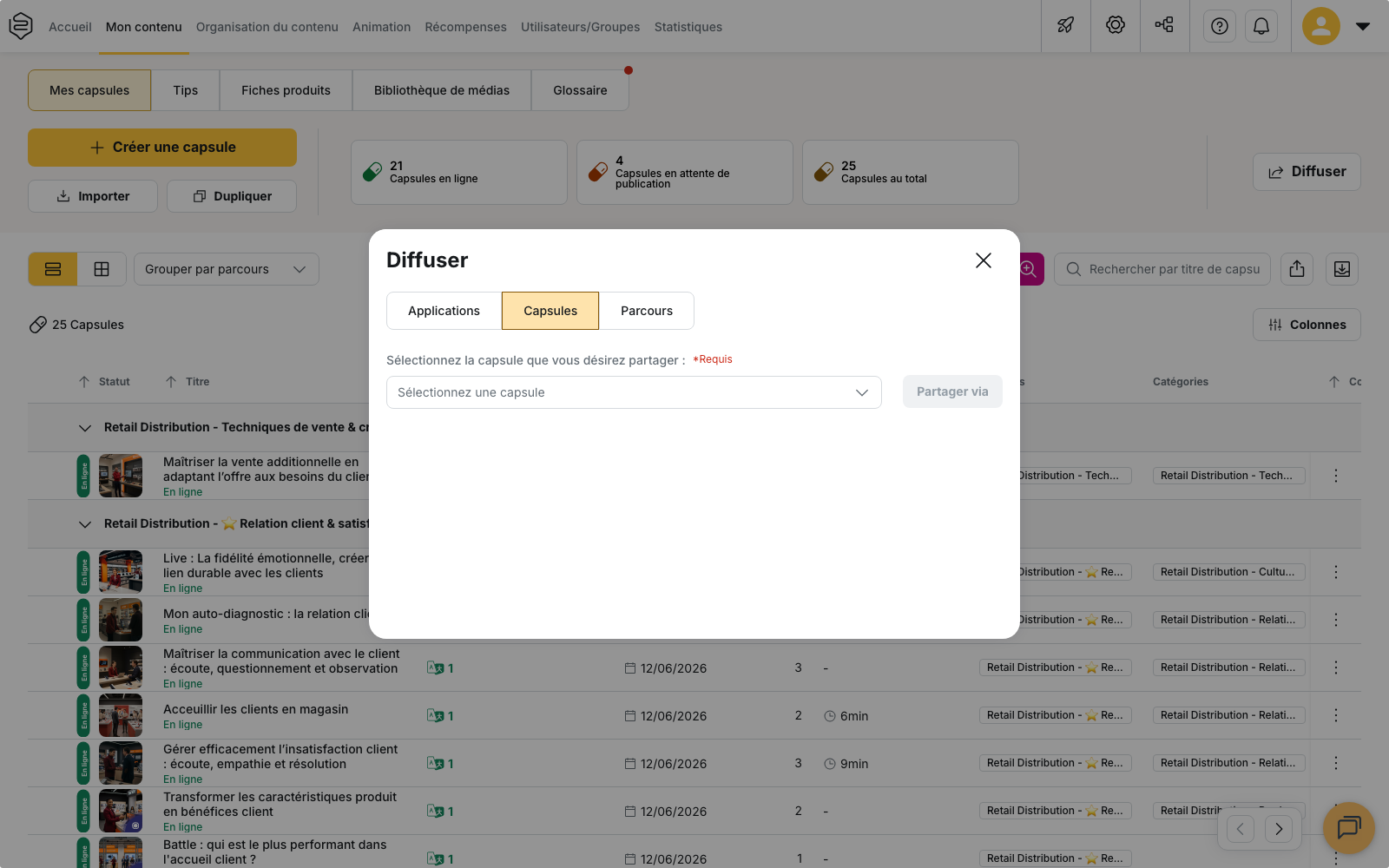
- Cliquez sur Diffuser, en haut à droite de votre contenu.
- Ouvrez l’onglet Capsules ou l’onglet Parcours.
- Sélectionnez le contenu à exporter.
- Cliquez sur Partager via, puis choisissez Scorm.
- Réglez les options décrites plus bas.
- Cliquez sur Exporter le scorm. Le ZIP se télécharge.
Choisir la version
Le champ Version SCORM propose SCORM 1.2, retenu par défaut, et SCORM 2004 4ème édition. Choisissez celle que votre LMS accepte : ce sont les deux seules versions produites.
Ce qui change entre les deux tient au manifeste déposé dans le paquet et au modèle de données attendu par le LMS. Le manifeste SCORM 2004 déclare en plus un séquencement. Si votre LMS accepte les deux, gardez celle sur laquelle vos autres modules sont déjà déposés.
Ce que contient le paquet
Le ZIP produit par Scorm contient le manifeste et une page de lancement. Il ne contient pas le contenu.
Au démarrage, cette page ouvre le lecteur Beedeez dans un cadre, à l’intérieur du LMS. Trois conséquences directes :
- Le contenu reste à jour. Une capsule modifiée dans Beedeez change pour tout le monde, sans ré-exporter ni redéposer.
- L’apprenant a besoin d’une connexion. Le paquet ne fonctionne pas hors ligne.
- Les statistiques continuent d’être enregistrées dans Beedeez.
Ce que le LMS reçoit
Pendant la session, le paquet renvoie au LMS le score obtenu, le temps passé, le statut de réussite et l’état d’avancement du contenu.
En retour, il lit l’identifiant et le nom de l’apprenant fournis par le LMS. C’est avec cet identifiant que le compte Beedeez correspondant est retrouvé, ou créé s’il n’existe pas encore.
⚠️ Vérifiez quel identifiant votre LMS transmet avant un déploiement large. S’il ne correspond pas à celui sur lequel vos comptes Beedeez sont construits, vos apprenants arrivent sur de nouveaux comptes au lieu des leurs.
Ce que l’export ne transmet pas
Le LMS ne reçoit aucun détail : ni le résultat question par question, ni le suivi capsule par capsule d’un parcours. Un parcours exporté remonte une seule ligne, pour le parcours entier.
L’export ne transporte pas non plus l’animation. Notifications, classements et agents IA restent des mécaniques Beedeez et n’apparaissent pas côté LMS.
Faire expirer un export
La case Activer l’expiration du package SCORM exporté fait apparaître un champ Date d’expiration. Elle est décochée par défaut : un export part sans date de fin. Le calendrier n’accepte pas de date antérieure au jour de l’export.
⚠️ Une date d’expiration ne retire pas le fichier de votre LMS. Le paquet déposé y reste, et c’est à vous de l’enlever.
Le sélecteur LMS Config
Si plusieurs configurations LMS existent sur votre compte, un sélecteur LMS Config apparaît avant le bouton d’export.
⚠️ Il ne choisit pas la configuration qui s’appliquera. Au lancement, c’est l’adresse du LMS appelant qui décide, comparée aux adresses déclarées dans chaque configuration. Si aucune ne correspond, la configuration par défaut est utilisée. C’est donc cette liste d’adresses qu’il faut vérifier avec votre équipe support, pas la valeur du sélecteur.
Le paquet SCORM autonome
L’entrée SCORM autonome produit un paquet qui embarque le contenu de la capsule, ses médias et le lecteur. Contrairement à l’export Scorm, il ne va rien chercher dans Beedeez au lancement : ce que vous déposez dans le LMS est figé à la date de l’export. Une modification apportée ensuite à la capsule n’atteint pas le paquet déjà déposé ; il faut en générer un nouveau.
Trois conditions s’ajoutent à celles de l’export Scorm :
- l’option Paquet SCORM autonome est elle aussi une option supplémentaire : demandez à votre CSM de la faire activer sur votre compte, en plus de l’option LMS ;
- l’export ne concerne que les capsules. L’entrée n’apparaît pas sur l’onglet Parcours ;
- vous devez être connecté sur le compte propriétaire de la capsule. Une session déléguée ne peut générer le paquet que si son modèle d’autorisation ouvre les droits d’intégration technique. Sinon, le message Seul le propriétaire direct de cette capsule peut générer un paquet SCORM autonome. s’affiche.
La seule option proposée est Version SCORM : ni expiration, ni sélecteur LMS Config.
- Sélectionnez la capsule, cliquez sur Partager via, puis choisissez SCORM autonome.
- Choisissez la Version SCORM attendue par votre LMS.
- Cliquez sur Générer le paquet SCORM autonome.
La génération est lancée en arrière-plan et peut prendre quelques minutes. Le téléchargement démarre seul une fois le paquet prêt. Le bouton devient alors Télécharger le paquet SCORM autonome : utilisez-le si le téléchargement automatique a été bloqué par votre navigateur ou si vous aviez quitté la fenêtre.
Une capsule qui existe en plusieurs langues ne donne pas un paquet, mais une archive contenant un paquet SCORM par langue. Décompressez-la, puis déposez dans votre LMS le paquet de la langue voulue.
Vérifier que la remontée fonctionne
Un import réussi ne prouve rien. Faites jouer le contenu de bout en bout par un compte apprenant réel de votre LMS, puis vérifiez que le score et l’avancement sont bien arrivés. Un paquet peut s’importer parfaitement et ne rien remonter.
Le second piège est celui des chiffres. Le LMS et Beedeez comptent tous les deux, et ils ne comptent pas la même chose. Décidez dès le départ lequel fait foi.
Pour aller plus loin
- Diffuser vos contenus dans un LMS : comparer l’export ponctuel, l’envoi automatisé et le lancement depuis le LMS
- Automatiser l’envoi de vos contenus SCORM vers un SFTP : quand l’export à la main devient répétitif
- Importer un module SCORM dans une capsule : le sens inverse, amener un module existant dans Beedeez
- Qui peut diffuser quoi : le droit d’export et les autres droits de diffusion