Les documents administratifs
Un modèle de document est un document que vous préparez une seule fois, puis que la plateforme personnalise automatiquement pour chaque apprenant avant de le générer au format PDF et de l’envoyer par e-mail.
Les documents administratifs
Un modèle de document est un document que vous préparez une seule fois, puis que la plateforme personnalise automatiquement pour chaque apprenant avant de le générer au format PDF et de l’envoyer par e-mail.
Les modèles se configurent depuis Configuration > Personnalisation > Modèles de documents.
Ces documents peuvent être utilisés dans plusieurs contextes :
- En complément d’un certificat : ils permettent d’ajouter des informations supplémentaires sans surcharger le modèle du certificat.
- Comme justificatif délivré après une réussite : le document peut être envoyé à l’apprenant lorsqu’il remplit les conditions prévues, par exemple après la réussite d’une ou plusieurs capsules.
- Dans le cadre d’une session : ils peuvent être associés à une session et envoyés aux participants au moment approprié.
Utiliser les documents dans une session
Pour utiliser des documents administratifs dans le cadre d’une session, deux possibilités s’offrent à vous :
- Configurer un envoi automatique depuis la capsule : depuis le menu général de la capsule, rendez-vous dans Configuration pour définir les documents à envoyer avant ou à la fin d’une session. Cette méthode permet d’appliquer automatiquement la même configuration à chaque nouvelle session créée pour cette capsule, sans avoir à renvoyer les documents manuellement.
- Envoyer un document depuis une session : depuis l’onglet Sessions, vous pouvez envoyer ponctuellement un document spécifique aux participants d’une session. Cette option est notamment utile lorsqu’une session nécessite un document particulier ou lorsqu’un apprenant a besoin d’un document supplémentaire.
Pour comprendre la différence entre un certificat et un document administratif, consultez Les certificats et les documents.
⚠️ Droits nécessaires : vous devez disposer des droits permettant d’accéder à la Configuration pour créer et modifier les modèles, ainsi que des droits d’accès aux apprenants pour leur envoyer des documents. Pour en savoir plus, consultez Attribuer les droits.
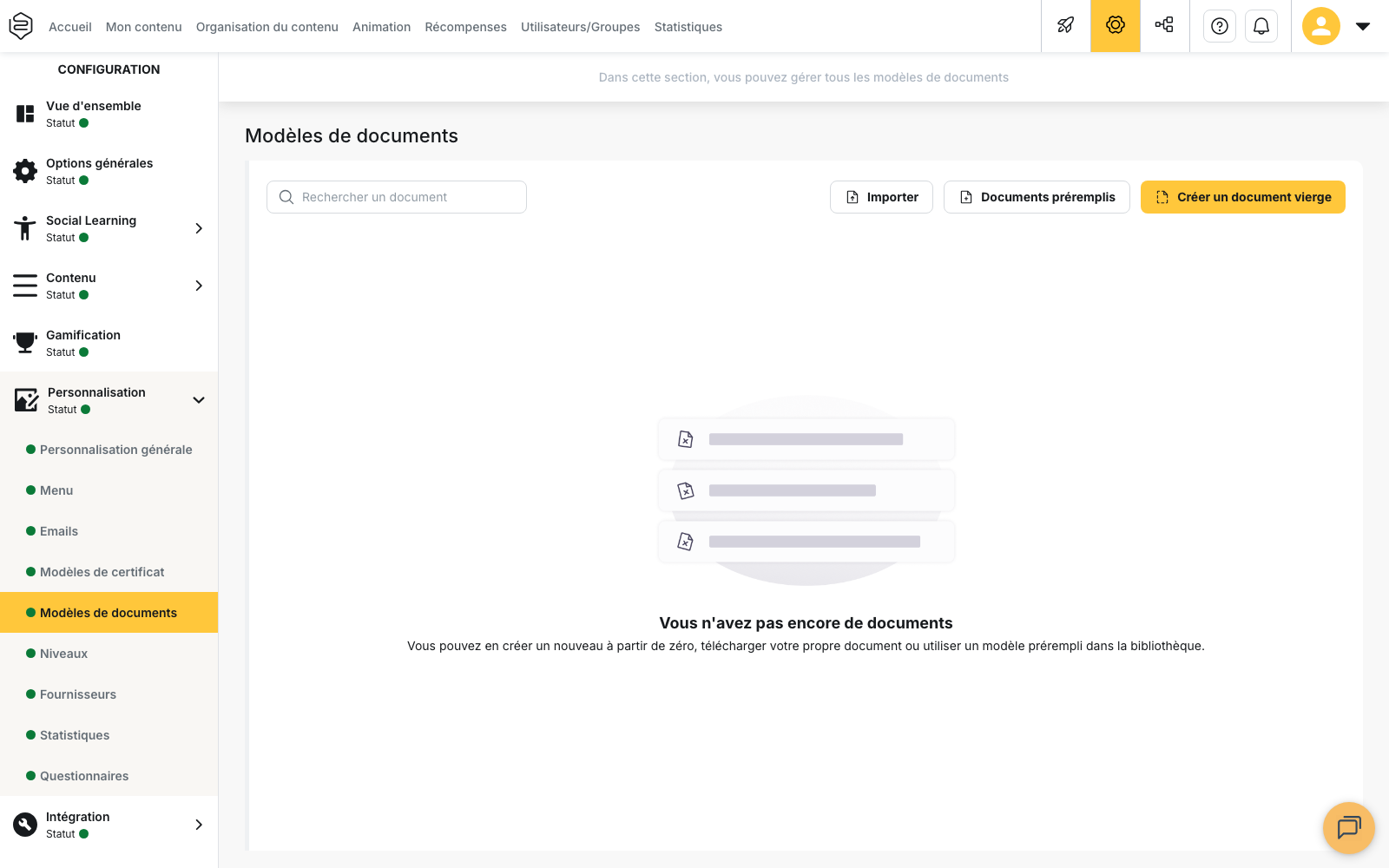
Créer un modèle de document
Trois options permettent de créer un modèle.
Utiliser un document prérempli
Documents préremplis ouvre une bibliothèque de dix modèles prêts à être personnalisés :
- Attestation DPC ;
- Attestation d’assiduité ;
- Certificat Recevabilité VAE ;
- Certificat de Réalisation ;
- Contrat VAE Formaté (pour entreprise) ;
- Convention Formation Professionnelle ;
- Convention d’intervention ;
- Convocation Formation (apprenant) ;
- Feuille d’émargement ;
- Feuille d’émargement par apprenant.
Créer un document vierge
Créer un document vierge ouvre une page vide dans l’éditeur. Vous construisez ensuite entièrement votre modèle depuis cet écran.
Importer un document Word
Importer permet de convertir un document Word en modèle modifiable dans la plateforme. Seuls le texte et sa structure sont repris.
⚠️ Dans les trois cas, vous devez renseigner un titre et enregistrer le document. Aucun modèle n’est créé tant que vous n’avez pas cliqué sur Sauvegarder.
Utiliser les valeurs dynamiques
Le panneau Valeurs dynamiques permet d’insérer des informations qui seront automatiquement remplacées par les données correspondantes lors de la génération du document.
Placez votre curseur à l’endroit souhaité dans le document, puis cliquez sur la valeur à insérer.
Les valeurs disponibles sont regroupées en quatre catégories :
- Détails utilisateur : Nom d’utilisateur, Email et les champs personnalisés associés aux utilisateurs ;
- Détails capsule : Titre et les champs personnalisés associés aux capsules ;
- Détails capsule session : Date de début de la session, Date de fin de la session, Adresse de la session, Date de début des inscriptions, Date de fin des inscriptions ;
- Détails généraux : Date du jour.
Le document est généré dans la langue de l’apprenant destinataire. Si aucune langue n’est renseignée pour cet apprenant, la langue du compte est utilisée.
Date du jour correspond à la date de génération du document, et non à celle à laquelle le modèle a été créé.
Les valeurs liées à une capsule ou à une session peuvent uniquement être renseignées si l’envoi est associé au contenu correspondant. Lorsque le modèle contient ce type de valeur, la fenêtre d’envoi vous demande donc de sélectionner la capsule ou la session concernée.
Gérer les modèles
Lorsque vous créez un nouveau modèle, l’en-tête de l’éditeur affiche Document non sauvegardé.
Une fois le modèle enregistré, toute nouvelle modification fait apparaître la mention Modifications non sauvegardées et le bouton Sauvegarder devient Mettre à jour.
Le menu d’actions de l’éditeur permet de :
- Modifier le titre ;
- Sauvegarder comme nouveau, pour créer un second modèle à partir de la version actuellement ouverte ;
- Supprimer le modèle.
Depuis la liste des modèles, l’action Créer une copie permet également de dupliquer un document sans modifier l’original.
⚠️ La suppression d’un modèle est irréversible.
Si vous quittez l’éditeur alors que des modifications n’ont pas été enregistrées, la fenêtre Le document n’est pas sauvegardé vous propose :
- Sauvegarder et quitter ;
- Quitter sans sauvegarder.
Les modèles de documents se configurent au niveau du compte. Si vous avez sélectionné un département dans la Configuration, l’entrée Modèles de documents n’est pas disponible.
Envoyer un document
Depuis la liste des apprenants :
- sélectionnez les apprenants concernés ;
- cliquez sur Envoyer un document de conformité ;
- choisissez le modèle dans Sélectionner le document à envoyer.
Selon les valeurs dynamiques utilisées dans le modèle, des champs supplémentaires peuvent apparaître :
- Sélectionner la capsule liée ;
- Sélectionner la session liée.
Le bouton Envoyer reste inactif tant qu’une sélection obligatoire n’a pas été renseignée.
Chaque apprenant reçoit par e-mail son propre document au format PDF A4.
La même action est disponible depuis l’écran des participants d’une session. Dans ce cas, la capsule et la session sont déjà connues par la plateforme, et seuls les modèles utilisant des données de session sont proposés.
Comprendre les échecs d’envoi
⚠️ Un document ne peut pas être envoyé à un apprenant qui n’a pas accès au contenu auquel il est associé.
À la fin de l’envoi, un rapport distingue :
- les envois réussis, regroupés sous le nombre total de documents envoyés ;
- les envois en échec, avec le nom de chaque apprenant concerné et le motif de l’échec.
⚠️ Pour une feuille d’émargement, l’envoi d’une convocation ne signifie pas que l’apprenant est inscrit à la session.
Connaître les limites des documents administratifs
La plateforme génère et distribue les documents, mais elle ne recueille ni signature ni accusé de réception depuis ces fichiers.
Chaque apprenant reçoit son propre PDF : aucun document commun à l’ensemble d’un groupe n’est généré.
L’émargement d’une session repose sur une fonctionnalité distincte. Les présences et signatures sont renseignées créneau par créneau depuis l’écran des participants et ne peuvent pas être insérées automatiquement dans un modèle à l’aide d’une valeur dynamique.
⚠️ Le modèle Feuille d’émargement génère un document à faire signer. Il ne correspond pas à un relevé des signatures déjà recueillies dans la plateforme.
Suivre les documents distribués
Dans la fiche d’un apprenant, l’onglet Documents distribués permet de retrouver les documents qui lui ont été envoyés.
Le tableau affiche notamment :
- Titre ;
- Description ;
- Distribué le ;
- Statut ;
- Télécharger.
Le bouton Télécharger permet de récupérer le PDF exact envoyé à l’apprenant.
Un document de conformité envoyé apparaît avec le statut Distribué.
Côté apprenant, les mêmes fichiers sont disponibles dans la section Documents de son profil. Ils sont accompagnés de la mention Reçu le et peuvent être téléchargés ou partagés.
Un gestionnaire d’équipe peut également consulter les documents distribués aux membres de son équipe.
Pour aller plus loin
- Les certificats et les documents : pour choisir entre un certificat et un document administratif selon votre besoin.
- Les sessions de formation : pour gérer les inscriptions, les présences et l’émargement d’une session.
- Explorer la liste des utilisateurs : pour filtrer les apprenants avant de sélectionner les destinataires d’un envoi.
- Statistiques des apprenants et des groupes : pour retrouver l’onglet Documents distribués dans la fiche d’un apprenant.