Modéliser son organisation
⚠️ Prérequis : l’option de hiérarchie doit être activée sur votre compte. Sans elle, votre compte n’a qu’un seul périmètre et la question se limite au découpage en groupes.
Modéliser son organisation
⚠️ Prérequis : l’option de hiérarchie doit être activée sur votre compte. Sans elle, votre compte n’a qu’un seul périmètre et la question se limite au découpage en groupes.
⚠️ Droits nécessaires : les actions de création, de modification et de suppression d’un département n’apparaissent que si votre autorisation vous donne le droit de modifier les départements.
Avant de créer quoi que ce soit, décidez comment votre organisation réelle se projette sur les structures de la plateforme. Cette page donne les critères de ce choix ; les mécanismes eux-mêmes sont décrits dans Comprendre la structure et les permissions.
Les trois structures disponibles
- Le département cloisonne l’administration : contenus, groupes, statistiques et administrateurs propres. Invisible pour l’apprenant.
- Le groupe rassemble des apprenants pour recevoir du contenu. Un groupe vit à l’intérieur d’un seul département, jamais à cheval sur plusieurs.
- L’académie est un département dont la distribution de contenu est cloisonnée : elle cloisonne l’expérience de l’apprenant, qui y entre explicitement. Voyez Comprendre les académies.
La règle qui gouverne les départements
On voit son département et tout ce qui est en dessous. Jamais à côté, jamais au-dessus. Les permissions disent ce que chacun peut faire ; le département dit sur quoi.
Avec les départements Marketing, Customer Success et Sales, et Customer Success divisé en Customer Success Manager et Support :
- placé dans Customer Success, vous voyez Customer Success, Customer Success Manager et Support ; ni Marketing, ni Sales ;
- placé dans Support, vous ne voyez que Support.
Quand créer des départements
Créez un département par entité qui doit être cloisonnée : des contenus que l’autre entité ne doit pas voir, des administrateurs qui ne doivent gérer que leur périmètre, des statistiques à consulter séparément. Filiales, marques, pays en sont les cas typiques.
Ne reproduisez pas l’organigramme pour lui-même : chaque niveau de département est une cloison, pas une étiquette. Un niveau qui ne cloisonne rien ne sert à rien et complique la circulation du contenu.
Ce que ce choix change aux permissions
Sur un compte organisé en départements, le profil administrateur n’est plus proposé à la création d’une autorisation : l’adjoint devient le profil système le plus complet. Organiser en départements est donc une décision de structure qui a des conséquences sur les droits, pas un simple rangement. Voyez Attribuer les droits.
Quand ne pas s’en servir
- Si le besoin est seulement de savoir qui reçoit quoi, des groupes suffisent : un seul département, et vous n’y penserez plus.
- Si une population traverse plusieurs entités, le département la casse : un groupe ne peut pas enjamber deux départements.
- Si le besoin est de donner à chaque marque son univers côté apprenant, c’est une académie, pas un département classique : activez Ce département est une académie dans la fenêtre du département concerné.
⚠️ Un contenu appartient au département depuis lequel il a été créé. Le faire circuler ailleurs demande de l’épingler ou de le dupliquer, opération par opération. Chaque cloison a ce coût ; voyez Partager un parcours entre départements.
Créer un département
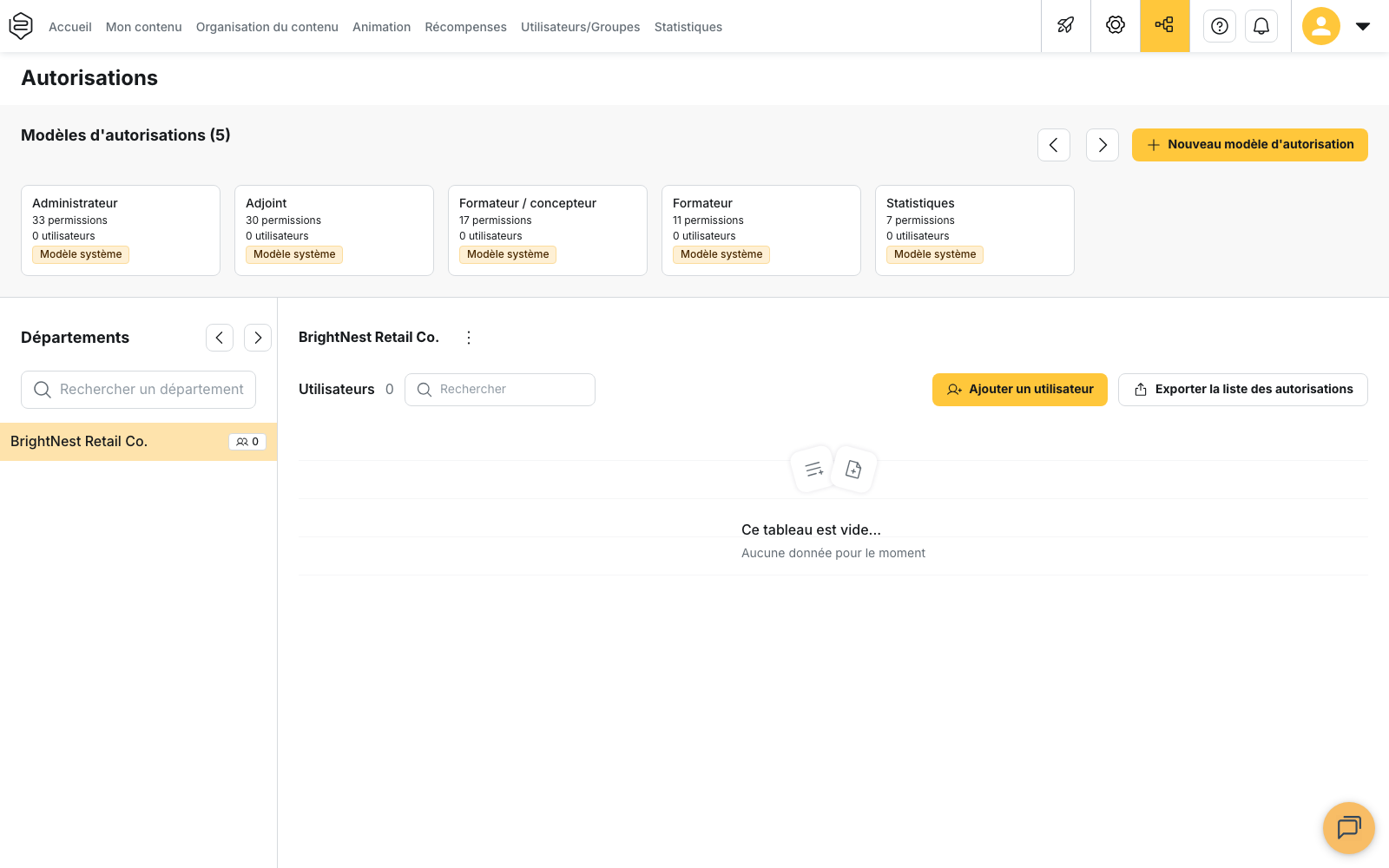
- Ouvrez le menu Autorisations.
- Ouvrez le menu à trois points situé à droite du nom du compte ou du département sous lequel vous voulez créer le nouveau département.
- Sélectionnez Ajouter un département. Depuis un département existant, la fenêtre qui s’ouvre est intitulée Ajouter un sous-département : le nouveau département est toujours créé au niveau inférieur, jamais à côté de celui d’où vous partez.
- Renseignez Nom du département. Ce champ est obligatoire et le bouton Confirmer reste inactif tant qu’il est vide.
- Sous Paramètres avancés, renseignez si besoin Identifiant unique et Identifiant externe. Ces deux champs sont facultatifs et peuvent rester vides.
- Activez Ce département est une académie si ce département doit cloisonner l’expérience de l’apprenant et pas seulement l’administration.
- Cliquez sur Confirmer. Le département apparaît dans l’arbre, sous celui d’où vous êtes parti. Annuler ferme la fenêtre sans rien créer.
Si le nom ou l’identifiant unique est déjà utilisé par un autre département, un message d’erreur s’affiche sous le champ concerné et la création n’a pas lieu.
Modifier ou supprimer un département
Le menu à trois points d’un département donne aussi accès à Éditer le département et Supprimer le département. L’édition rouvre la même fenêtre, avec les valeurs déjà renseignées. Ces deux entrées n’apparaissent pas sur le compte parent : seule la création y est proposée.
⚠️ Supprimer un département supprime ses utilisateurs. La fenêtre Supprimer ce département l’annonce : « Cette action supprimera tous les utilisateurs de ce département, y compris ceux des sous-départements, s’il en existe. » La suppression porte sur toute la branche, pas seulement sur le niveau que vous avez sélectionné.
Travailler dans un autre département
Pour administrer un autre département, utilisez le sélecteur de département. Il ne liste que les départements où vous portez une autorisation : si un département n’y apparaît pas, c’est qu’aucune autorisation ne vous y a été donnée.
Pour aller plus loin
- Comprendre la structure et les permissions : les mécanismes que cette page vous fait choisir
- Comprendre les groupes : segmenter les apprenants à l’intérieur d’un département
- Comprendre les académies : cloisonner l’expérience de l’apprenant, pas seulement l’administration
- Partager un parcours entre départements : faire circuler un socle commun malgré les cloisons