Identité visuelle : logo, couleurs et images
⚠️ Droits nécessaires : un profil administrateur ayant accès à l’onglet Configuration (Attribuer les droits).
Sur cette page
- Ouvrir la personnalisation et enregistrer vos changements
- Les couleurs
- Le nom, le logo et le favicon
- Ce que l’apprenant peut modifier lui-même
- Les avatars
- La bannière d’accueil et l’image de connexion
- Les visuels de l’application en marque blanche
- Personnaliser un département
- Ce que la personnalisation ne permet pas
- Pour aller plus loin
Identité visuelle : logo, couleurs et images
⚠️ Droits nécessaires : un profil administrateur ayant accès à l’onglet Configuration (Attribuer les droits).
Le nom, le logo, les couleurs, les avatars et les images que vos apprenants voient se règlent depuis le back-office, pour l’application mobile comme pour la version web. Vous pouvez les préparer avant le lancement et les modifier à tout moment ensuite. Cet article complète Personnaliser la plateforme apprenante.
Ouvrir la personnalisation et enregistrer vos changements
- Cliquez sur l’icône en forme de rouage en haut à droite du back-office pour ouvrir Configuration.
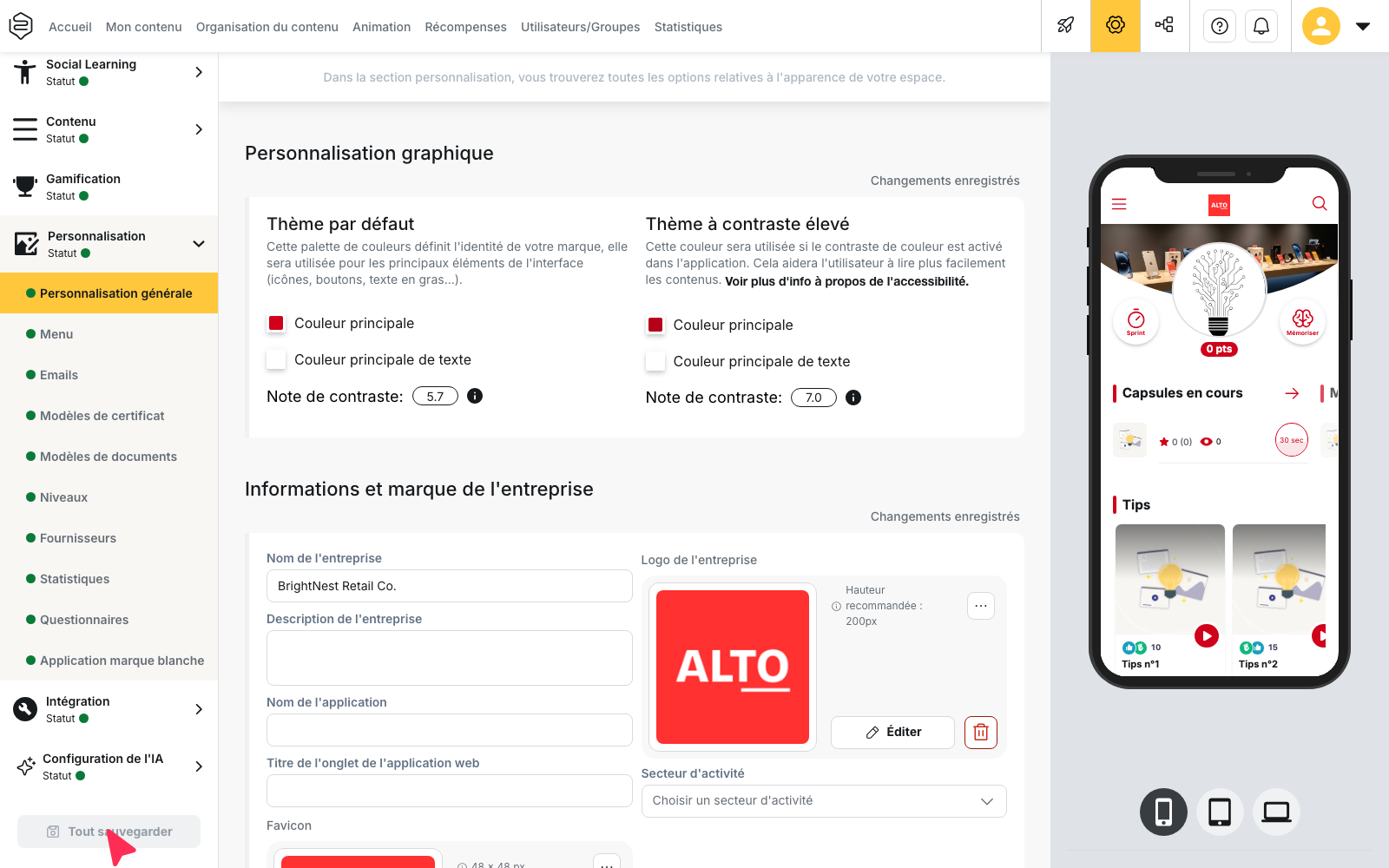
- Dans le menu de gauche, ouvrez Personnalisation > Personnalisation générale. La page regroupe tous les réglages décrits ci-dessous, les uns sous les autres. Un aperçu de l’application apprenante s’affiche à droite, avec trois boutons pour l’afficher en format mobile, tablette ou ordinateur.
- Faites vos modifications dans les blocs concernés.
- Cliquez sur Tout sauvegarder, en bas du menu de gauche, pour enregistrer vos changements. Ce bouton reste grisé tant qu’aucune modification n’est en attente.
Les avatars font exception : chacun s’enregistre depuis sa propre fenêtre (voir Les avatars).
Les couleurs
En haut de la page, le bloc Personnalisation graphique contient deux jeux de couleurs : le Thème par défaut et le Thème à contraste élevé, que l’apprenant active depuis les paramètres de son application. Chaque thème se règle avec deux couleurs :
- la Couleur principale, qui porte l’identité de votre marque et habille les principaux éléments de l’interface, comme les icônes, les boutons et le texte en gras ;
- la Couleur principale de texte, qui s’applique aux écritures affichées sur ces éléments.
Lorsque vous modifiez une couleur du thème par défaut, la couleur correspondante du thème à contraste élevé est recalculée automatiquement. Vous pouvez ensuite la retoucher sans changer le thème par défaut.
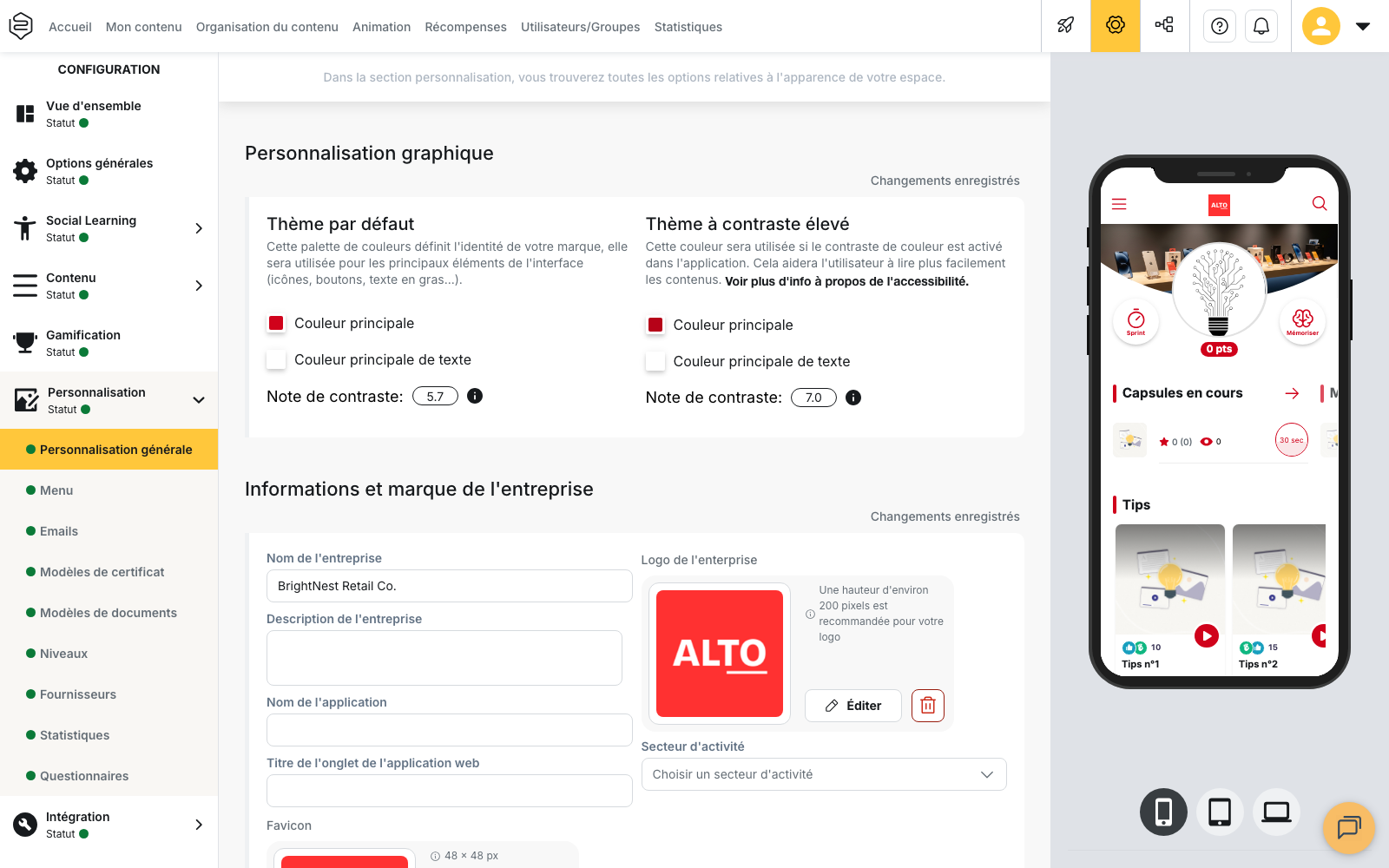
Sous chaque thème, la Note de contraste mesure l’écart de lisibilité entre la couleur principale et la couleur de texte, selon les normes WCAG et RGAA. Survolez l’icône d’information à côté de la note pour afficher le détail des seuils :
- 3 est le minimum attendu pour le thème par défaut ;
- 4,5 est le minimum attendu pour le thème à contraste élevé ;
- 7 est la note idéale.
Sous le seuil, la note s’affiche en rouge et un message rouge apparaît sous le thème concerné. Ce message ne bloque pas l’enregistrement : vous pouvez sauvegarder des couleurs qui ne respectent pas le seuil.
💡 Conseil : vérifiez le rendu sur un vrai téléphone, dans les conditions d’usage de vos apprenants, par exemple en extérieur ou avec un écran peu lumineux.
Le nom, le logo et le favicon
Le bloc Informations et marque de l’entreprise contient les éléments qui identifient votre plateforme :
- Nom de l’entreprise : le nom de votre organisation dans la plateforme.
- Nom de l’application : le nom que vos apprenants voient comme celui de l’application, y compris dans les notifications.
- Titre de l’onglet de l’application web : le texte affiché dans l’onglet du navigateur.
- Favicon : la petite icône affichée dans ce même onglet, au format 48 × 48 px.
- Logo de l’entreprise : le logo affiché en haut de la plateforme apprenante. La hauteur recommandée est de 200 px.
- Secteur d’activité et Description de l’entreprise : ces informations servent au paramétrage de l’IA et ne s’affichent pas aux apprenants.
Ce que l’apprenant peut modifier lui-même
Le bloc Champs modifiables depuis l’application vous permet de choisir si l’apprenant peut modifier son profil. Les deux cases sont indépendantes.
- Alias éditable autorise l’apprenant à changer le nom sous lequel il apparaît, notamment dans les classements. Par défaut, cet alias reprend la partie de son adresse e-mail située avant l’arobase ; avec une synchronisation SIRH, ce sont son prénom et son nom qui s’affichent.
- Photo éditable autorise l’apprenant à ajouter une photo de profil, visible par exemple lorsqu’il publie un tip. Sans photo, son avatar s’affiche à la place.
Les avatars
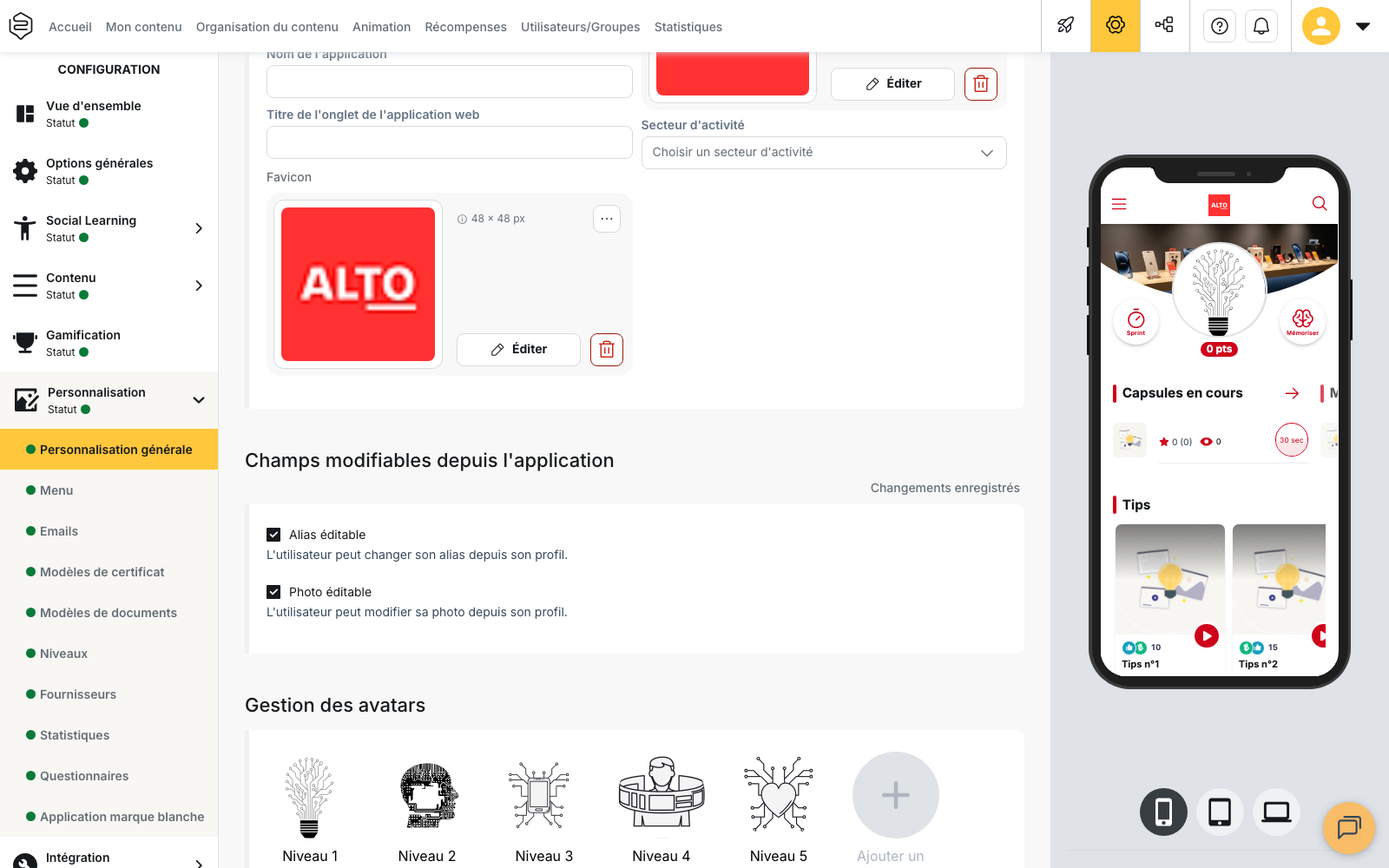
Le bloc Gestion des avatars définit les avatars qui illustrent la progression de vos apprenants. Chacun correspond à un niveau, avec un seuil de points : l’apprenant obtient l’avatar d’un niveau lorsque son total de points atteint ce seuil. Il ne choisit pas son avatar ; c’est sa photo de profil qu’il peut modifier, si vous l’y autorisez.
Pour modifier ou ajouter un niveau :
- Dans le bloc Gestion des avatars, cliquez sur le niveau à modifier, ou sur Ajouter un niveau pour créer un niveau supplémentaire. Une fenêtre intitulée Niveau, suivie du numéro du niveau, s’ouvre.
- Renseignez le Nom et la Description de l’avatar. Sur un compte multilingue, remplissez ces deux champs dans chaque langue ajoutée.
- Renseignez le seuil dans le champ Points. Le seuil commence à 0 et se règle par pas de 5. Pour un nouveau niveau, une valeur est proposée : 0 pour le niveau 1, 60 pour le niveau 2, puis le double du niveau précédent (120, 240, 480…). Ajustez-la au volume de contenu que vous diffusez.
- Dans le champ Image, importez une image, recadrée au format carré, ou un visuel au format SVG. Un niveau ne garde qu’un seul visuel : le dernier choisi remplace l’autre.
- Cliquez sur Enregistrer dans la fenêtre. Le bouton reste grisé tant que le nom, la description, le seuil ou le visuel manque. L’avatar est enregistré dès ce clic : Tout sauvegarder n’est pas nécessaire.
⚠️ Première modification : tant que votre compte utilise les avatars proposés par Beedeez, un clic sur un niveau ouvre d’abord un avertissement : « La création d’un avatar personnalisé entraînera la désactivation des avatars par défaut. » Si vous annulez, rien ne change et l’avertissement réapparaît au clic suivant. Si vous confirmez, les avatars par défaut sont copiés dans la liste propre à votre compte, et c’est cette liste que vous modifiez ensuite. Cet avertissement n’apparaît pas lorsqu’un département est sélectionné : voir ci-dessous.
Seuls les niveaux ajoutés au-delà du dixième peuvent être supprimés : le bouton de suppression n’apparaît pas dans la fenêtre des dix premiers niveaux. Une confirmation vous est demandée avant la suppression.
Sur un compte organisé en départements, un département sans avatars propres affiche ceux de la configuration du compte. Lorsque vous sélectionnez un tel département, un message jaune au-dessus de la liste vous le signale. Ajoutez des avatars à ce département pour les remplacer.
💡 Conseil : échelonnez les seuils selon le nombre de points que vos contenus permettent de gagner. Trop bas, les apprenants atteignent vite le dernier avatar ; trop hauts, ils risquent de se décourager.
Le calcul des points et ce que l’apprenant voit de son avatar sont détaillés dans Les points et les avatars.
La bannière d’accueil et l’image de connexion
Plus bas sur la même page, deux blocs reçoivent les grandes images de votre plateforme :
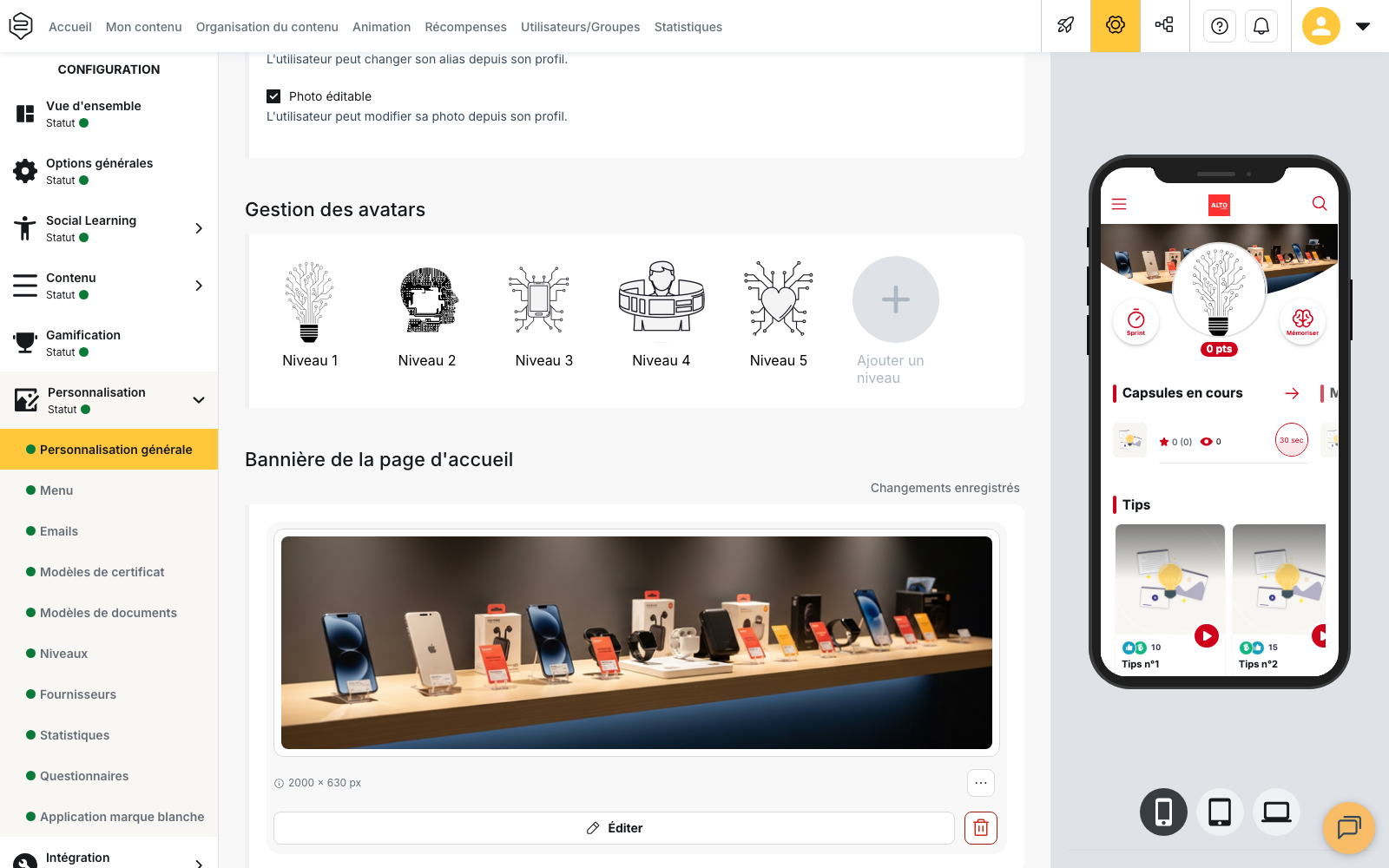
- Bannière de la page d’accueil : l’image affichée en haut de l’accueil de l’application apprenante. Le format attendu est de 2000 × 630 px.
- Image page de login : l’image affichée sur la page de connexion. Le format attendu est de 1920 × 1080 px.
Cliquez sur Ajouter une image pour importer un visuel, ou sur Éditer pour remplacer l’image en place. L’image importée est recadrée à ces proportions.
Les visuels de l’application en marque blanche
⚠️ Prérequis : cette partie demande l’option marque blanche (Pourquoi je ne vois pas cette fonctionnalité ?).
Les visuels de l’application se règlent sur Personnalisation > Application marque blanche. Cette page n’apparaît dans le menu que lorsque l’option est active, et uniquement au niveau du compte. Chaque visuel du bloc Images a un format imposé ; seules les dimensions sont recalculées automatiquement.
| Visuel | Où il apparaît | Contrainte |
|---|---|---|
| Icône | Liste des applications du téléphone | .png, 1024 × 1024, sans transparence |
| Logo | Dans l’application | .png, de préférence 1024 × 1024 |
| Notifications | Barre Android à la réception d’une notification | .png, 75 × 75, blanc sur fond transparent |
| Couleur de fond | Derrière l’icône de notification Android | Une couleur, pas une image |
| GIF de connexion | Écran de choix du mode de connexion sur mobile | .gif |
| Écran de lancement | Au démarrage de l’application | .png, 2500 × 2500 |
| Bannière Android | Fiche du Google Play Store | .png, 1024 × 500 |
💡 Conseil : sans visuel fourni, Générer par défaut crée l’écran de lancement à partir du logo, et la bannière Android à partir de l’écran de lancement.
⚠️ Deux règles de transparence opposées : l’icône d’application n’admet aucune transparence, alors que l’icône de notification exige des nuances de gris sur fond transparent, avec une bande vide de 15 pixels de chaque côté. Un visuel refusé vient le plus souvent de cette différence.
Le bloc Visuels des stores reçoit les captures d’écran des fiches App Store et Google Play, en
deux jeux : Grands écrans et Tablettes. Chaque jeu compte de 2 à 8 visuels au format
.jpeg. Choisissez des écrans représentatifs de ce que vos apprenants feront réellement.
Personnaliser un département
Sur un compte doté de l’option hiérarchie et organisé en départements, vous pouvez donner à chaque département sa propre identité visuelle.
- Dans Configuration, sélectionnez le département dans le menu déroulant situé en haut du menu de gauche.
- Ouvrez Personnalisation > Personnalisation générale. Des champs propres au département remplacent ceux du compte : Nom de la marque pour ce département, Nom de l’application pour ce département, Description du département et Logo de département.
- Faites vos modifications, puis cliquez sur Tout sauvegarder.
L’Image page de login ne peut pas être modifiée pour un département : désélectionnez le département pour la modifier dans la configuration générale du compte.
Pour revenir à la personnalisation du compte et effacer les modifications apportées à un département, cliquez sur Réinitialiser, au-dessus de Tout sauvegarder. Une fenêtre Réinitialisez les paramètres de département demande confirmation et indique que ce département héritera de la personnalisation générale.
Un apprenant ne voit que la charte du département auquel il appartient. S’il appartient à plusieurs départements personnalisés différemment, c’est la charte de son Département principal qui s’affiche ; ce champ se règle sur sa fiche utilisateur.
⚠️ Vérifiez le département sélectionné dans le menu déroulant avant de modifier : l’écran est le même pour le compte et pour un département.
Ce que la personnalisation ne permet pas
- Renommer l’application sur les stores sans marque blanche. Vos apprenants installent alors Beedeez Training : votre identité n’apparaît qu’une fois qu’ils sont connectés.
- Changer la typographie. Aucun réglage de police n’existe dans la personnalisation.
Pour aller plus loin
- Les points et les avatars : comment les apprenants gagnent des points et ce qu’ils voient de leur avatar.
- L’application mobile : marque blanche ou Beedeez Training : ce que vos apprenants installent, et le reste de la fiche store.
- L’accessibilité chez Beedeez : ce que couvre le thème à contraste élevé côté apprenant.
- Options générales : l’email du support et les langues du compte.
- Comprendre les académies : comment les périmètres s’emboîtent.