Agent Question
⚠️ Prérequis : l’option Agents IA doit être activée pour votre plateforme par Beedeez. Activez ensuite Agents IA activés, puis Agent Question, dans Configuration > Contenu. Le réglage Activer les fonctionnalités IA, dans Configuration > Contenu, doit également être actif.
Sur cette page
- Où l’apprenant rencontre l’agent
- Les contenus sur lesquels l’agent s’appuie
- Les contenus que l’agent ne lit pas
- Les corrigés de quiz restent invisibles pour l’agent
- Cadrer les réponses avec un environnement QR
- Réutiliser, transférer ou supprimer un environnement
- Quand l’agent ne trouve pas la réponse
- Ce qui est conservé et qui peut le consulter
- Pour aller plus loin
Agent Question
⚠️ Prérequis : l’option Agents IA doit être activée pour votre plateforme par Beedeez. Activez ensuite Agents IA activés, puis Agent Question, dans Configuration > Contenu. Le réglage Activer les fonctionnalités IA, dans Configuration > Contenu, doit également être actif.
⚠️ Droits nécessaires : Modifier la personnalisation pour la configuration, Peut accéder à l’onglet Agents IA pour les environnements QR.
L’Agent Question répond aux questions d’un apprenant à partir de vos contenus. Il ne s’ouvre pas depuis une capsule : il s’agit d’une destination distincte, et il puise dans tout ce que l’apprenant a déjà le droit de consulter. C’est l’un des quatre agents d’apprentissage.
Où l’apprenant rencontre l’agent
Une entrée Agents IA, présente sur l’écran d’accueil et dans le menu, ouvre l’écran du même nom. Quatre cartes y sont proposées ; celle de cet agent est QR, sous-titrée Trouver la bonne réponse, au bon moment. L’apprenant peut aussi écrire directement dans le champ Posez une question…. Le chemin est le même sur mobile et sur navigateur : c’est la largeur de l’écran, et non l’appareil, qui change la mise en page.
Les contenus sur lesquels l’agent s’appuie
L’agent lit le texte de vos contenus, dans le périmètre déjà ouvert à l’apprenant :
- le titre et le résumé d’une capsule ;
- le titre et la description d’un chapitre, ainsi que le texte des pages de contenu ;
- le recto et le verso des flashcards ;
- l’énoncé d’une question de quiz et le libellé de ses réponses ;
- le texte d’un document joint, page par page ;
- le texte extrait d’un module SCORM, lorsque l’extraction de contenu est activée sur votre plateforme et que vous avez sélectionné les fichiers à extraire ;
- les définitions de votre glossaire.
ℹ️ À savoir. La réponse n’est pas limitée à la capsule d’où vient la question. L’agent cherche dans tout ce que l’apprenant peut consulter : capsules, parcours, tips et médias. Un environnement QR permet de réduire ce périmètre.
Les contenus que l’agent ne lit pas
L’agent ne lit pas le texte situé à l’intérieur d’une image : un schéma, une photo de consigne ou une capture d’écran ne lui apportent rien. La même information doit exister sous forme de texte ailleurs dans vos contenus.
Ce qui n’est dit qu’à l’oral, dans une vidéo ou un enregistrement audio, ne permet pas d’obtenir une réponse fiable. Il ne lit pas non plus les diaporamas, les contenus H5P, les listes de tâches, les pages web intégrées ni les commentaires des apprenants.
Les corrigés de quiz restent invisibles pour l’agent
L’agent voit l’énoncé d’une question de quiz et le libellé des réponses proposées, mais pas laquelle est la bonne, ni l’explication associée à la question. Une information qui n’existe que dans le corrigé d’un quiz ne ressortira pas dans les réponses, ou ressortira de façon erronée.
💡 Conseil : écrivez cette information également dans une flashcard ou dans une page de contenu. Elle devient ainsi lisible par l’agent.
ℹ️ À savoir. Sans le réglage Activer les fonctionnalités IA, l’agent n’a aucun contenu à lire. Ce réglage gouverne toutes les fonctionnalités IA de la plateforme, dont la recherche avancée et la génération de capsules ou de contenus : le désactiver les rend toutes indisponibles. L’activer relance le traitement de l’ensemble de vos contenus ; les capsules créées ensuite sont traitées automatiquement.
Cadrer les réponses avec un environnement QR
Un environnement QR n’est pas obligatoire. Sans lui, l’agent répond à partir de tout le contenu accessible à l’apprenant. Un environnement sert à réduire ce périmètre et à fixer une conduite de réponse.
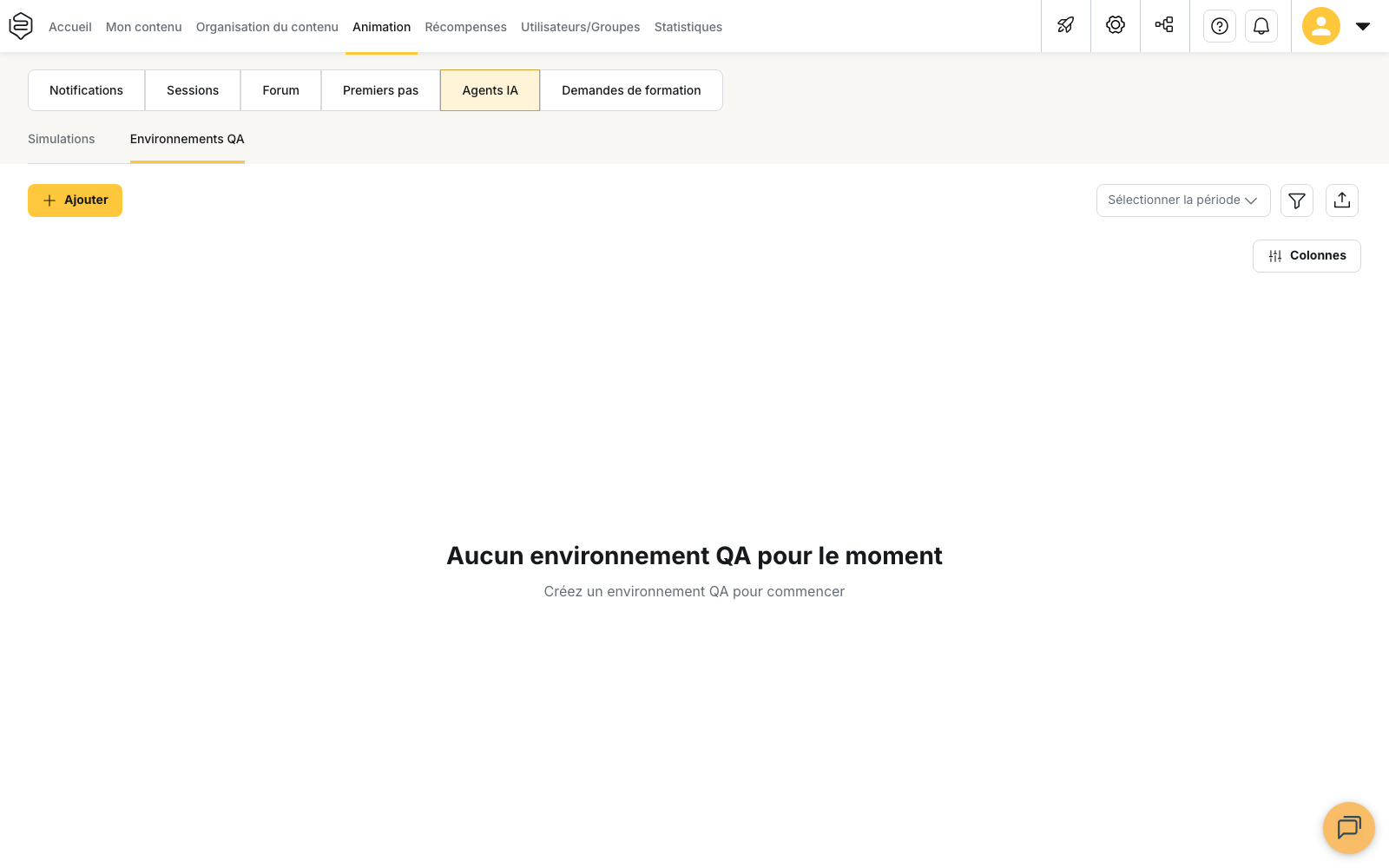
- Ouvrez Animation > Agents IA > Environnements QR.
- Cliquez sur Ajouter. Le panneau Créer un environnement QR s’ouvre sur l’onglet Sujet & Contenu.
- Renseignez le Titre. Ce champ est obligatoire : si vous enregistrez sans l’avoir rempli, le panneau revient sur cet onglet et signale le champ manquant.
- Sélectionnez les Groupes d’utilisateurs auxquels l’environnement est destiné. Sans groupe, il est proposé à tous vos apprenants. Le champ Département n’apparaît que si votre plateforme comporte des départements.
- Activez Restreindre le contenu accessible pour limiter les sources. Un champ Sujet et une recherche de contenus apparaissent : vous y sélectionnez les capsules, les tips et les médias qui resteront accessibles pendant la session QR.
- Activez Ajouter des documents supplémentaires pour fournir des médias comme contexte supplémentaire. Ce sélecteur ne propose que des médias.
- Ouvrez l’onglet Données et renseignez la Description.
- Réglez Mode Conversation Ouverte selon l’expérience souhaitée. Désactivé, l’apprenant avance par des boutons d’action après chaque réponse. Activé, il pose librement ses questions de suivi. Le texte affiché à droite du bouton rappelle le mode actif.
- Vérifiez le Scénario. À la création, il est pré-rempli avec un scénario par défaut, qui diffère selon le mode choisi à l’étape précédente. Remplacez-le par la conduite que vous attendez de l’agent.
- Renseignez Ton, Consignes - À faire, Consignes - À ne pas faire, Q&R - Redirections par sujet, Q&R - Sujets interdits et Q&R - Règles de réponse. Dans ces six champs, chaque ligne saisie compte pour une consigne distincte : écrivez une consigne par ligne.
- En bas du panneau, choisissez le statut, puis cliquez sur Enregistrer.
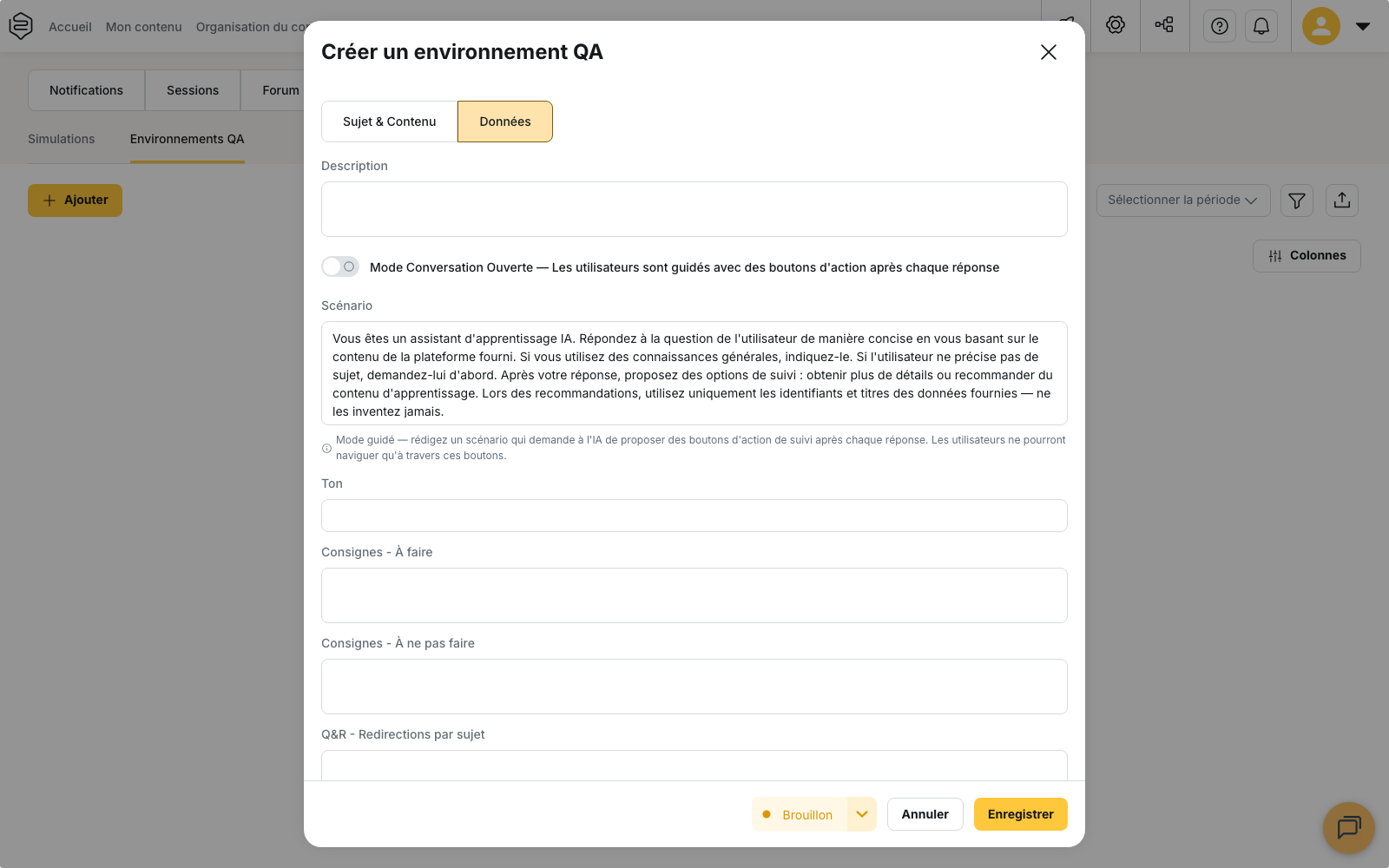
Un environnement existe sous trois statuts : Brouillon, En ligne et Inactif. Il n’est proposé aux apprenants qu’au statut En ligne ; depuis la liste, l’action de bascule fait passer l’environnement de Inactif à En ligne, et inversement.
💡 Conseil : sur un sujet réglementaire, renseignez Q&R - Sujets interdits et Q&R - Redirections par sujet. Ce sont les champs qui déterminent ce que l’agent doit refuser de traiter et vers qui orienter l’apprenant.
Réutiliser, transférer ou supprimer un environnement
Depuis la liste Environnements QR :
- Dupliquer crée une copie de l’environnement, que vous adaptez ensuite à un autre groupe ou à un autre sujet ;
- Exporter ouvre la fenêtre Exporter l’environnement QR. Vous y sélectionnez le contenu à inclure dans l’export, puis vous confirmez avec Exporter : un fichier est téléchargé ;
- Importer, dans l’en-tête de la liste, crée un environnement à partir d’un fichier exporté ;
- Supprimer demande une confirmation. L’action est irréversible.
Quand l’agent ne trouve pas la réponse
Le texte du refus varie d’une réponse à l’autre, mais il indique toujours la même chose : l’information n’est pas présente dans vos contenus, ou elle ne s’y trouve pas sous une forme lisible. Vérifiez qu’elle existe sous forme de texte, et pas uniquement dans une image ou une vidéo.
Le message La réponse prend plus de temps que prévu. Veuillez réessayer. signale un incident technique et non une information manquante. Le bouton Réessayer relance la demande.
Ce qui est conservé et qui peut le consulter
Les conversations sont enregistrées et ne s’effacent pas automatiquement. Un administrateur disposant du droit Peut accéder à l’onglet Agents IA les consulte dans Statistiques > Agents IA, sous-onglet Discussions.
Le rapport présente notamment le Sujet de la discussion, l’Agent concerné — QR pour celui-ci —, le Début de la discussion, l’Email de l’apprenant, le Temps passé et le Résultat de l’activité. La colonne Conversation contient un bouton Voir qui ouvre la transcription complète.
Trois colonnes rendent compte des signalements effectués par les apprenants via Signaler une information incorrecte : Signalée indique si la réponse a été signalée, Raison du signalement en donne le motif (Sans rapport, Nuisible ou offensant, Trop court, Trop long) et Commentaire du signalement affiche le texte laissé par l’apprenant.
💡 Conseil : informez vos apprenants que leurs échanges avec l’agent sont conservés et consultables par les administrateurs habilités.
Pour aller plus loin
- Qui sont nos agents d’apprentissage ? : les deux niveaux d’accès qui déterminent qui voit cet agent.
- Le glossaire : le réglage qui pèse le plus sur la justesse des réponses.
- Statistiques des agents IA : ce que les questions posées révèlent des manques de votre corpus.
- Problèmes fréquents : l’agent invisible dans l’application, les réponses hors sujet.