Désactiver et réactiver un parcours (anciennement « supprimer »)
⚠️ Droits nécessaires : Autorisé à modifier les parcours.
Désactiver et réactiver un parcours (anciennement « supprimer »)
⚠️ Droits nécessaires : Autorisé à modifier les parcours.
Un parcours ne peut pas être supprimé. Il peut être désactivé, puis réactivé à tout moment. La désactivation ne supprime ni le parcours, ni ses capsules, ni la progression des apprenants.
Tout se gère dans Organisation du contenu > Parcours.
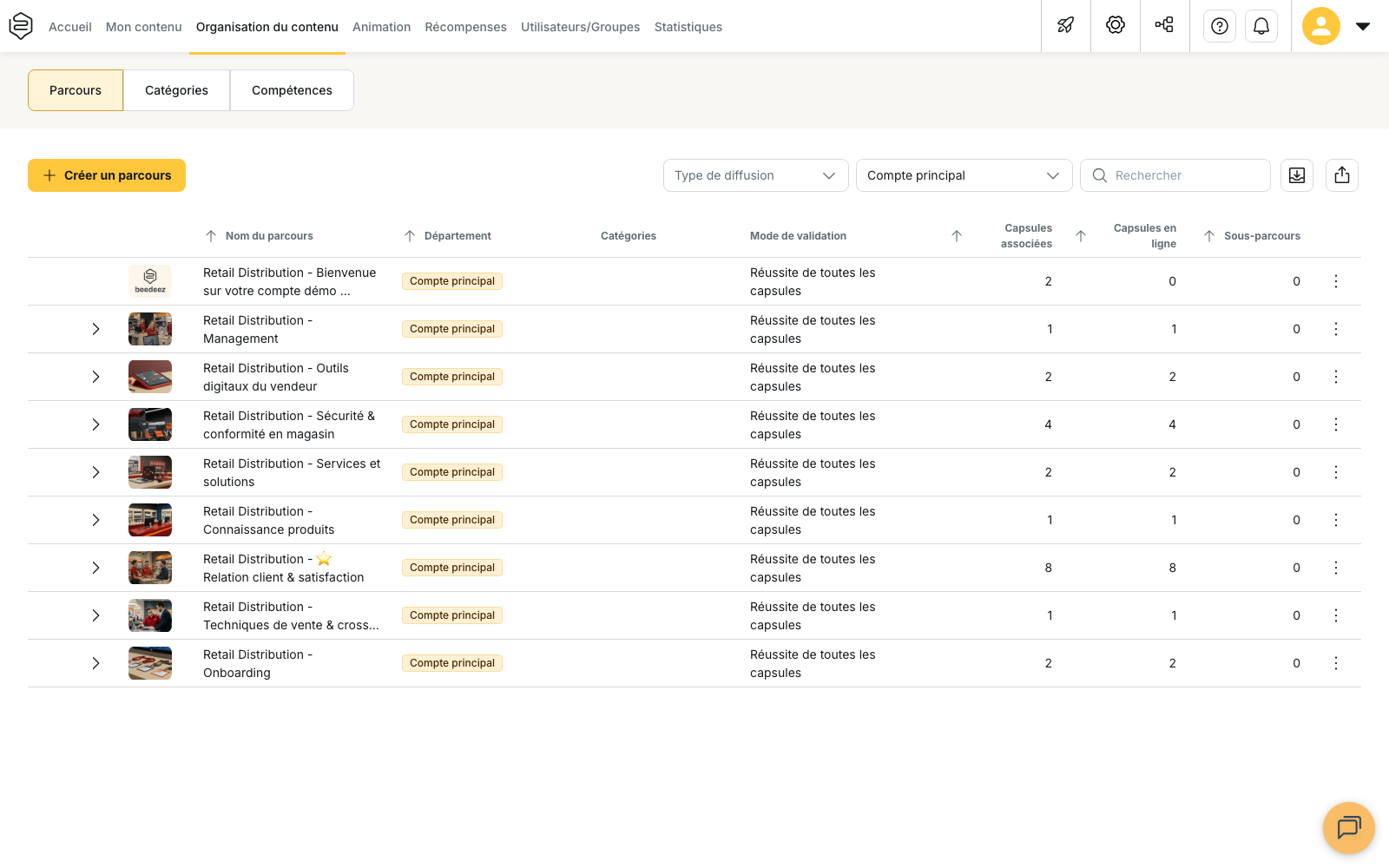
Désactiver un parcours
Dans Organisation du contenu > Parcours, vous pouvez désactiver :
- Un parcours : ouvrez le menu d’actions en bout de ligne et sélectionnez Désactiver le parcours. L’action est également disponible dans le panneau Éditer le parcours.
- Plusieurs parcours : sélectionnez-les dans la liste, puis lancez l’action de désactivation.
La fenêtre Désactivation du parcours demande une confirmation et indique le nombre de capsules et de sous-parcours concernés.
L’action n’est disponible que pour les parcours que votre profil vous autorise à modifier.
Ce que la désactivation change
Une fois désactivé :
- le parcours disparaît de la liste des parcours et n’est plus visible par les apprenants
- ses capsules ne sont plus accessibles via ce parcours
- il est retiré des profils dont les Droits de diffusion sont réglés sur Restreindre à certains parcours
- les Relances programmées vers ce parcours sont annulées
Ce que la désactivation conserve
La désactivation ne supprime aucun contenu ni aucune donnée :
- le parcours, ses capsules, la progression et l’historique sont conservés
- les capsules gardent leur statut et ne sont pas dépubliées
- les groupes de l’Accès standard restent associés au parcours
- le parcours reste visible dans les statistiques lorsque Inclure le contenu désactivé est activé, ce qui est le réglage par défaut
Retrouver et réactiver un parcours
Cliquez sur Voir les parcours désactivés en haut de la liste pour ouvrir la fenêtre Réactiver les parcours désactivés.
Seuls les parcours désactivés que votre profil vous autorise à modifier sont affichés. Ils sont classés du plus récent au plus ancien et peuvent être filtrés par titre.
Pour réactiver un parcours :
- Cliquez sur Restaurer sur la ligne correspondante
- Ou sélectionnez plusieurs parcours et cliquez sur Restaurer la sélection
Lorsque plusieurs parcours sont sélectionnés, les boutons Restaurer individuels sont désactivés. Utilisez Restaurer la sélection ou décochez les parcours pour revenir au traitement individuel.
La fenêtre Réactiver ce parcours ? demande une confirmation. Une fois réactivé, le parcours redevient visible.
⚠️ La colonne Date de suppression correspond à la date de dernière modification du parcours, et non à sa date de désactivation.
Attention à la diffusion lors de la réactivation
La désactivation ne retire pas les groupes de l’Accès standard.
Lorsque vous réactivez le parcours, il redevient donc immédiatement accessible aux groupes concernés, sans nouvelle diffusion ni notification aux apprenants.
Avant de réactiver un parcours, vérifiez donc son contenu et sa diffusion.
Ce que la réactivation ne restaure pas
Deux éléments ne sont pas automatiquement rétablis :
- Les droits de diffusion restreints : si un profil utilisait Restreindre à certains parcours, le parcours doit être ajouté à nouveau à sa liste
- Les Relances programmées : une relance annulée lors de la désactivation doit être recréée