Les parcours campagnes : accompagner un onboarding
Une campagne permet de libérer progressivement les capsules d’un parcours, jour après jour, au lieu de les rendre toutes disponibles en même temps. L’apprenant reçoit une notification à chaque étape.
Les parcours campagnes : accompagner un onboarding
Une campagne permet de libérer progressivement les capsules d’un parcours, jour après jour, au lieu de les rendre toutes disponibles en même temps. L’apprenant reçoit une notification à chaque étape.
Une campagne s’applique à un parcours existant : elle ne peut pas être créée lors de la création du parcours.
⚠️ Droits nécessaires : Autorisé à modifier les parcours pour créer ou modifier une campagne.
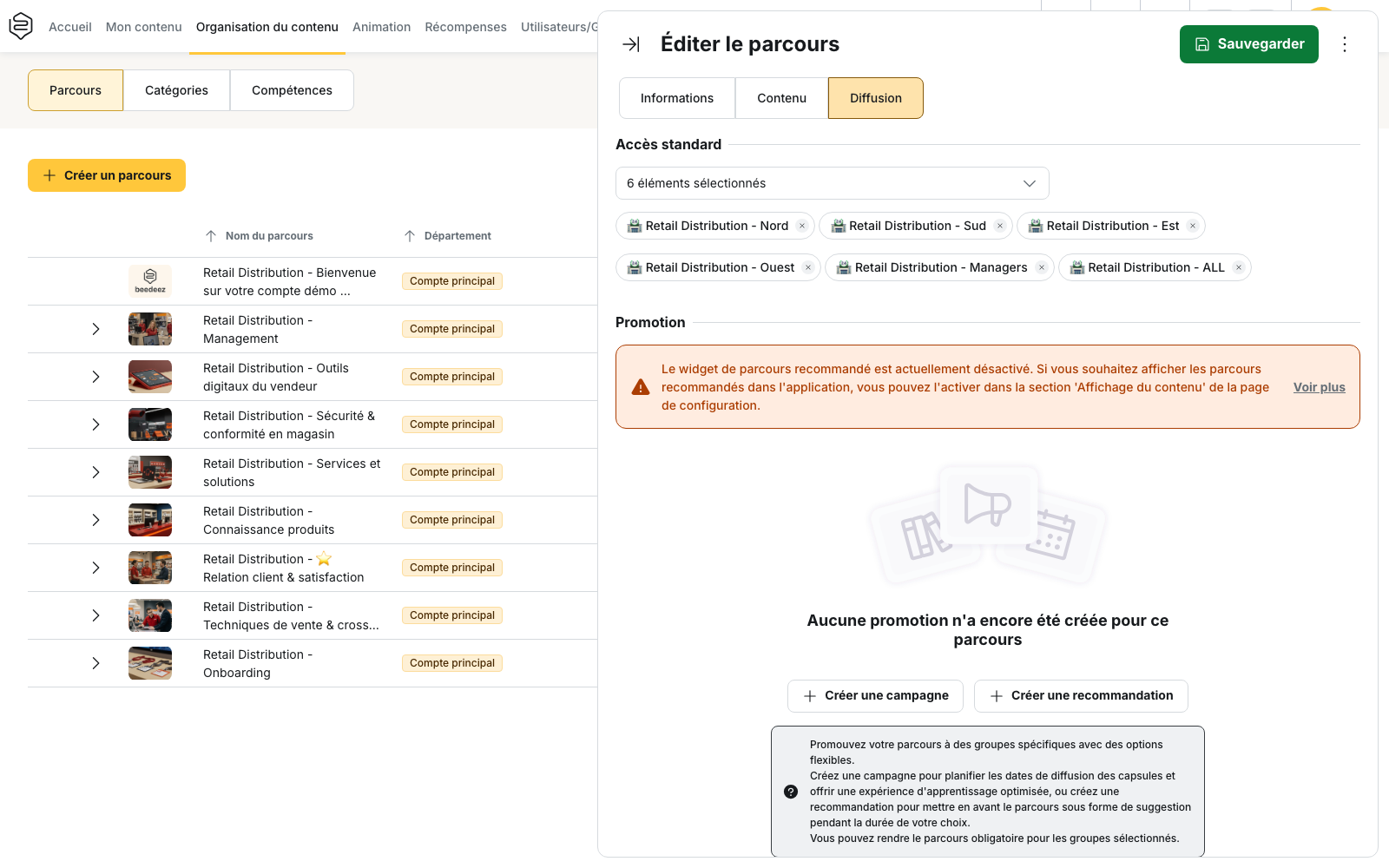
Créer une campagne
Ouvrez le parcours > Diffusion > Promotion.
- Sans campagne existante, cliquez sur Créer une campagne
- Avec une campagne existante, le bouton devient Promouvoir
La campagne s’applique aux Groupes cibles. Le parcours devient automatiquement obligatoire pour ces groupes : les campagnes sont toujours obligatoires.
⚠️ Les campagnes sont disponibles dans l’application mobile à partir de la version 12.36.0.
Campagne fixe ou glissante
L’option C’est une campagne glissante détermine comment est calculé le premier jour de la campagne.
| Type | Paramètre | Premier jour |
|---|---|---|
| Campagne fixe | Date de début + Date de fin | La même date pour tous les apprenants |
| Campagne glissante | Initier après la date d’onboarding (jours) | La date d’onboarding de chaque apprenant + le nombre de jours indiqué |
Une campagne glissante n’a pas de date de fin.
Programmer les capsules
Le délai de diffusion se définit capsule par capsule dans l’onglet Contenu.
Sous campagne, chaque capsule affiche un bouton 0 J. Cliquez dessus pour ouvrir Définir la date de diffusion, puis indiquez le nombre de jours dans Diffusion après la date de début.
Le nombre de jours est calculé à partir du premier jour de la campagne, et non à partir de l’ajout de la capsule ou de la date du jour.
Exemple : une capsule à 3 J devient disponible trois jours après le début de la campagne.
Sur une campagne glissante, le calcul est propre à chaque apprenant. Deux personnes onboardées à des dates différentes peuvent donc recevoir la même capsule à des dates différentes.
Une capsule ajoutée à un parcours sous campagne est automatiquement définie à 0 J. Si le parcours est retiré de la capsule, ce décalage est également supprimé.
💡 Pour une campagne fixe, le bloc Promotions affiche la Date de diffusion réelle pour chaque groupe. Vérifiez-y le calendrier avant de valider la campagne.
Notifications envoyées aux apprenants
Trois notifications peuvent être envoyées automatiquement :
- Une nouvelle campagne est disponible : le jour du démarrage
- Une nouvelle capsule est disponible : le jour où la capsule devient disponible
- J-5 avant la fin de cette campagne : cinq jours avant la date de fin
La dernière notification concerne uniquement les campagnes fixes, qui ont une date de fin.
Avant sa date de diffusion, une capsule reste visible dans le parcours mais ne peut pas être lancée. L’apprenant voit Disponible à partir du avec la date prévue.
Un apprenant rejoint la campagne en cours
Un apprenant qui rejoint une campagne en cours voit immédiatement le parcours et les capsules déjà disponibles.
Les notifications des jours précédents ne sont pas rejouées.
Pour une campagne glissante, le calcul dépend de la date d’onboarding. Un apprenant onboardé trop longtemps avant la création de la campagne peut être en dehors de la période prévue : dans ce cas, toutes les capsules lui sont accessibles immédiatement et aucune notification de campagne n’est envoyée.
Les campagnes glissantes sont donc adaptées à de nouveaux arrivants plutôt qu’à une population déjà onboardée.
Campagne et validation du parcours
La campagne ne modifie pas les règles de validation du parcours.
Celles-ci sont définies dans Informations > Mode de validation du parcours.
⚠️ Un parcours validé ne signifie pas nécessairement que toutes ses capsules ont été réussies : cela dépend du mode de validation choisi.
Un groupe ne peut avoir qu’une promotion par parcours
Un groupe déjà associé à une campagne ou à une recommandation pour ce parcours n’est plus disponible dans Groupes cibles.
Tant que la campagne existe, le groupe ne peut pas non plus être retiré de l’Accès standard. Le message suivant s’affiche :
Vous ne pouvez pas retirer les groupes de promotion de l’accès au parcours.
Cas particuliers de notification
- Une capsule à 0 J ne génère pas de notification spécifique : elle est couverte par la notification de démarrage de la campagne.
- Dans une campagne fixe, si la date de diffusion d’une capsule est déjà passée au moment de l’enregistrement de la campagne, aucune notification n’est envoyée pour cette capsule. Elle est simplement accessible.