Conditions de visibilité et d’activation d’une capsule
La diffusion d’une capsule détermine qui peut y accéder. Les conditions de visibilité et d’activation déterminent quand elle apparaît chez l’apprenant et quand il peut la démarrer.
Conditions de visibilité et d’activation d’une capsule
La diffusion d’une capsule détermine qui peut y accéder. Les conditions de visibilité et d’activation déterminent quand elle apparaît chez l’apprenant et quand il peut la démarrer.
Ces deux conditions sont indépendantes. Pour comprendre le fonctionnement global de la diffusion, consultez Comprendre la diffusion.
Où définir ces conditions
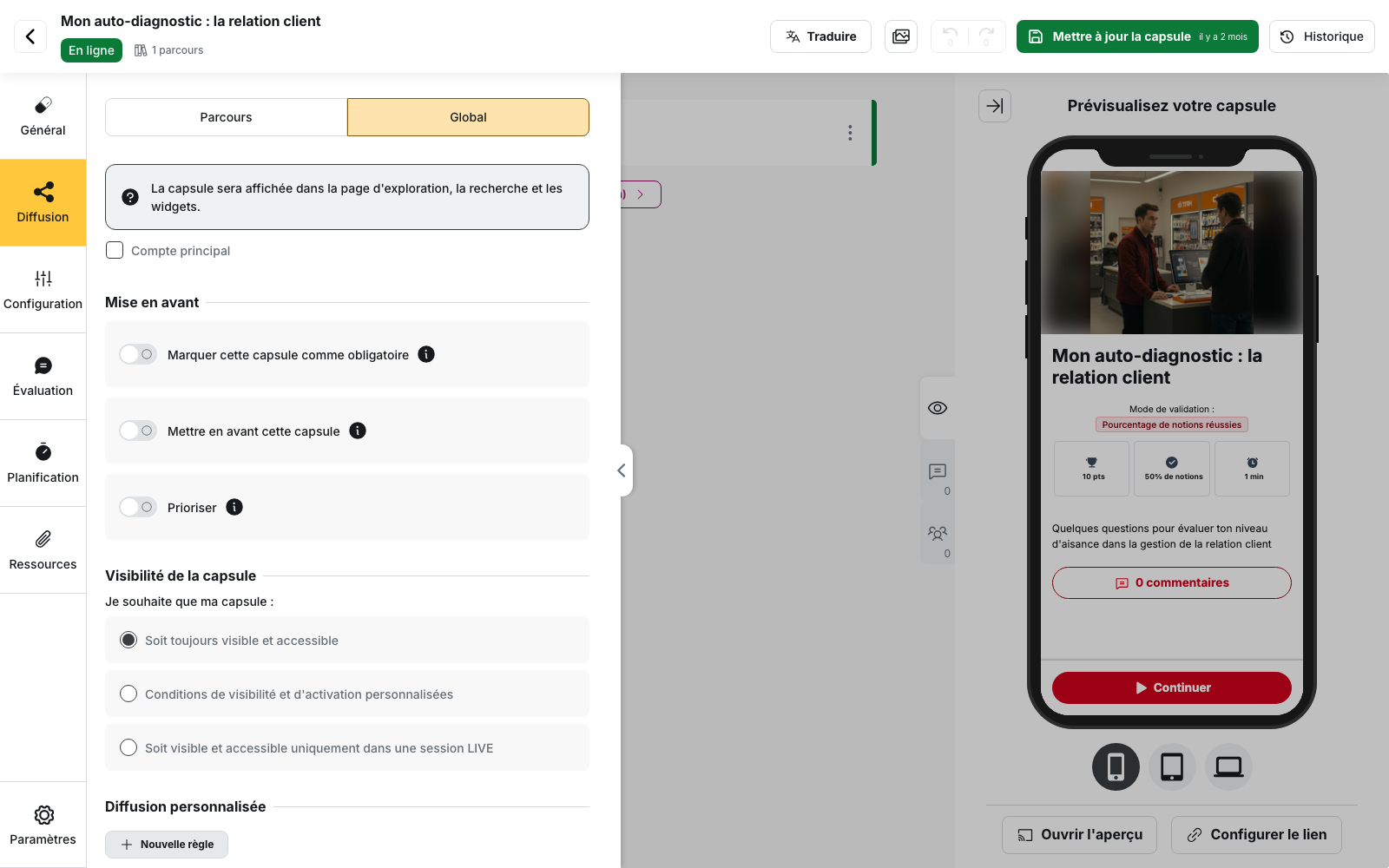
Ouvrez la capsule dans l’éditeur, puis allez dans l’onglet Diffusion. Dans le sous-onglet Global, le bloc Visibilité de la capsule propose jusqu’à quatre options :
- Soit toujours visible et accessible : réglage par défaut
- Conditions de visibilité et d’activation personnalisées : affiche les sélecteurs Condition de visibilité et Condition d’activation
- Soit visible et accessible uniquement depuis un LMS
- Soit visible et accessible uniquement dans une session LIVE
⚠️ Prérequis : les deux dernières options dépendent de la configuration de votre espace. Elles n’apparaissent que si l’option LMS ou LIVE correspondante est activée.
Le même bloc est disponible dans chaque règle de diffusion personnalisée. Voir Diffuser une capsule à un groupe avec des règles personnalisées.
Visibilité et activation : quelle différence ?
La condition de visibilité détermine si la capsule apparaît dans l’application. Tant qu’elle n’est pas remplie, l’apprenant ne peut pas trouver la capsule.
La condition d’activation détermine si l’apprenant peut démarrer la capsule. La capsule reste visible, mais l’écran indique la condition à remplir à la place du bouton de démarrage.
Autrement dit :
- utilisez la condition de visibilité pour masquer une capsule ;
- utilisez la condition d’activation pour afficher une capsule sans permettre son démarrage.
⚠️ Lorsque vous sélectionnez Conditions de visibilité et d’activation personnalisées, deux valeurs sont appliquées automatiquement :
- Condition de visibilité : Toujours visible
- Condition d’activation : Par code / QR code
La capsule reste donc visible, mais ne peut plus être démarrée sans code. Pensez à modifier les deux sélecteurs immédiatement après avoir choisi cette option.
Les conditions disponibles
Condition de visibilité
Vous pouvez choisir :
- Toujours visible
- Par code / QR code
- À la réalisation d’une capsule
- À la réalisation avec succès d’une autre capsule
- Sous condition de date
- L’utilisateur a des champs spécifiques renseignés
Condition d’activation
Vous retrouvez les mêmes conditions, avec Toujours à la place de Toujours visible, ainsi que :
- Accès payant
- Après vérification d’identité (Persona), si la vérification d’identité est activée sur votre espace
Chaque sélecteur ne permet de définir qu’une seule condition. Pour combiner deux conditions, définissez-en une comme condition de visibilité et l’autre comme condition d’activation.
🚧 L’option L’utilisateur a des champs spécifiques renseignés n’est pas opérationnelle. Les critères peuvent être sélectionnés et enregistrés, mais ils ne sont pas évalués côté apprenant. La capsule reste donc introuvable ou impossible à démarrer, quelle que soit la fiche de l’apprenant.
Pour cibler une population selon ses données, utilisez plutôt un groupe dynamique associé à une règle de diffusion personnalisée.
Conditionner une capsule à une autre
À la réalisation d’une capsule demande à l’apprenant d’aller au bout de la capsule sélectionnée.
À la réalisation avec succès d’une autre capsule demande également d’atteindre le score requis.
Pour un prérequis de sécurité ou de conformité, privilégiez donc la condition de réussite.
⚠️ Si plusieurs capsules sont sélectionnées, elles sont cumulatives. L’apprenant doit avoir réalisé toutes les capsules concernées, et pas seulement l’une d’entre elles.
Une condition incomplète peut laisser passer tout le monde
Une condition À la réalisation d’une capsule ou À la réalisation avec succès d’une autre capsule sans capsule sélectionnée est considérée comme remplie : la capsule devient accessible à tous.
Il en va de même pour Sous condition de date lorsqu’aucune date n’est renseignée.
Dans le sous-onglet Global, l’alerte Aucune capsule sélectionnée signale qu’aucune capsule n’a été définie. Cette alerte n’apparaît pas dans une règle de diffusion personnalisée : vérifiez donc que la liste contient bien les capsules attendues.
Ce que ces conditions ne permettent pas
- Sous condition de date permet uniquement de définir une Date de début et une heure. La date ne peut pas être antérieure à la date du jour et aucune date de fin ne peut être configurée. Pour dépublier automatiquement une capsule à une date donnée, consultez Planifier la publication et la dépublication.
- Accès payant apparaît dans le sélecteur d’une règle de diffusion personnalisée, mais l’offre correspondante se configure uniquement dans le sous-onglet Global.
- La colonne Conditions d’accès de la liste des capsules, avec ses sections Conditions par défaut et Règles personnalisées, récapitule uniquement les conditions d’activation. Les conditions de visibilité n’y apparaissent pas.