Les offres : vendre l’accès à un parcours ou à une capsule
Une offre pose un prix sur un contenu que vous diffusez déjà. Elle ne remplace ni la diffusion ni les droits d’accès : le contenu reste introuvable pour les personnes qui n’y ont pas droit, et il devient payant pour les autres. Pour la partie visibilité, consultez Comprendre la diffusion.
Les offres : vendre l’accès à un parcours ou à une capsule
Une offre pose un prix sur un contenu que vous diffusez déjà. Elle ne remplace ni la diffusion ni les droits d’accès : le contenu reste introuvable pour les personnes qui n’y ont pas droit, et il devient payant pour les autres. Pour la partie visibilité, consultez Comprendre la diffusion.
⚠️ Prérequis : les paiements passent par Stripe. Renseignez le bloc Configuration Stripe dans Configuration > Intégration, avec la Clé secrète et le Secret de signature webhook, avant de mettre une offre en vente.
Deux types d’offre, deux acheteurs
| Places de parcours | Accès à une capsule | |
|---|---|---|
| Qui achète | Le gestionnaire d’équipe, depuis son espace | L’apprenant, sur la capsule |
| Ce qui est vendu | Des places sur un ou plusieurs parcours sur invitation | L’accès à une capsule |
| Quantité achetable | Plusieurs places en une fois | Une seule unité par achat |
| Tarifs dégressifs | Oui | Non |
Où créer une offre
L’onglet Offres, dans Animation, réunit toutes les offres payantes de votre espace. Vous y retrouvez les places de parcours vendues aux gestionnaires d’équipe et les capsules vendues aux apprenants.
Selon le contenu que vous vendez, le formulaire s’ouvre depuis un endroit différent.
Vendre des places de parcours
- Ouvrez le parcours sur invitation concerné, puis son onglet Diffusion.
- Dans le bloc Accès payant, cliquez sur Configurer les offres.
- Sélectionnez un ou plusieurs parcours dans le champ Parcours.
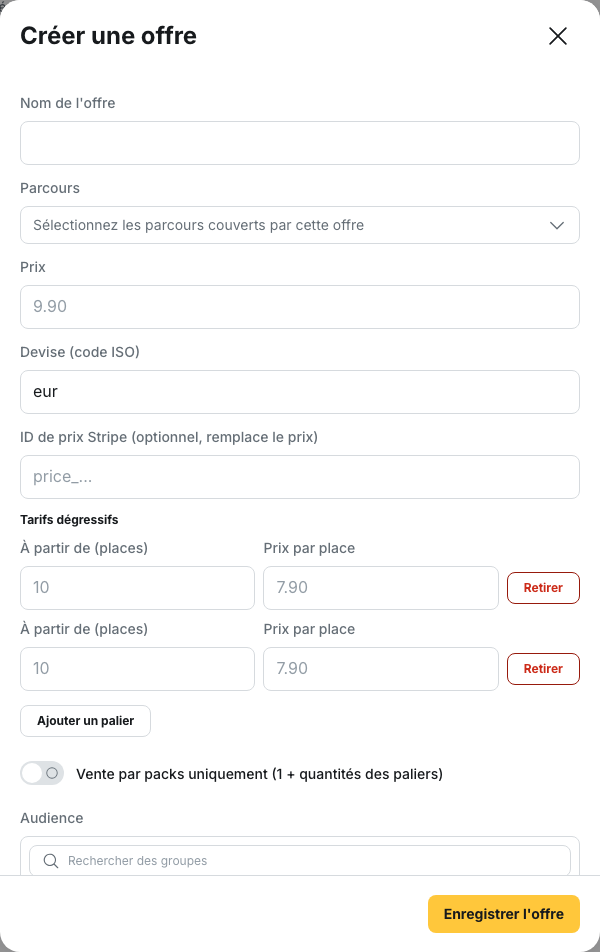
Le bouton Créer une offre de l’onglet Offres ouvre le même formulaire. Il ne crée que des offres de places : sans parcours sélectionné, l’enregistrement est refusé par le message Sélectionnez au moins un parcours.
⚠️ Le parcours doit gérer ses places avant de porter un prix. Un parcours dont le quota de places n’est pas activé n’apparaît pas dans le champ Parcours, et l’enregistrement échoue.
Vendre l’accès à une capsule
Ouvrez la capsule, puis réglez sa condition d’activation sur Accès payant. Le bloc Offre de la capsule apparaît alors : c’est le seul endroit d’où une offre de capsule se crée. Vous y configurez une seule offre. Pour appliquer des prix différents selon les groupes, l’écran renvoie vers l’API des offres.
Définir le prix
Deux méthodes existent, et elles s’excluent l’une l’autre.
- Renseignez Prix et Devise (code ISO). La devise est un code de trois lettres, par exemple
eur. Vous ne la choisissez pas dans une liste : elle part telle quelle vers votre compte de paiement, qui détermine ce qu’il accepte. - Ou renseignez ID de prix Stripe (optionnel, remplace le prix). Ce champ prend le pas sur le prix saisi.
Si aucun des deux n’est renseigné, l’enregistrement est refusé par le message Définissez un prix ou un ID de prix Stripe.
Choisir l’audience
Le sélecteur Audience limite l’offre à certains groupes. Tant qu’aucun groupe n’est sélectionné, il affiche Tout le monde (sélectionnez des groupes pour restreindre) et l’offre s’applique à tous.
Lorsque plusieurs offres actives couvrent le même contenu, une offre restreinte à un groupe de l’acheteur l’emporte sur l’offre sans audience. Entre deux offres également applicables, la plus récente est retenue.
Les tarifs dégressifs et les packs
Les paliers sont réservés aux offres de places de parcours. Ils sont refusés sur une offre de capsule, dont l’accès s’achète une unité à la fois.
La section Tarifs dégressifs apparaît sous les champs de prix. Cliquez sur Ajouter un palier, puis renseignez À partir de (places) et Prix par place. Le bouton Retirer supprime un palier.
Une offre accepte au plus dix paliers. Chaque seuil est un nombre entier compris entre 2 et 10 000, et son prix par place doit être strictement inférieur à celui du palier précédent, ou au Prix de base pour le premier palier. Une grille mal remplie est refusée par le message Chaque palier doit avoir une quantité d’au moins 2 et un prix inférieur au précédent.
💡 Le palier atteint tarifie toute la commande, et non les seules places situées au-delà du seuil. Pour une grille à 7,90 € à partir de 10 places, une commande de 12 places est facturée 12 × 7,90 €.
L’option Vente par packs uniquement (1 + quantités des paliers) restreint l’achat à une place ou à l’une des tailles de pack que vous avez définies. La section prend alors le titre Packs et le champ de seuil devient Taille du pack (places). Sans palier, l’enregistrement est refusé par le message La vente par packs nécessite au moins un palier.
⚠️ Les paliers et l’ID de prix Stripe s’excluent. Un prix géré par Stripe est fixe et ne peut pas appliquer votre grille. Le message Les tarifs dégressifs nécessitent un prix manuel : retirez les paliers ou l’ID de prix Stripe bloque la combinaison.
Ce que voit l’acheteur
Sur une capsule payante, l’apprenant voit Paiement requis et un bouton Débloquer pour suivi du prix. Une fois le paiement confirmé, la capsule affiche Accès acheté et démarre normalement.
Le gestionnaire d’équipe retrouve les offres qui le concernent sous Offres disponibles. Il choisit Acheter pour le groupe, saisit une quantité, voit les paliers applicables, puis valide avec Payer suivi du total.
Dans les deux cas, le paiement se déroule hors de Beedeez, sur une page hébergée par Stripe, et l’accès s’ouvre une fois le paiement confirmé.
Une offre multi-parcours ne s’achète pas depuis un parcours
Une offre couvre au plus quinze parcours. La quantité achetée s’ajoute à chacun des parcours couverts, au lieu de se répartir entre eux : dix places sur une offre qui en couvre trois donnent dix places sur les trois parcours.
Ces offres n’apparaissent jamais dans le parcours d’achat d’un parcours isolé, afin qu’un gestionnaire ne paie pas sans le savoir des places sur les autres parcours de l’offre. Elles se trouvent uniquement dans la liste Offres disponibles du gestionnaire.
Modifier ou supprimer une offre
Ouvrez une offre depuis la liste pour changer son nom, son prix, ses paliers, son audience ou les parcours couverts. Une offre de places doit conserver au moins un parcours.
Une modification des parcours couverts ne s’applique qu’aux achats à venir. Les achats déjà réalisés conservent les parcours et les places obtenus au moment du paiement.
Supprimer retire l’offre de la liste et met fin à sa vente. L’historique des achats est conservé, et les accès déjà payés ne sont pas révoqués.
Si deux personnes modifient le prix de la même offre en même temps, l’enregistrement le plus tardif est refusé. Rechargez l’écran, puis reprenez votre modification.
Ce qu’une offre ne fait pas
- Elle n’a pas d’état brouillon. Une offre enregistrée est immédiatement en vente : il n’existe pas d’étape intermédiaire entre sa création et sa suppression.
- Elle n’attribue rien. Un achat de places alimente l’enveloppe de places du groupe acheteur. Le gestionnaire d’équipe attribue ensuite ces places aux apprenants.
- Elle ne gère pas la facturation. Les factures et les reçus sont émis par Stripe, selon la configuration de votre compte et les options de facturation activées dans Configuration Stripe.
Pour aller plus loin
- Les parcours sur invitation : places et validation : le stock de places qu’une offre vient alimenter
- Conditions de visibilité et d’activation d’une capsule : où se choisit Accès payant, parmi les autres conditions
- Inviter et valider les demandes : ce que le gestionnaire fait des places une fois payées