Synchroniser les sessions avec Outlook ou Google Calendar
Lorsque vous connectez un agenda d'entreprise à Beedeez, les sessions de formation créées sur la plateforme donnent lieu à une invitation dans l'agenda des participants. Cette page décrit la connexion à Microsoft 365 et à Google Calendar depuis la configuration, ainsi que la vérification de la connexion et les messages d'erreur affichés par Beedeez.
Synchroniser les sessions avec Outlook ou Google Calendar
Lorsque vous connectez un agenda d’entreprise à Beedeez, les sessions de formation créées sur la plateforme donnent lieu à une invitation dans l’agenda des participants. Cette page décrit la connexion à Microsoft 365 et à Google Calendar depuis la configuration, ainsi que la vérification de la connexion et les messages d’erreur affichés par Beedeez.
La connexion s’effectue une seule fois pour toute l’organisation. Elle nécessite l’intervention d’un administrateur du fournisseur d’agenda concerné.
Accéder à la synchronisation d’agenda
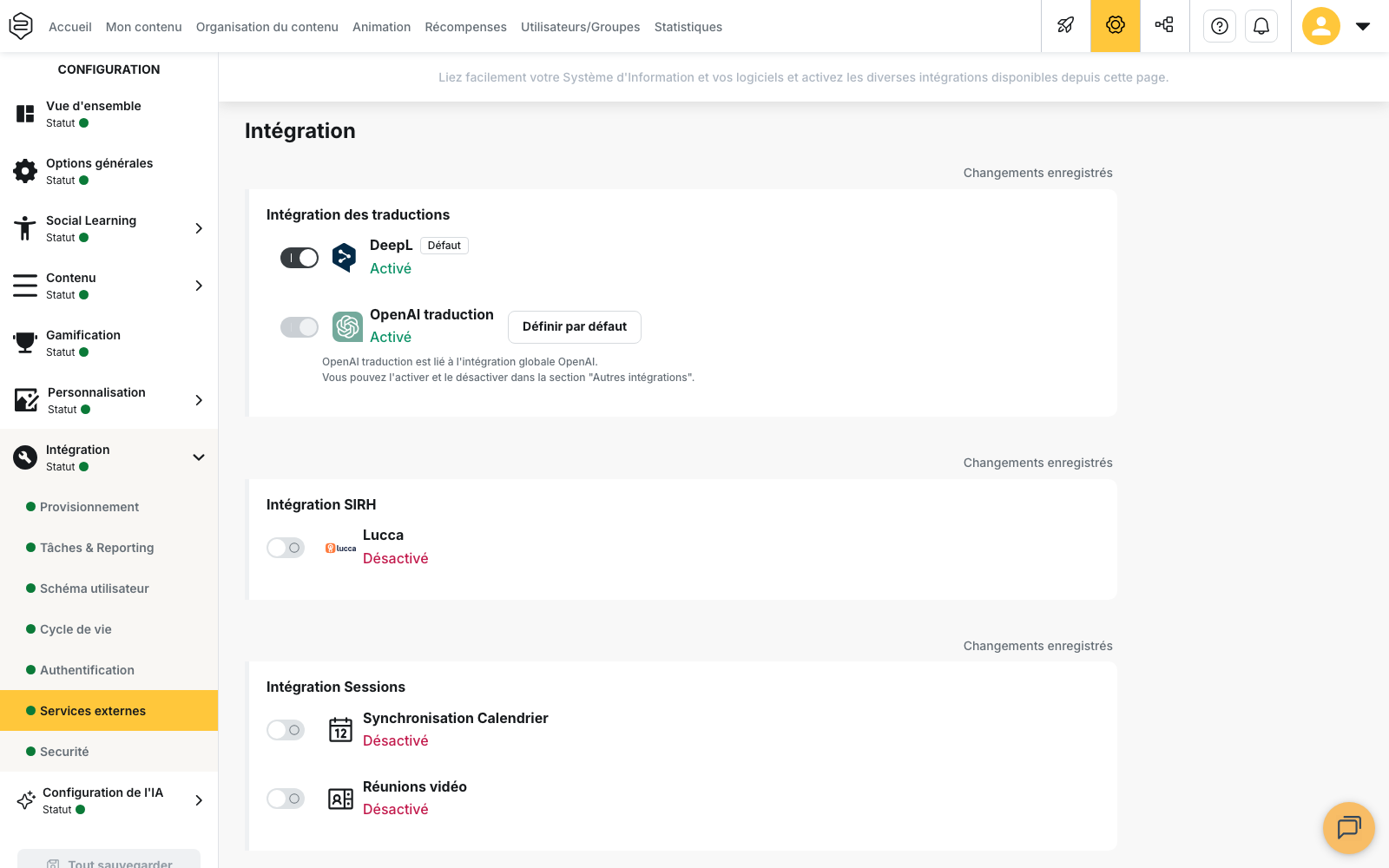
- Ouvrez Configuration > Intégration > Services externes.
- Repérez le bloc Intégration Sessions, puis la ligne Synchronisation Calendrier.
- Activez le bouton situé à gauche de Synchronisation Calendrier. Tant qu’il est sur Désactivé, les options de connexion à Microsoft 365 et à Google Calendar ne sont pas utilisables.
⚠️ Un seul fournisseur d’agenda peut être connecté à la fois. Si vous tentez de connecter Google Calendar alors que Microsoft 365 est connecté, Beedeez affiche Déconnectez Microsoft 365 d’abord pour connecter Google Calendar. Dans la situation inverse, le message est Déconnectez Google Calendar d’abord pour connecter Microsoft 365. Utilisez Déconnecter sur le fournisseur en place avant de connecter l’autre.
Connecter Microsoft 365
⚠️ Prérequis : un administrateur Microsoft 365 doit approuver cette connexion. Beedeez le rappelle sur l’écran de configuration.
- Cliquez sur Connecter Microsoft 365.
- Autorisez les permissions calendrier sur la page Microsoft vers laquelle vous êtes redirigé.
- Revenez sur Beedeez. Une fois la connexion établie, l’écran indique le compte qui l’a autorisée, sous la forme Autorisé par suivi de l’adresse concernée.
Connecter Google Calendar
Google Calendar utilise la délégation à l’échelle du domaine (Domain-wide Delegation). Un Super Administrateur Google Workspace doit autoriser le compte de service Beedeez une seule fois dans admin.google.com.
⚠️ Prérequis : vous devez disposer d’un accès Super Administrateur à la console Google Workspace, ou faire réaliser la deuxième étape par la personne qui en dispose.
L’écran de configuration Beedeez affiche les trois étapes à suivre, ainsi que les deux valeurs à reporter dans Google.
- Dans
admin.google.com, allez dans Sécurité > Contrôle des accès et des données > Contrôles API > Gérer la délégation à l’échelle du domaine. - Cliquez sur Ajouter, puis collez le Client ID du compte de service et le Scope OAuth affichés dans Beedeez. Enregistrez.
- Revenez dans Beedeez, renseignez le Domaine Google Workspace de votre organisation, puis cliquez sur Vérifier et connecter.
Le champ Email utilisateur de test est facultatif. Beedeez indique (optionnel — votre email par défaut) : si vous le laissez vide, la vérification utilise votre propre adresse.
Lorsque la vérification aboutit, Beedeez affiche Google Calendar connecté avec succès. et rappelle le domaine connecté.
💡 Conseil : copiez le Client ID du compte de service et le Scope OAuth depuis l’écran Beedeez plutôt que de les saisir manuellement. Une valeur incomplète empêche la délégation d’aboutir.
Si l’écran affiche Non configuré — contactez le support Beedeez à la place de ces deux valeurs, la connexion ne peut pas être réalisée sans une intervention de Beedeez.
Vérifier la connexion
Un test de connexion est disponible depuis le bloc Synchronisation Calendrier. Il contrôle que Beedeez accède réellement au calendrier de l’utilisateur indiqué. Lorsqu’il réussit, le message Connexion réussie ! Accès au calendrier vérifié. s’affiche.
Effectuez ce test après la connexion, avant de créer une session destinée à de vrais participants.
Comprendre les messages d’erreur de Google Calendar
- Veuillez saisir un domaine d’espace de travail valide (ex : acme.com). : le domaine saisi n’a pas un format attendu. Saisissez le domaine seul, sans
https://ni@. - Le compte de service Beedeez n’est pas autorisé pour ce domaine. Vérifiez que la délégation à l’échelle du domaine est activée dans admin.google.com avec le Client ID et le scope affichés ci-dessus. : la deuxième étape n’a pas été réalisée, ou elle l’a été avec un Client ID ou un scope incorrect. Reprenez cette étape dans la console Google.
- L’utilisateur de test est introuvable dans ce Google Workspace. Vérifiez l’email puis réessayez. : l’adresse indiquée n’existe pas dans le Google Workspace vérifié.
- Un autre fournisseur de calendrier est déjà connecté. Déconnectez-le d’abord. : déconnectez le fournisseur en place avant de connecter celui-ci.
- L’intégration Google Calendar n’est pas configurée côté serveur. Contactez le support Beedeez. : la configuration manque du côté de Beedeez. Contactez le support Beedeez.
- Impossible de vérifier la connexion Google Calendar. Veuillez réessayer. : la vérification n’a pas abouti sans cause identifiée. Réessayez, puis contactez le support Beedeez si le message persiste.
Conserver la connexion dans le temps
L’autorisation accordée à Beedeez dépend du fournisseur d’agenda, pas de la plateforme. Si un administrateur Microsoft 365 retire l’approbation, ou si un Super Administrateur Google Workspace supprime la délégation du compte de service, Beedeez perd l’accès aux calendriers.
Prévoyez de vérifier cette connexion lorsque l’administrateur qui l’a mise en place quitte l’organisation ou change de rôle. Le test de connexion décrit plus haut permet de contrôler qu’elle est toujours active.