Historique des versions et restauration
Droits nécessaires : disposer des droits d’édition sur la capsule.
Sur cette page
- Consulter l’historique des versions
- Comprendre ce qu’une version permet de récupérer
- Récupérer une version précédente
- Ce que la récupération d’une version ne modifie pas
- Attention aux modifications en attente de synchronisation
- Restaurer une capsule supprimée
- Pendant combien de temps une capsule supprimée peut-elle être restaurée ?
- Historique ou restauration : quelle différence ?
- Pour aller plus loin
Historique des versions et restauration
Droits nécessaires : disposer des droits d’édition sur la capsule.
L’Historique permet de retrouver une version précédente du contenu d’une capsule qui existe toujours dans votre espace.
La restauration permet, elle, de récupérer une capsule qui a été supprimée.
Dans les deux cas, le contenu récupéré n’est pas automatiquement remis en ligne. Vous devez l’enregistrer puis le republier pour qu’il soit à nouveau accessible aux apprenants.
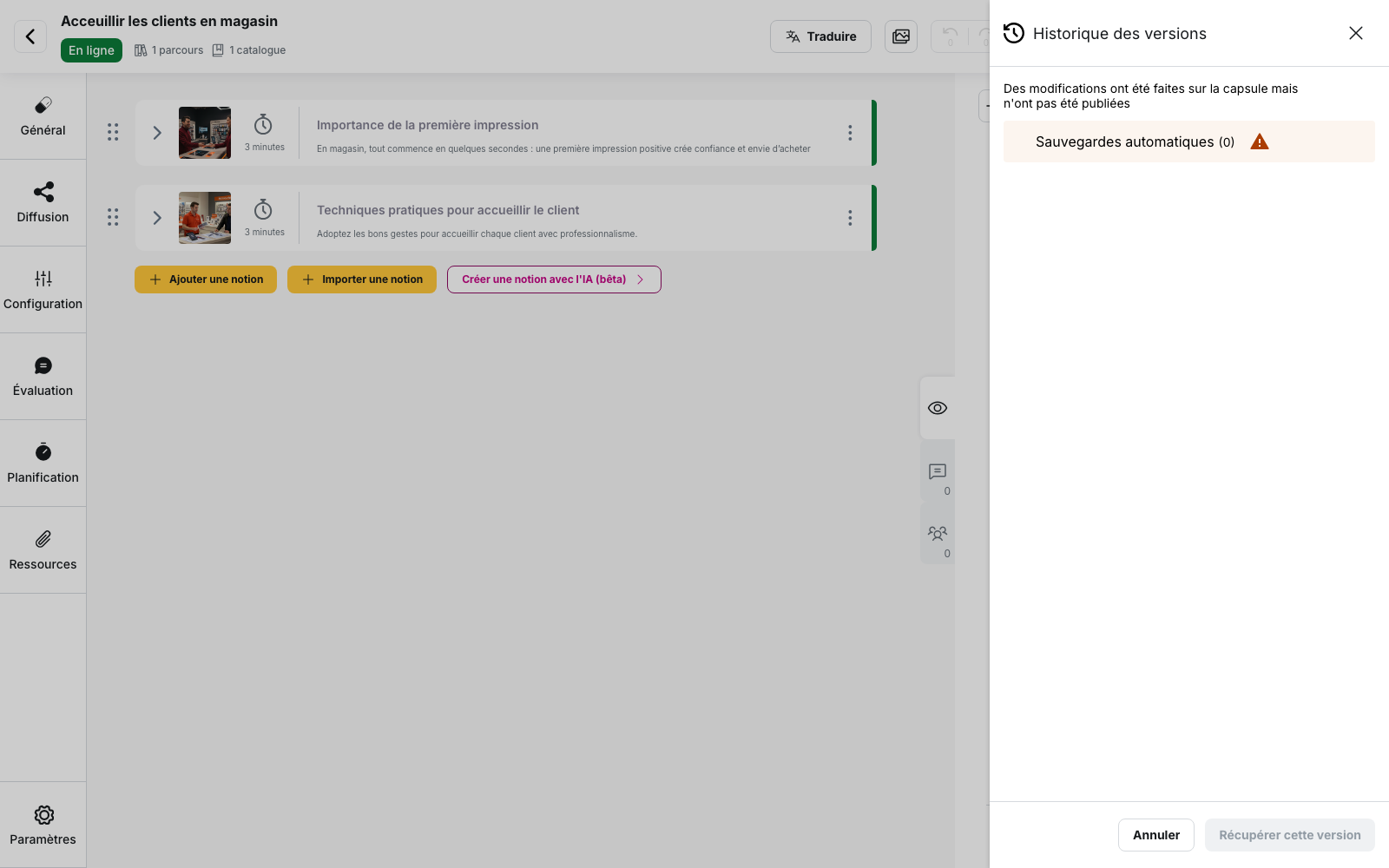
Consulter l’historique des versions
Pour ouvrir l’historique, ouvrez la capsule dans l’éditeur en mode modification, puis cliquez sur Historique en haut de l’écran.
Le panneau Historique des versions affiche deux types d’informations :
- les Sauvegardes automatiques
- les versions correspondant aux enregistrements précédents de la capsule
Les sauvegardes automatiques
Le bloc Sauvegardes automatiques regroupe les modifications effectuées depuis le dernier enregistrement de la capsule.
Le nombre de modifications concernées est indiqué entre parenthèses.
Ce bloc peut être déplié, mais il ne s’agit pas d’une version que vous pouvez récupérer. Ces modifications correspondent à ce que vous avez fait depuis votre dernier enregistrement et alimentent les boutons d’annulation et de rétablissement situés à côté de Mettre à jour la capsule.
💡 À savoir : les modifications non enregistrées ne sont pas nécessairement perdues si vous fermez l’éditeur. Lorsque vous rouvrez la capsule, Beedeez peut réappliquer les modifications qui n’avaient pas encore été enregistrées.
Les versions enregistrées
Sous les sauvegardes automatiques, l’historique affiche les différents enregistrements de la capsule, du plus récent au plus ancien.
La version la plus récente est indiquée comme Version déployée actuellement. Les précédentes apparaissent sous la forme Publication du suivie de leur date.
Vous pouvez déplier chaque ligne pour voir les modifications regroupées dans cet enregistrement, avec leur heure et leur auteur.
⚠️ Une capsule qui n’a jamais été enregistrée depuis sa création ne possède aucune version datée.
Comprendre ce qu’une version permet de récupérer
Une ligne datée correspond à un enregistrement, et non directement à l’état de la capsule à cette date.
Lorsque vous sélectionnez une version et cliquez sur Récupérer cette version, Beedeez remet la capsule dans l’état qu’elle avait juste avant l’enregistrement sélectionné.
Autrement dit, pour retrouver le contenu correspondant à une date donnée, vous devez sélectionner la ligne située juste au-dessus de cette date.
Exemple
Imaginons que la capsule ait été enregistrée les 3, 5 et 8 mai.
L’historique affiche :
- Version déployée actuellement : enregistrement du 8 mai
- Publication du 5 mai
- Publication du 3 mai
Dans ce cas :
- Publication du 5 mai permet de retrouver le contenu tel qu’il était après l’enregistrement du 3 mai
- Publication du 3 mai permet de retrouver le contenu qui existait avant le premier enregistrement
- le contenu correspondant à l’enregistrement du 5 mai n’est pas directement récupérable, car la ligne qui le représente est Version déployée actuellement, qui ne peut pas être sélectionnée
💡 À savoir : récupérer une version puis l’enregistrer crée un nouvel enregistrement dans l’historique. Les anciennes versions ne sont pas supprimées et la restauration elle-même peut donc être annulée en récupérant une version précédente.
Récupérer une version précédente
Pour revenir à une version enregistrée :
- Ouvrez la capsule dans l’éditeur
- Cliquez sur Historique
- Sélectionnez la version souhaitée
- Cliquez sur Récupérer cette version
- Vérifiez le contenu récupéré dans l’éditeur
- Cliquez sur Mettre à jour la capsule pour enregistrer les modifications
- Republiez la capsule si vous souhaitez que les apprenants voient cette version
⚠️ Récupérer une version ne publie pas la capsule. Le contenu est uniquement remis dans l’éditeur. Il doit ensuite être enregistré et publié séparément.
Consultez Publier et dépublier une capsule.
Ce que la récupération d’une version ne modifie pas
Les données des apprenants sont conservées
Récupérer une ancienne version ne réinitialise pas les données liées aux apprenants.
Les complétions, les scores et les statistiques restent inchangés, y compris lorsqu’ils ont été obtenus sur une version du contenu que vous venez de remplacer.
Une version ne peut pas être prévisualisée depuis l’historique
Le panneau Historique des versions ne permet pas de consulter le contenu d’une version avant de la récupérer.
Si vous souhaitez simplement consulter une version enregistrée sans modifier la capsule, utilisez le lien d’aperçu et son réglage Version à partager.
Consultez Tester une capsule avant de la publier à tous.
Attention aux modifications en attente de synchronisation
Sous le bouton Historique, un compteur peut apparaître avec la mention synchro en attente.
Cela signifie que certaines modifications n’ont pas encore été transmises au serveur.
⚠️ Ces modifications ne sont pas encore disponibles dans l’historique et ne peuvent pas être récupérées depuis celui-ci.
Attendez que le compteur disparaisse avant de fermer l’onglet afin de vous assurer que vos dernières modifications ont bien été synchronisées.
Restaurer une capsule supprimée
L’historique concerne uniquement les capsules qui existent encore dans votre espace.
Si vous avez supprimé une capsule, vous pouvez éventuellement la retrouver depuis la liste des capsules archivées.
Ouvrez Voir les capsules supprimées pour accéder à l’écran Restaurer des capsules.
Les capsules les plus récemment supprimées apparaissent en premier.
Vous pouvez également rechercher une capsule ou filtrer la liste par parcours.
Pour restaurer une capsule :
- Sélectionnez la capsule concernée
- Cliquez sur Restaurer ou Restaurer la sélection
- Confirmez la restauration
Quel est le statut de la capsule restaurée ?
⚠️ La fenêtre de confirmation parle de « brouillon », mais la capsule restaurée revient en réalité avec le statut « En attente de publication ».
Dans tous les cas, elle reste invisible pour les apprenants tant que vous ne l’avez pas republiée.
Consultez Publier et dépublier une capsule.
Où retrouver la capsule restaurée ?
La capsule retrouve son rattachement au ou aux parcours auxquels elle était associée au moment de sa suppression.
Si elle n’était associée à aucun parcours, vous pouvez la retrouver dans Sans parcours associés.
Pendant combien de temps une capsule supprimée peut-elle être restaurée ?
⚠️ Les capsules supprimées ne restent pas disponibles indéfiniment dans la liste de restauration.
La durée de conservation dépend du délai de rétention configuré sur votre plateforme. Elle est fixée à six mois par défaut.
Une fois ce délai dépassé, la capsule n’apparaît plus dans Restaurer des capsules et ne peut plus être restaurée depuis le back-office.
💡 Conseil : si vous hésitez à supprimer une capsule, privilégiez la dépublication. Une capsule dépubliée peut ensuite être republiée directement, sans passer par la liste des capsules supprimées et sans dépendre d’une durée de rétention.
Historique ou restauration : quelle différence ?
Ces deux fonctions répondent à des besoins différents :
| Vous souhaitez… | Utilisez… |
|---|---|
| Revenir à une ancienne version d’une capsule existante | Historique |
| Annuler des modifications récentes non enregistrées | Annuler ou Rétablir |
| Récupérer une capsule que vous avez supprimée | Restaurer |
| Conserver une capsule sans la rendre accessible aux apprenants | Dépublier |
Dans tous les cas, pensez à vérifier le contenu récupéré avant de le republier.