Problèmes fréquents : les statistiques
⚠️ Droits nécessaires : au moins un droit statistique. Les résultats affichés peuvent également varier selon les autorisations et le périmètre définis dans votre profil. Pour en savoir plus, consultez Gérer l’accès aux statistiques.
Sur cette page
- Les chiffres restent inchangés malgré un changement de période
- Aucun pourcentage d’évolution ne s’affiche
- La sélection d’un département réinitialise les groupes
- Les colonnes affichées diffèrent d’un administrateur à l’autre
- Le Taux de réussite varie selon l’onglet consulté
- Le Taux de complétion et le Taux de réussite d’un groupe peuvent différer fortement
- Un taux dépasse 100 %
- Certifications obtenues ne correspond pas au nombre de personnes certifiées
- Un certificat obtenu avant la période sélectionnée peut apparaître comme “Non obtenu”
- Pour aller plus loin
Problèmes fréquents : les statistiques
⚠️ Droits nécessaires : au moins un droit statistique. Les résultats affichés peuvent également varier selon les autorisations et le périmètre définis dans votre profil. Pour en savoir plus, consultez Gérer l’accès aux statistiques.
Cet article présente les écarts les plus fréquemment rencontrés lors de l’analyse des statistiques. Pour chaque situation, il explique ce que l’indicateur mesure réellement et quels filtres, paramètres ou règles de calcul peuvent expliquer la différence observée.
Dans la plupart des cas, ces écarts sont liés au périmètre ou au mode de calcul des indicateurs et ne correspondent pas à une anomalie de données.
Les chiffres restent inchangés malgré un changement de période
Les widgets de l’onglet Statistiques Globales tiennent compte de la période et des filtres appliqués.
Le résumé affiché à droite fonctionne différemment : il présente des données cumulées depuis la création du compte, comme l’indique la mention « Observez l’évolution de vos données depuis le premier jour. » Il regroupe trois indicateurs : Apprenants connectés, Capsules commencées et Heures de formation.
⚠️ Ne comparez pas directement ces trois indicateurs avec les widgets filtrés. Ils ne reposent pas sur le même périmètre de données, ce qui explique les écarts observés.
Aucun pourcentage d’évolution ne s’affiche
Le pourcentage d’évolution et la mention Par rapport à la période précédente s’affichent uniquement si la période de comparaison contient des données.
Si aucune donnée n’est disponible sur cette période, le widget affiche uniquement la valeur actuelle, sans pourcentage d’évolution ni flèche de comparaison.
Avant de conclure à un problème d’affichage, vérifiez que la période précédente contient bien de l’activité. Si nécessaire, élargissez la période sélectionnée.
La sélection d’un département réinitialise les groupes
Lorsque vous sélectionnez un département, les groupes d’apprenants déjà choisis sont automatiquement retirés du filtre, y compris lorsque vous passez d’un département à un autre.
L’option Seulement le contenu des groupes sélectionnés est également désactivée, puisqu’elle dépend directement de la sélection de groupes. Aucun message ne signale cette réinitialisation.
💡 Sélectionnez d’abord le département, puis les groupes. Avant d’interpréter les résultats, vérifiez ensuite le résumé des filtres appliqués.
L’option Seulement le contenu de mon département ou du département sélectionné apparaît uniquement lorsque vous travaillez depuis un département ou lorsqu’un département est sélectionné dans les filtres. Vérifiez également son état dans le résumé des filtres avant de comparer deux résultats.
Pour en savoir plus, consultez Filtres et audiences.
Les colonnes affichées diffèrent d’un administrateur à l’autre
Les colonnes visibles dans un tableau de statistiques sont personnalisées pour chaque utilisateur. Leur affichage est enregistré individuellement, tableau par tableau.
Deux administrateurs peuvent donc consulter le même écran et voir des colonnes différentes sans qu’aucun réglage global n’ait été modifié.
Pour afficher une colonne dont vous avez besoin :
- Ouvrez le tableau concerné, par exemple Apprenants / Groupes > Apprenants.
- Cliquez sur Colonnes, en haut à droite du tableau.
- Recherchez la colonne depuis le champ Rechercher une colonne, ou parcourez les sections Affichées dans le tableau et Masquées dans le tableau.
- Cochez la colonne souhaitée. Elle est ajoutée immédiatement au tableau, sans étape de validation.
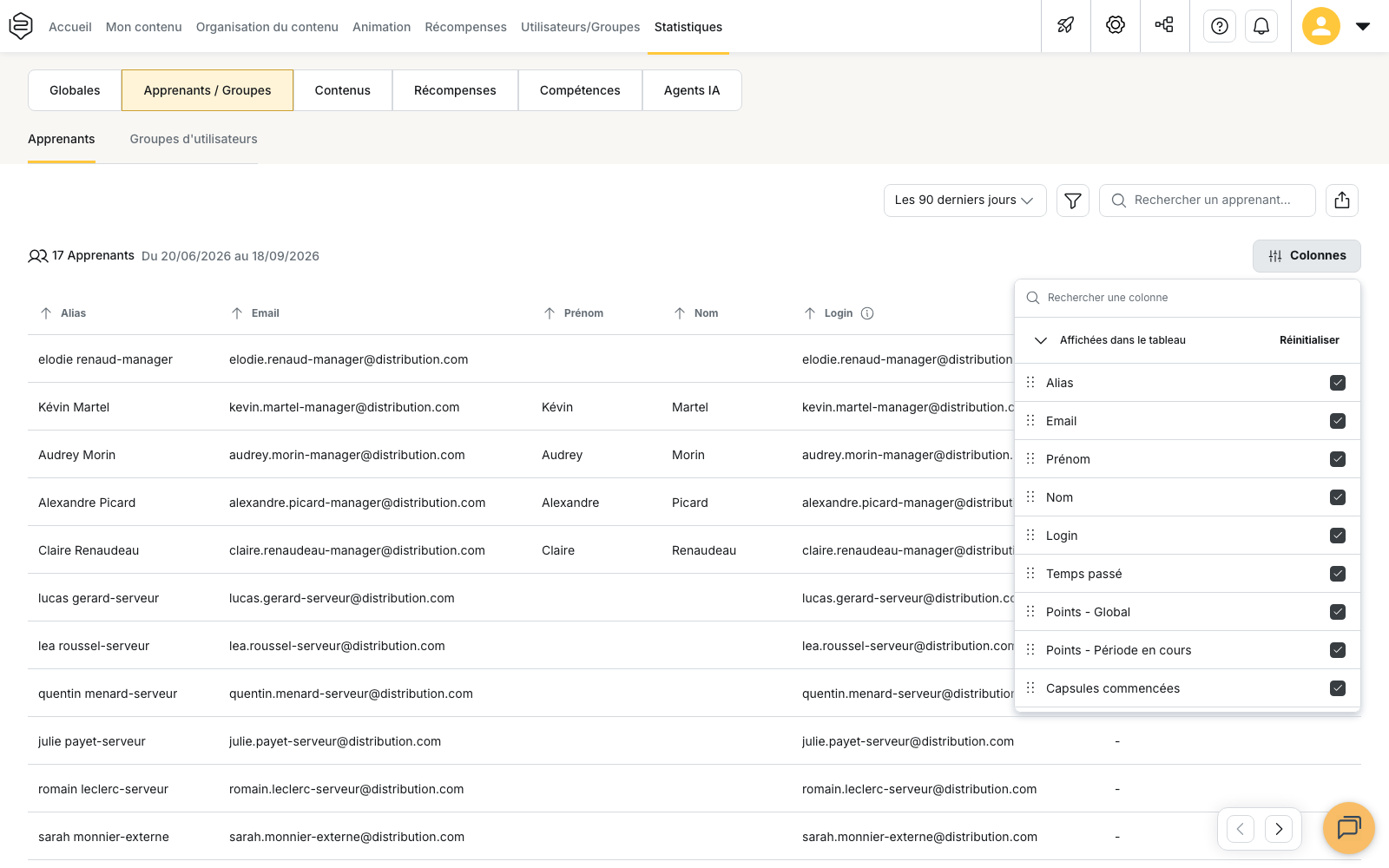
Depuis ce même panneau :
- Tout afficher ajoute toutes les colonnes disponibles ;
- Réinitialiser rétablit la configuration par défaut du tableau ;
- les colonnes de la section Affichées dans le tableau peuvent être réorganisées par glisser-déposer.
💡 Avant de conclure qu’une colonne est indisponible, vérifiez également que vous consultez le même sous-onglet. Les vues Apprenants et Groupes d’utilisateurs ne proposent pas les mêmes colonnes.
Le Taux de réussite varie selon l’onglet consulté
Un même intitulé peut correspondre à un calcul différent selon le tableau.
Dans le sous-onglet Apprenants, le Taux de réussite - Unique correspond à la part des capsules distinctes réussies par l’apprenant. Une capsule réussie plusieurs fois n’est donc comptabilisée qu’une seule fois.
Dans le sous-onglet Groupes d’utilisateurs, le Taux de réussite correspond au nombre de capsules réussies divisé par le nombre de capsules terminées, comme l’indique son infobulle : Capsules réussies / Capsules terminées.
⚠️ Ne comparez donc pas directement ces deux taux. Ils portent sur des populations et des modes de calcul différents.
Le Taux de complétion et le Taux de réussite d’un groupe peuvent différer fortement
Ces deux indicateurs ne reposent pas sur le même calcul.
Le Taux de complétion correspond à la part des capsules distinctes terminées parmi les capsules distinctes commencées. Chaque capsule n’est donc comptabilisée qu’une seule fois par apprenant, même si elle a été commencée ou terminée plusieurs fois.
Le Taux de réussite correspond, lui, au nombre de capsules réussies divisé par le nombre de capsules terminées.
Il est donc possible qu’un groupe affiche, par exemple, 50 % de complétion et 90 % de réussite. Ces deux valeurs sont cohérentes et ne se déduisent pas l’une de l’autre.
Pour en savoir plus, consultez Que mesure chaque indicateur ?.
Un taux dépasse 100 %
Les deux valeurs utilisées pour calculer le taux de complétion sont limitées à la période sélectionnée. Une capsule commencée avant le début de cette période mais terminée pendant celle-ci est donc comptabilisée parmi les capsules terminées, sans être comptabilisée parmi les capsules commencées.
Lorsque plusieurs apprenants d’un même groupe se trouvent dans cette situation, le Taux de complétion peut dépasser 100 %.
Ce résultat ne correspond pas à une erreur d’affichage. Le taux compare les capsules terminées pendant la période aux capsules commencées pendant cette même période. Il ne mesure pas directement la part des apprenants ayant terminé leur contenu.
Certifications obtenues ne correspond pas au nombre de personnes certifiées
Les deux indicateurs liés aux certificats ne mesurent pas la même chose.
Dans le sous-onglet Apprenants, la colonne Certificats obtenus compte le nombre de certificats distincts obtenus par chaque apprenant. Si un apprenant obtient plusieurs fois le même certificat, celui-ci n’est comptabilisé qu’une seule fois.
Dans le sous-onglet Groupes d’utilisateurs, la colonne Certifications obtenues comptabilise l’ensemble des obtentions de certificats du groupe sur la période, renouvellements compris.
⚠️ Ces deux indicateurs ne peuvent donc pas être additionnés et aucun des deux ne correspond directement au nombre de personnes certifiées.
Un certificat obtenu avant la période sélectionnée peut apparaître comme “Non obtenu”
La période sélectionnée s’applique également au Statut affiché dans le détail d’un certificat. Si le certificat a été obtenu avant le début de cette période, cette obtention n’est pas prise en compte et le statut affiché devient Non obtenu.
Avant de conclure qu’un certificat n’a pas été obtenu, élargissez la période sélectionnée et vérifiez les dates indiquées dans le résumé des filtres.
Pour en savoir plus, consultez Statistiques des récompenses.
Pour aller plus loin
- Que mesure chaque indicateur ? : pour comprendre les différences entre Unique et Global, ou entre Terminé et Réussi, à l’origine de nombreux écarts.
- Filtres et audiences : pour comprendre comment la période, le département et les différentes options d’inclusion influencent les données prises en compte.
- Statistiques des apprenants et des groupes : pour comprendre les indicateurs disponibles dans les deux sous-onglets et consulter le détail d’un apprenant.
- Problèmes fréquents : la diffusion : pour identifier les problèmes de diffusion lorsqu’un faible taux s’explique avant tout par un contenu peu ou pas accessible aux apprenants.