Les champs personnalisés
⚠️ Droits nécessaires : profil administrateur, avec accès au menu Configuration.
Les champs personnalisés
⚠️ Droits nécessaires : profil administrateur, avec accès au menu Configuration.
Un champ personnalisé permet d’ajouter à une capsule, une fiche produit ou un parcours une information qui n’existe pas nativement dans Beedeez : référence réglementaire, date de revue, fournisseur, etc.
Les champs concernant les utilisateurs sont différents. Ils se configurent dans Configuration → Intégration → Schéma utilisateur, depuis Liste des champs, et peuvent notamment servir aux groupes dynamiques.
Créer un champ personnalisé
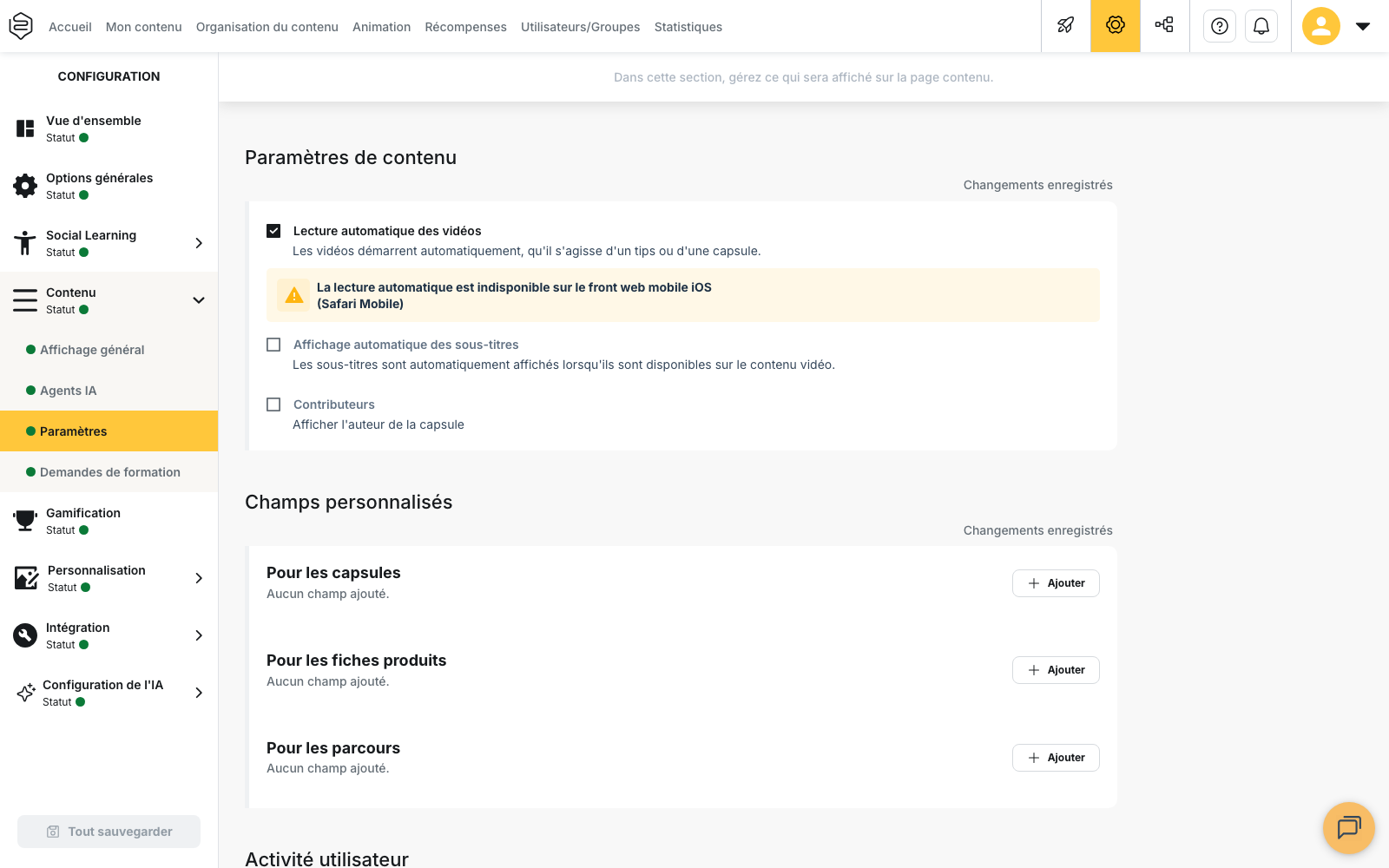
Rendez-vous dans Configuration → Contenu → Paramètres, puis dans Champs personnalisés.
Trois familles sont disponibles :
- Pour les capsules
- Pour les fiches produits
- Pour les parcours
Ces listes sont indépendantes et s’appliquent à l’ensemble du compte. Elles ne sont pas disponibles lorsqu’un département est sélectionné.
Sélectionnez Ajouter dans la famille concernée. Une fois qu’au moins un champ existe, le bouton devient Éditer.
Dans l’éditeur, Ajouter un champ ouvre la fenêtre Ajouter un/des nouveau(x) élément(s).
⚠️ Un même type de champ ne peut être ajouté qu’une seule fois par opération.
Par exemple, pour créer deux champs de type Saisie de texte court, ajoutez le premier puis recommencez l’opération.
Nommer et organiser les champs
Un nouveau champ reprend le nom de son type. Modifiez-le dans Libellé du champ : c’est ce libellé qui sera affiché lors de la saisie.
Vous pouvez ensuite :
- réorganiser les champs par glisser-déposer
- activer Champ obligatoire
- ouvrir Options du champ pour configurer son comportement
💡 Après avoir validé vos modifications dans l’éditeur, cliquez sur Tout sauvegarder en bas du menu Configuration. Tant que cette action n’est pas effectuée, les changements ne sont pas enregistrés sur le compte.
Les types de champs disponibles
Les capsules acceptent tous les types suivants, ainsi que Fournisseur :
- Saisie de texte court
- Saisie de texte long
- Saisie numérique
- Saisie de prix
- Saisie d’email
- Saisie d’URL/Lien
- Saisie de numéro de téléphone
- Sélecteur de date
- Sélecteur d’heure
- Liste déroulante (sélection unique)
- Liste déroulante (sélection multiple)
- Choix multiple (boutons radio)
- Case à cocher (unique)
- Cases à cocher (sélection multiple)
- Téléchargement de fichier
- Échelle linéaire (Likert)
- Net Promoter Score (0-10)
- Note (étoiles)
Le champ Fournisseur est spécifique aux capsules et permet de sélectionner un fournisseur parmi ceux déclarés sur le compte.
Les autres familles ont quelques restrictions :
| Type de contenu | Types non disponibles |
|---|---|
| Fiches produits | Sélecteur d’heure, Choix multiple (boutons radio), Cases à cocher (sélection multiple), Téléchargement de fichier |
| Parcours | Téléchargement de fichier |
Configurer les options d’un champ
Dans Options du champ, plusieurs réglages sont disponibles selon le type choisi.
Rendre le champ visible aux apprenants
Visible pour les apprenants est désactivé par défaut.
Lorsqu’il est activé, le champ peut également être proposé comme filtre avec Afficher comme filtre personnalisé.
⚠️ Le filtre personnalisé fonctionne uniquement avec les champs à choix :
- listes déroulantes
- boutons radio
- cases à cocher multiples
- Case à cocher (unique)
- Fournisseur
Sur un champ de texte, de nombre ou de date, l’option n’a aucun effet.
Si vous désactivez Visible pour les apprenants, le filtre est également désactivé. Si vous rendez ensuite le champ visible à nouveau, pensez à vérifier le réglage du filtre.
Définir des contraintes
Les options disponibles dépendent du type de champ. Vous pouvez notamment définir :
- une Valeur minimum et une Valeur maximum pour un nombre ;
- une Longueur maximale de caractères pour un texte
- des bornes pour une date
- une devise pour un prix
- les types et le nombre de fichiers autorisés
Les modifications sont conservées lorsque vous enregistrez la fenêtre et abandonnées si vous l’annulez.
Où renseigner les champs ?
Les champs apparaissent dans les espaces suivants lorsqu’au moins un champ a été créé pour la famille concernée :
- Capsules : bloc Autres informations dans l’onglet Informations de la capsule
- Fiches produits : bloc Informations supplémentaires
- Parcours : bloc Informations complémentaires dans l’onglet Informations
Côté apprenant, les champs activés pour l’affichage apparaissent :
- sous Informations complémentaires au démarrage d’une capsule
- sur la fiche produit
Un champ visible mais sans valeur n’est pas affiché à l’apprenant.
À savoir
Le caractère obligatoire ne bloque pas tous les contenus
Champ obligatoire empêche uniquement l’enregistrement d’une fiche produit lorsque le champ n’est pas renseigné.
Pour une capsule ou un parcours, le champ est signalé comme obligatoire, mais cela n’empêche ni l’enregistrement ni la publication.
Les champs restent simples
Il n’est pas possible de définir :
- une valeur par défaut
- un texte d’aide
- une règle empêchant les doublons
Le Libellé du champ est le seul texte affiché pour guider la saisie, et plusieurs champs peuvent avoir le même libellé.
Certaines valeurs sont fixes
- Un champ Saisie numérique n’accepte pas les nombres négatifs Pour ce type de valeur, utilisez plutôt Saisie de texte court
- Échelle linéaire (Likert) utilise toujours une échelle de 1 à 5
- Note (étoiles) utilise toujours 5 étoiles
Ces valeurs ne sont pas personnalisables.
Supprimer un champ
La suppression d’un champ demande une confirmation.
Elle est définitive et supprime également les informations déjà renseignées dans ce champ sur les contenus concernés.
⚠️ Si vous souhaitez simplement ne plus afficher le champ aux apprenants, ne le supprimez pas. Désactivez plutôt Visible pour les apprenants.