Les fiches produits
⚠️ Droits nécessaires : Créer et éditer des fiches produits, dans Autorisations → Droits d’édition → Autres droits d’édition.
Les fiches produits
⚠️ Droits nécessaires : Créer et éditer des fiches produits, dans Autorisations → Droits d’édition → Autres droits d’édition.
Une fiche produit regroupe les informations utiles sur un produit ou un service : nom, références, description et images. Elle est conçue pour être consultée rapidement, par exemple face à un client ou devant un rayon.
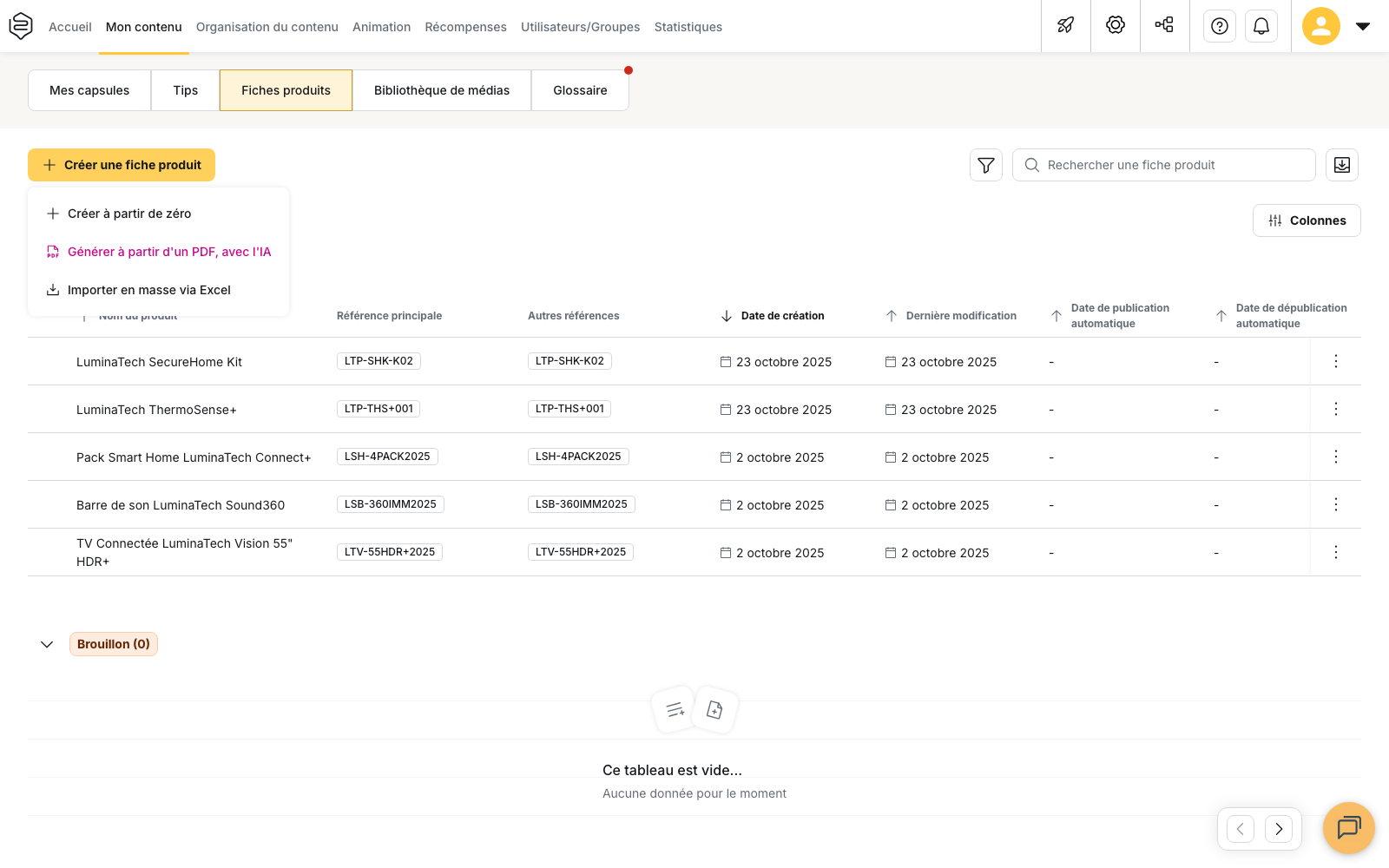
Elles sont accessibles depuis Mon contenu → Fiches produits.
Un contenu proche des tips
Une fiche produit utilise le même format de base qu’un tip, mais dispose de son propre onglet, de son éditeur et de ses champs.
Elle n’apparaît donc pas dans la liste des tips ni dans le menu Créer un tips.
Elle reprend toutefois certaines fonctionnalités communes aux tips, notamment les Catégories, le Département, les dates de publication et de dépublication programmées.
Comme les tips, elle ne permet pas de mesurer une complétion.
Créer une fiche produit
Depuis Mon contenu → Fiches produits, cliquez sur Créer une fiche produit.
Selon la configuration de votre compte, jusqu’à trois options peuvent être proposées.
Créer à partir de zéro
Ouvre un éditeur vide dans lequel vous pouvez renseigner les informations de la fiche.
Générer à partir d’un PDF, avec l’IA
L’IA analyse un ou plusieurs documents et génère des fiches produits à partir de leur contenu. Vous pouvez ensuite les relire avant de les publier.
Cette option n’est disponible que si la Génération de contenu par IA est activée sur le compte.
Importer en masse via Excel
Cette option permet de créer ou mettre à jour plusieurs fiches à partir d’un fichier Excel.
- Cliquez sur Importer en masse via Excel
- Téléchargez le modèle avec Télécharger le modèle et renseignez-le
- Cliquez sur Importer un fichier (.xlsx), puis sélectionnez votre fichier
- Vérifiez la correspondance entre les colonnes Excel et les champs de la fiche
- Cliquez sur Importer
Le bouton Importer reste désactivé tant qu’une colonne n’est associée à aucun champ. Survolez-le pour connaître la raison du blocage.
Les fiches déjà existantes ou dont la Référence principale est déjà utilisée sont signalées en orange. Sélectionnez celles que vous souhaitez remplacer, puis cliquez de nouveau sur Importer.
⚠️ Pendant l’import, il n’est pas possible de revenir à l’étape précédente ni de fermer la fenêtre.
Contenu d’une fiche produit
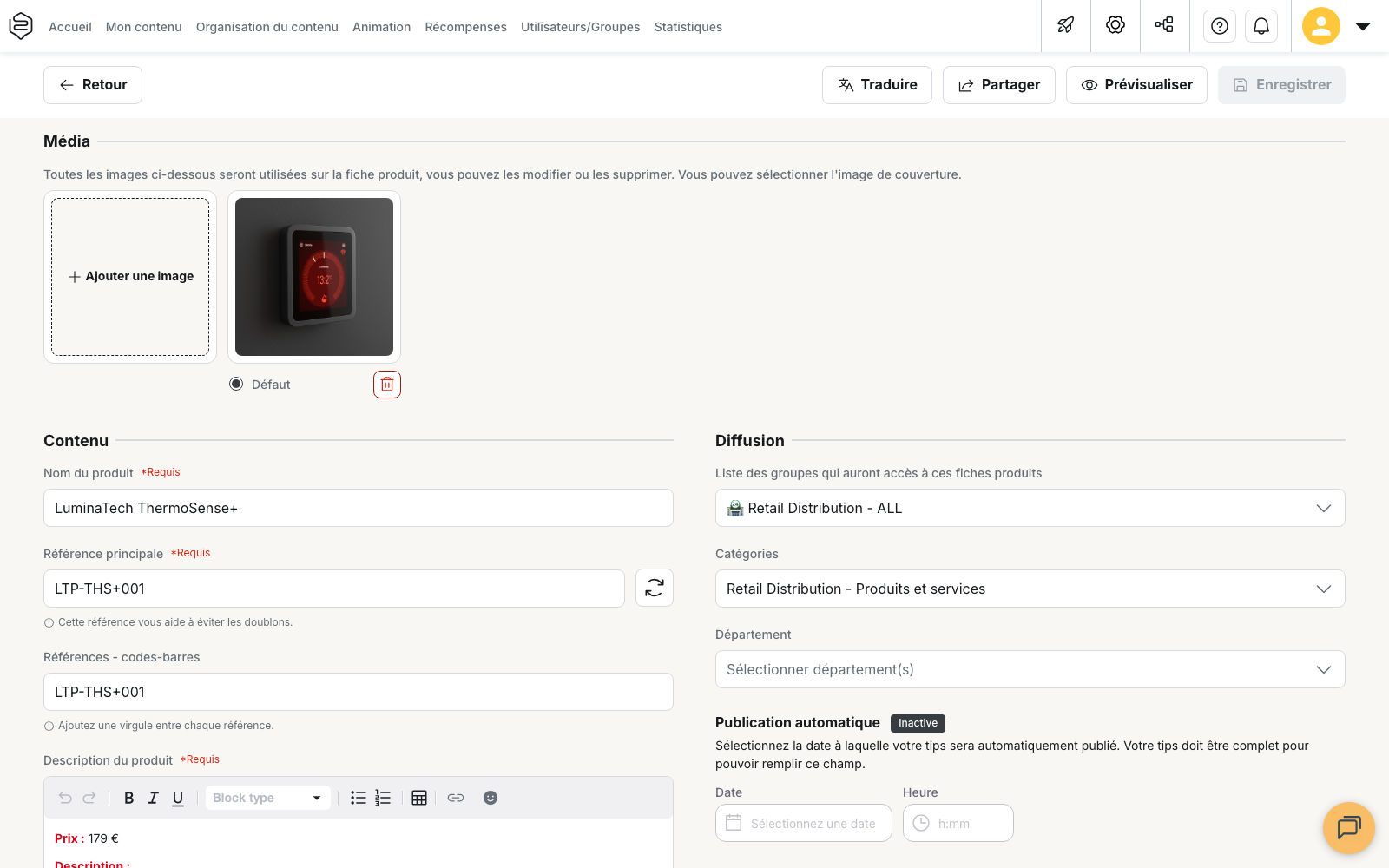
L’éditeur est organisé en plusieurs blocs.
Média
Ajoutez une ou plusieurs images. L’image marquée Défaut est utilisée comme couverture de la fiche.
Contenu
Renseignez :
- Nom du produit
- Référence principale
- Références - codes-barres, séparées par des virgules
- Description du produit, avec l’éditeur de texte riche
Si vous ne disposez pas encore d’une référence principale, vous pouvez en générer une depuis l’éditeur.
Diffusion
Définissez les groupes qui auront accès à la fiche, ainsi que ses Catégories et son Département.
Informations supplémentaires : Ce bloc apparaît uniquement si des champs personnalisés ont été configurés pour les fiches produits. Voir au besoin : Les champs personnalisés
Enregistrer la fiche
Enregistrer reste désactivé tant que les éléments obligatoires ne sont pas renseignés :
- Nom du produit
- Description du produit
- Référence principale
- les éventuels champs personnalisés obligatoires
Le bouton reste également désactivé tant qu’aucune modification n’a été apportée.
Si vous quittez l’éditeur sans enregistrer, un message vous indique que vos modifications seront perdues.
Les actions disponibles
En haut de l’éditeur, vous trouverez :
- Traduire : ouvre la gestion des traductions
- Partager : génère une URL de partage et un QR Code. Cette option est disponible uniquement lorsque la fiche est en ligne
- Prévisualiser : affiche la fiche telle qu’elle sera visible par l’apprenant
- Enregistrer : sauvegarde les modifications
Retour permet de revenir à la liste des fiches produits.
Gérer les fiches produits
La liste est organisée en deux groupes En ligne et Brouillon.
Selon son état, chaque fiche peut être Aperçue, Publiée, Dépubliée ou Supprimée.
Vous pouvez également sélectionner plusieurs fiches pour les modifier, les supprimer, les publier ou les dépublier.
Le bouton Colonnes permet de choisir les informations affichées dans la liste. La colonne Traductions indique les langues disponibles pour chaque fiche.
Une fiche produit n’a que deux états : En ligne et Brouillon. Il n’y a pas de circuit de validation ni de modérateur.
Dépublier une fiche la remet directement en Brouillon.
Restaurer une fiche supprimée
Une fiche supprimée peut être restaurée depuis les archives.
- Cliquez sur Voir les archivées
- Recherchez la fiche par son nom si nécessaire. Les fiches sont classées par Date de suppression, de la plus récente à la plus ancienne
- Sélectionnez les fiches à restaurer
- Cliquez sur Restaurer la sélection
Les fiches restaurées réapparaissent dans la liste des fiches produits.
Statistiques et limites
Une fiche produit ne permet pas de mesurer la complétion ou la compréhension d’un apprenant.
Ses statistiques permettent de suivre notamment :
- le nombre d’apprenants ayant ouvert la fiche
- le taux d’ouverture
- le nombre de vues
- le détail des consultations par apprenant
Une fiche produit ne peut pas non plus être intégrée à un parcours. Si vous devez vérifier l’acquisition d’une compétence ou d’une connaissance, utilisez plutôt une capsule.
Voir au besoin : Statistiques des contenus
Mettre à jour des fiches avec Excel
Lors d’un import Excel, la Référence principale permet d’identifier une fiche existante.
Si une référence présente dans votre fichier correspond à une fiche déjà créée, celle-ci est signalée avant l’import et peut être remplacée si vous la sélectionnez.
⚠️ Si aucune référence principale n’est fournie dans le fichier, Beedeez en génère une nouvelle. La fiche sera alors créée comme une nouvelle fiche au lieu de mettre à jour l’existante.
Pour mettre à jour des fiches existantes, renseignez donc leur Référence principale dans le fichier Excel.