Publier et dépublier une capsule
Publier une capsule la fait passer au statut En ligne ; la dépublier la retire de l’application des apprenants sans la supprimer. Vous pouvez le faire capsule par capsule depuis l’éditeur, ou pour plusieurs capsules à la fois depuis la liste Mes capsules.
Publier et dépublier une capsule
Publier une capsule la fait passer au statut En ligne ; la dépublier la retire de l’application des apprenants sans la supprimer. Vous pouvez le faire capsule par capsule depuis l’éditeur, ou pour plusieurs capsules à la fois depuis la liste Mes capsules.
Une capsule en ligne n’atteint que les apprenants à qui elle est diffusée. La publication ne choisit pas l’audience : voyez Comprendre la diffusion.
Droits nécessaires : pour publier ou dépublier une capsule, vous devez pouvoir la modifier. Les actions en masse demandent en plus le droit de créer des capsules.
Publier une capsule depuis son éditeur
- Dans Mon contenu > Mes capsules, retrouvez la capsule avec la recherche ou les filtres, puis cliquez sur son nom pour ouvrir l’éditeur.
- Cliquez sur Mettre à jour la capsule, en haut à droite. Le panneau Sauvegarde et publication s’ouvre et rappelle le statut actuel de la capsule.
- Cliquez sur Publier la capsule. Le statut passe à En ligne et le panneau affiche « Votre capsule est publiée ».
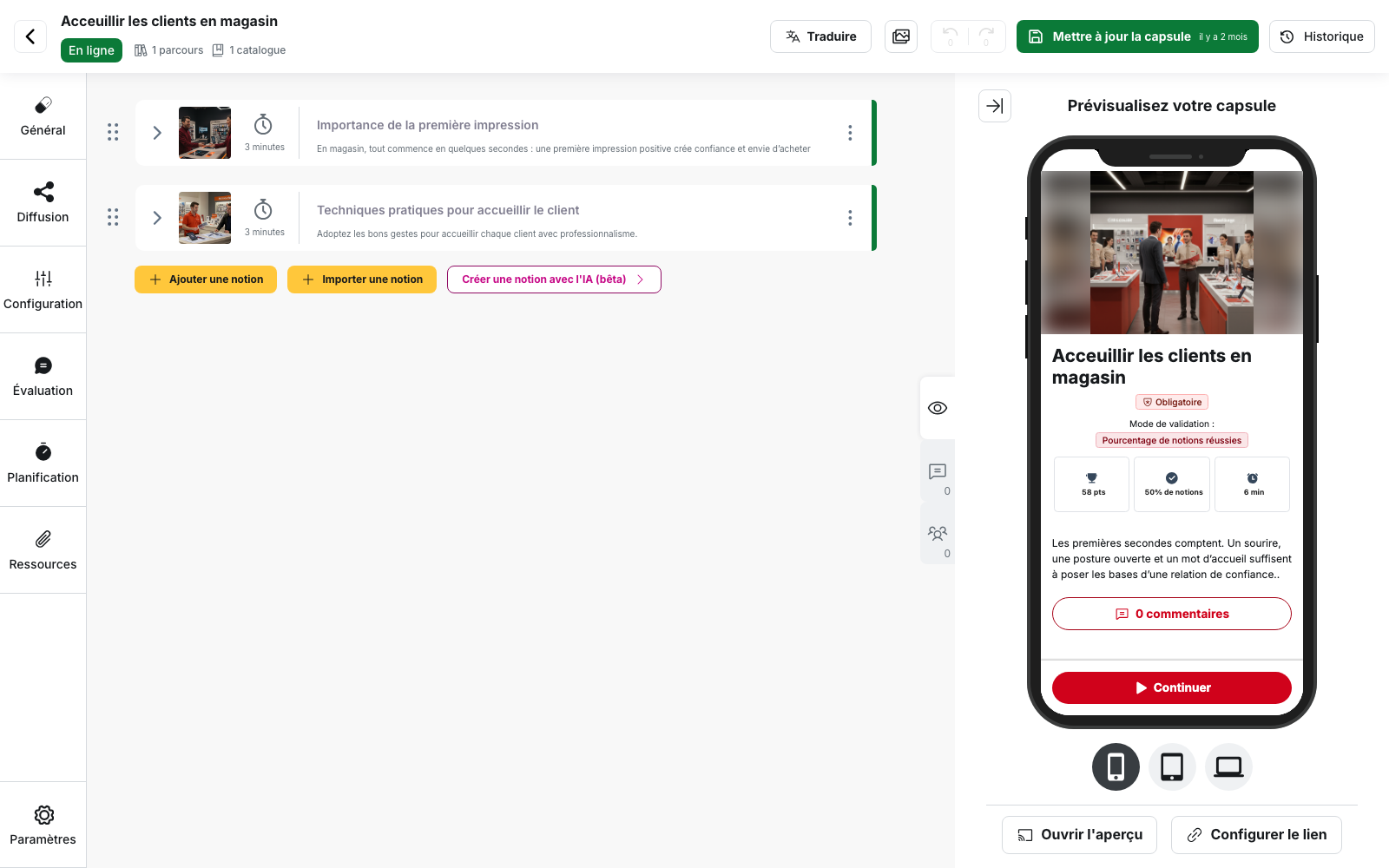
Le bouton Publier la capsule n’apparaît que si la capsule passe tous les contrôles décrits ci-dessous.
Corriger une capsule incomplète
Si un élément manque, le panneau Sauvegarde et publication affiche Attention, votre capsule est incomplète à la place du bouton Publier la capsule. Les erreurs sont regroupées par niveau : celles de la capsule d’abord, puis celles de chaque notion, avec leur nombre. Chaque ligne est cliquable et ouvre le réglage à corriger.
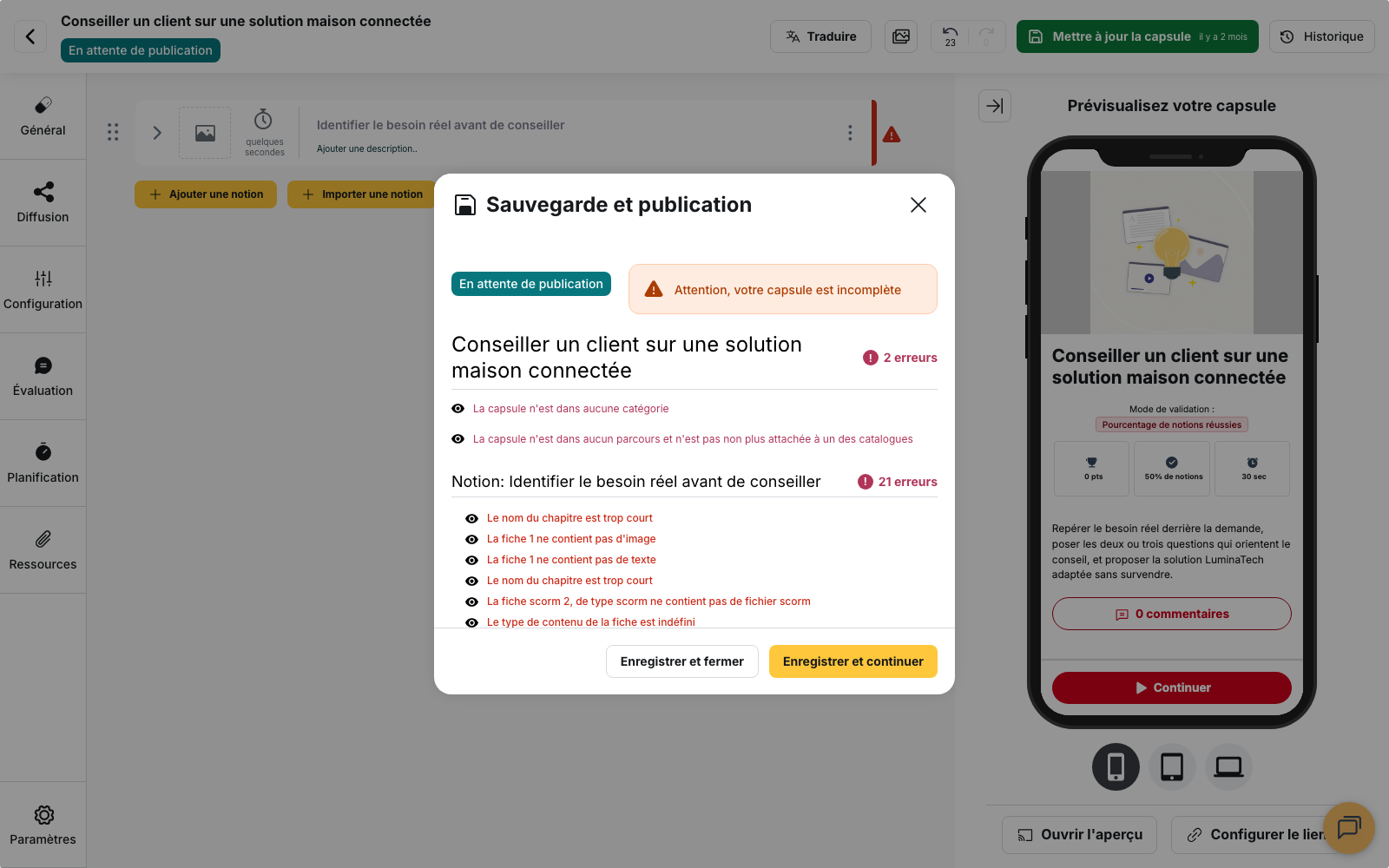
Les contrôles portent notamment sur :
- un titre, et une description non vide, sauf sur une capsule avec inscription. Les longueurs conseillées, signalées par le compteur du champ et l’aide 300 caractères recommandés, ne bloquent pas la publication ;
- au moins une catégorie ;
- au moins une notion, chacune contenant du contenu ou un quiz, sauf sur une capsule avec inscription ;
- au moins une notion validante, si le mode de validation repose sur des notions choisies ;
- un chemin d’accès. Le message La capsule n’est dans aucun parcours et n’est pas non plus attachée à un des catalogues disparaît dès que la capsule est dans un parcours, qu’elle utilise le réglage À afficher dans le catalogue de, ou qu’une règle de diffusion personnalisée porte des groupes.
Vous pouvez enregistrer une capsule incomplète tant qu’elle n’est pas en ligne, avec Enregistrer et fermer ou Enregistrer et continuer, puis la publier une fois les erreurs corrigées.
Si la capsule est déjà en ligne
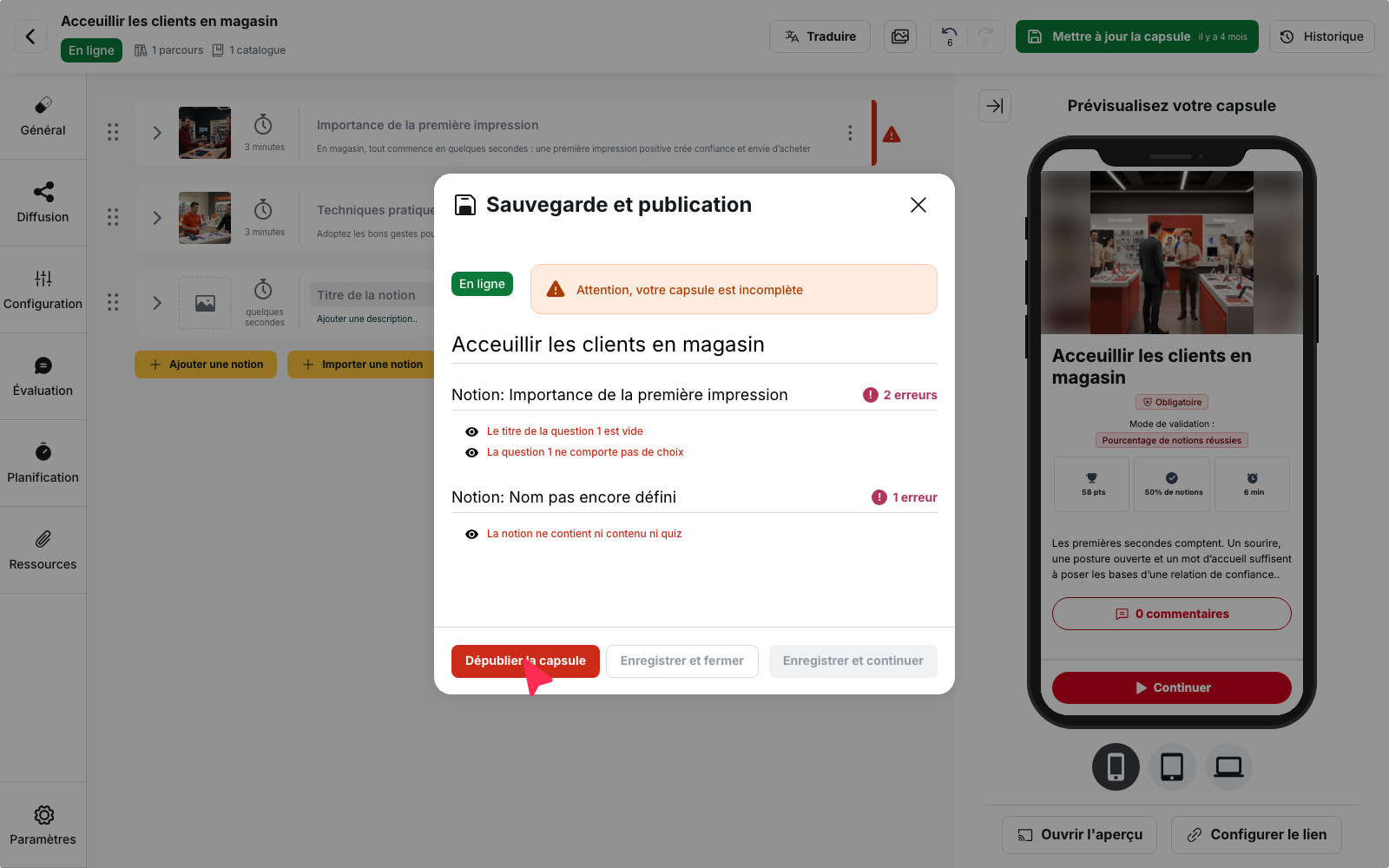
Les mêmes contrôles s’appliquent quand vous modifiez une capsule en ligne. Si une de vos modifications crée une erreur, par exemple une question de quiz laissée vide, Enregistrer et fermer et Enregistrer et continuer sont désactivés : la version en ligne ne peut pas être remplacée par une version incomplète. L’infobulle des boutons indique les deux possibilités :
- corriger les erreurs listées dans le panneau, puis enregistrer ;
- cliquer sur Dépublier la capsule pour pouvoir l’enregistrer en l’état. Les apprenants n’y ont alors plus accès jusqu’à sa republication.
Dépublier une capsule depuis son éditeur
- Ouvrez la capsule depuis Mon contenu > Mes capsules.
- Cliquez sur Mettre à jour la capsule.
- Dans le panneau Sauvegarde et publication, cliquez sur Dépublier la capsule. Le statut repasse à En attente de publication.
La capsule disparaît de l’application des apprenants, y compris de ceux qui l’avaient commencée, et les statistiques des parcours qui la contiennent sont recalculées.
La dépublication :
- ne supprime pas la capsule : elle reste dans la liste, modifiable et republiable ;
- ne supprime pas la progression déjà enregistrée : les résultats des apprenants sont conservés et retrouvés si vous republiez la capsule ;
- ne prévient personne, pas plus que la publication. Pour informer les apprenants, voyez Notifier les apprenants d’une nouvelle diffusion.
Publier ou dépublier plusieurs capsules à la fois
La publication et la dépublication en masse se font depuis la liste des capsules, pas depuis l’éditeur.
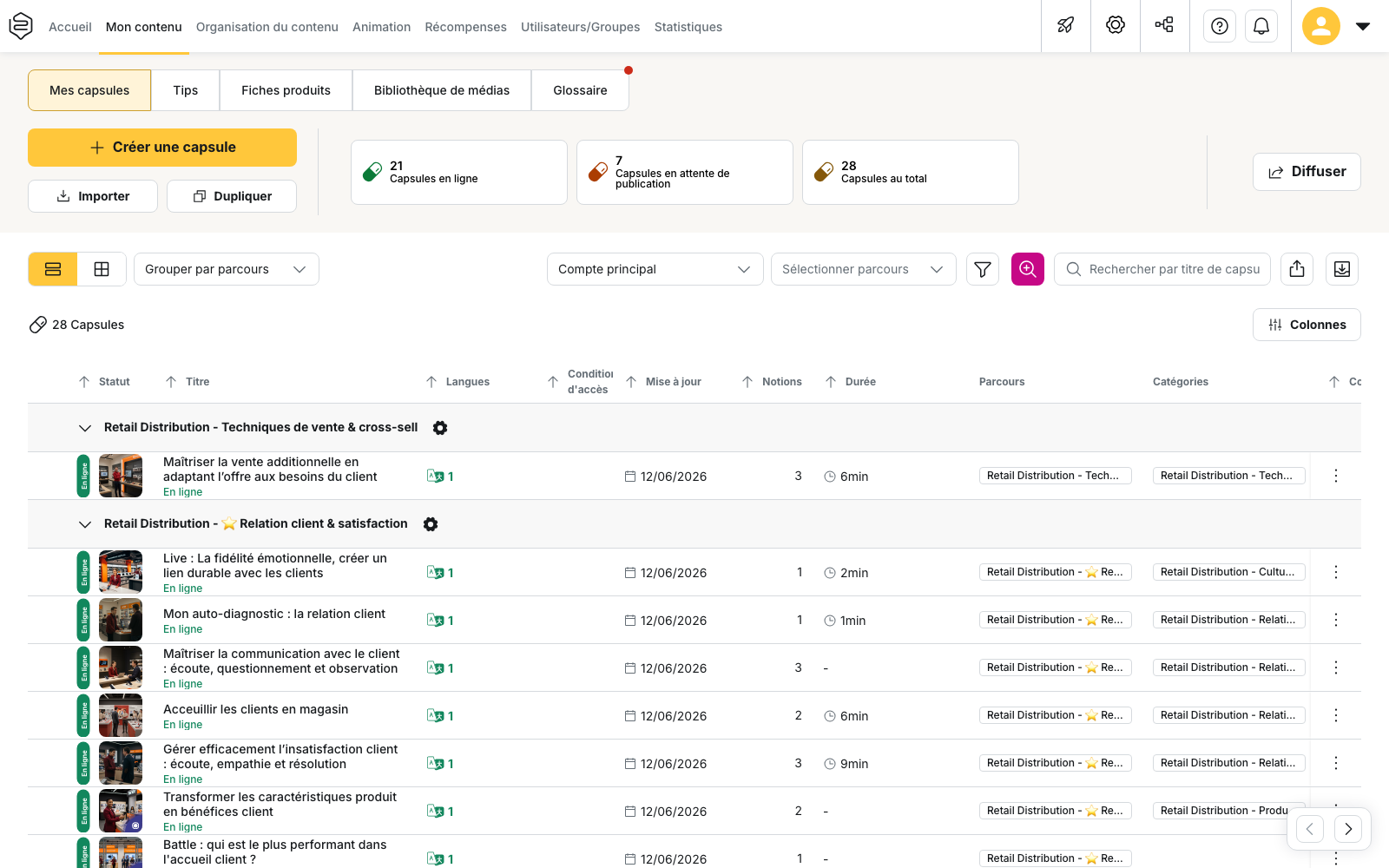
- Dans Mon contenu > Mes capsules, cochez les capsules concernées. Seules les capsules que vous pouvez modifier sont sélectionnables.
- Dans la barre d’actions qui apparaît, cliquez sur Publier ou Dépublier. Publier n’est proposé que si la sélection contient au moins une capsule qui n’est pas en ligne, et Dépublier que si elle contient au moins une capsule en ligne.
- Dans la fenêtre Publication en masse ou Dépublication en masse, vérifiez la liste des capsules retenues, par exemple « Seront publiées (3) ». Les capsules qui ne passent pas les contrôles sont écartées de cette liste.
- Confirmez. Un message indique le nombre de capsules traitées, et celles qui ont échoué le cas échéant.
⚠️ Seule la dernière version enregistrée est publiée. La fenêtre Publication en masse le rappelle : « La publication s’applique à la dernière version sauvegardée de chaque capsule. Les modifications non enregistrées ne seront pas prises en compte. » Enregistrez vos capsules en cours de modification avant de les publier depuis la liste.
Si une publication ou une dépublication est planifiée
Une publication ou une dépublication faite à la main supprime l’action automatique programmée sur la capsule. Avant de confirmer, une fenêtre Conflit de publication ou Conflit de dépublication vous l’indique. Pour programmer ces actions, voyez Planifier la publication et la dépublication.
Les statuts d’une capsule
| Étiquette | Ce que voit l’apprenant |
|---|---|
| Brouillon | Rien, la capsule n’a jamais été enregistrée |
| En attente de publication | Rien, votre capsule n’est pas visible pour les utilisateurs |
| En validation | Rien, la capsule attend un valideur |
| En ligne | La capsule, si elle lui est diffusée |
Le circuit de validation
Sur un compte où le profil de l’auteur est soumis à validation, la capsule passe par l’étape En validation. Le panneau indique « Votre capsule est en cours de validation » et aucun apprenant ne la reçoit tant qu’un valideur n’est pas intervenu. Vérifiez ce point en premier quand un auteur signale que son contenu ne s’affiche pas.
Sur la page des capsules, l’onglet Capsules à valider liste les capsules en attente pour les personnes qui ont le droit de valider ; l’auteur voit le même onglet sous le nom Capsules en cours de validation. Le bouton Valider sur la vignette libère la capsule. Voyez Faire valider une capsule avant publication.
Pour aller plus loin
- Associer une capsule à des parcours : le chemin d’accès qui lève le blocage le plus fréquent.
- Tester une capsule avant de la publier à tous : ce que vous pouvez vérifier pendant que la capsule est encore invisible.
- Problèmes fréquents : la diffusion : la marche à suivre quand une capsule en ligne n’apparaît chez personne.