Notifier les apprenants d’une nouvelle diffusion
Diffuser un contenu ne déclenche pas automatiquement une notification : un parcours ouvert à un groupe apparaît dans l’application sans annonce. Une notification peut signaler ce contenu aux groupes choisis et, si vous le souhaitez, l’ouvre directement lorsque l’apprenant la touche. Pour ouvrir l’accès au contenu lui-même, voyez Diffuser un parcours à des groupes.
Sur cette page
- Créer une nouvelle notification
- Rédiger la notification et choisir les destinataires
- Choisir où mène la notification
- Envoyer tout de suite ou programmer
- Envoyer et suivre depuis la liste
- Relancer ceux qui n’ont pas terminé
- Notifications envoyées par les parcours campagnes
- Limites à connaître
- Pour aller plus loin
Notifier les apprenants d’une nouvelle diffusion
Diffuser un contenu ne déclenche pas automatiquement une notification : un parcours ouvert à un groupe apparaît dans l’application sans annonce. Une notification peut signaler ce contenu aux groupes choisis et, si vous le souhaitez, l’ouvre directement lorsque l’apprenant la touche. Pour ouvrir l’accès au contenu lui-même, voyez Diffuser un parcours à des groupes.
⚠️ Droits nécessaires : vous devez disposer du droit Peut éditer / envoyer des notifications et des emails. Pour cibler un groupe, il faut aussi le droit Autorisé à notifier les groupes de diffusion, accordé groupe par groupe ou pour tous les groupes.
Créer une nouvelle notification
- Ouvrez Animation > Notifications.
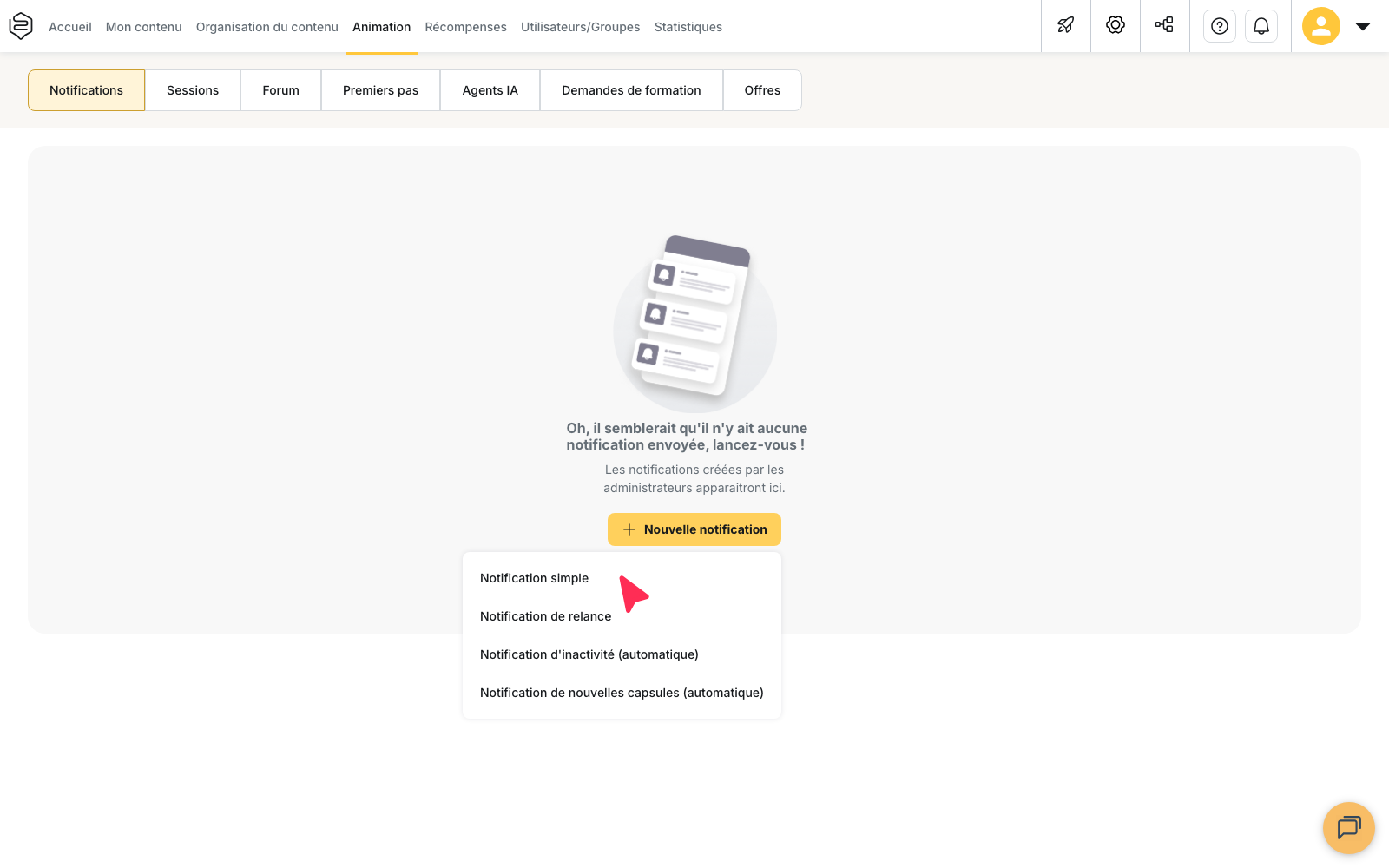
- Cliquez sur Nouvelle notification. Quatre types sont proposés :
- Notification simple,
- Notification de relance,
- Notification d’inactivité (automatique),
- et Notification de nouvelles capsules (automatique).
- Choisissez Notification simple pour annoncer un contenu.
La fenêtre Nouvelle notification s’ouvre en trois blocs : Informations générales relatives à la notification, Destination de la notification et Programmation de la notification.
Rédiger la notification et choisir les destinataires
- Renseignez le Titre de la notification et le Contenu de la notification. Les deux champs sont obligatoires.
- Dans Groupe(s) de diffusion, sélectionnez au moins un groupe. Seuls les apprenants de ce ou ces groupes reçoivent la notification.
- Vérifiez le Département(s) associé(s).
- Si vous voulez doubler l’envoi par un email, activez Envoyer une copie par email. L’email reprend le titre et le contenu de la notification, et un bouton apparaît sous l’option pour le personnaliser.
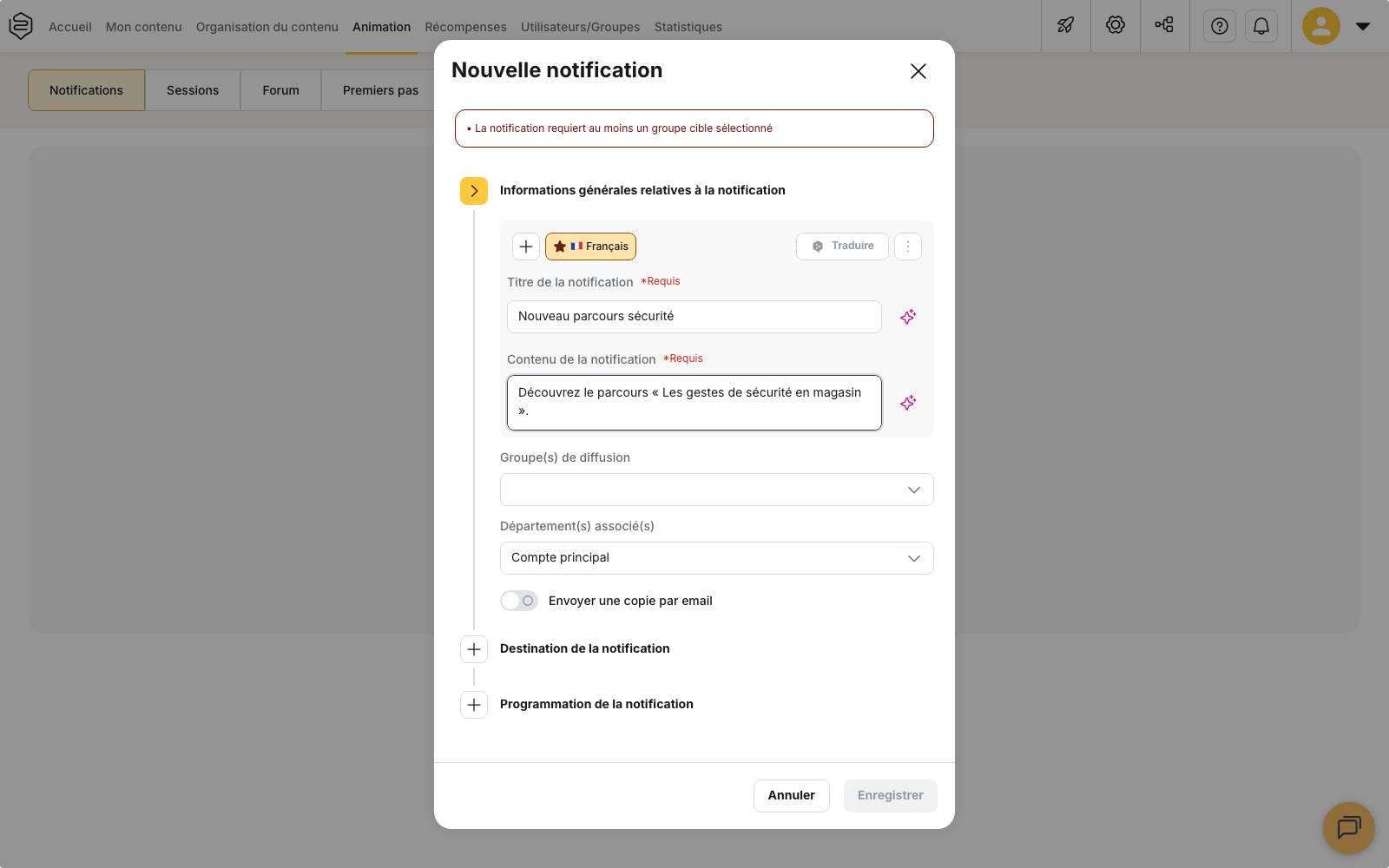
Tant qu’une information obligatoire manque, un encadré rouge en haut de la fenêtre la signale et le bouton Enregistrer reste inactif. Son infobulle liste aussi ce qui manque.
Choisir où mène la notification
Dans Destination de la notification, la liste L’ouverture de la notification amène directement sur propose : Un parcours, Une capsule, Un tip, Une fiche produit, Le classement, La mémorisation et Le flux.
Un parcours, Une capsule, Un tip et Une fiche produit demandent de choisir le contenu précis dans une seconde liste. Sans ce choix, l’enregistrement est bloqué.
Les listes de contenus dépendent des groupes sélectionnés :
- Un parcours ne propose que les parcours actifs diffusés à tous les groupes sélectionnés.
- Une capsule propose les capsules de ces parcours, ainsi que les capsules mises à disposition de ces groupes en dehors d’un parcours. Voyez Modèle 1 : la diffusion globale.
Si vous sélectionnez plusieurs groupes et qu’un parcours manque dans la liste, vérifiez qu’il est bien diffusé à chacun d’eux.
Lorsque vous choisissez Une fiche produit, un message rappelle la version minimale de l’application mobile nécessaire pour ouvrir ce type de destination.
Envoyer tout de suite ou programmer
Le bloc Programmation de la notification propose deux modes.
Envoi manuel laisse la notification sans programmation. Après Enregistrer, vous l’envoyez vous-même depuis la liste des notifications.
Programmer à une date et une heure précises affiche les champs suivants :
- Date de début et l’heure d’envoi. Le calendrier ne propose pas de date antérieure à aujourd’hui.
- Récurrence : pour répéter l’envoi sur un ou plusieurs jours de la semaine.
- Fin de la récurrence, affichée seulement lorsqu’au moins un jour est sélectionné : Jamais, ou Le suivi d’une Date de fin.
Sans récurrence, la date et l’heure doivent être dans le futur. Avec une récurrence, une date de début suffit. Tant que la programmation est incomplète, le message « Choisissez une date et une heure futures pour programmer cette notification. » s’affiche et Enregistrer reste inactif.
💡 Conseil : pour suspendre une programmation sans perdre votre saisie, repassez sur Envoi manuel. Les jours, l’heure et la date de fin déjà renseignés réapparaissent si vous revenez sur Programmer à une date et une heure précises.
Cliquez enfin sur Enregistrer. Une notification enregistrée avec une programmation passe à l’état Programmée jusqu’à son envoi.
Envoyer et suivre depuis la liste
La colonne Programmation de la liste porte l’action d’envoi :
- une notification jamais envoyée affiche Envoyer ;
- une notification déjà envoyée affiche Renvoyer ;
- une notification programmée affiche son échéance et l’action Programmer, qui rouvre la programmation.
Après un clic sur Envoyer ou Renvoyer, une fenêtre de confirmation s’ouvre. Une fois l’envoi confirmé, une barre de progression remplace le bouton pendant l’expédition.
La colonne État indique où en est chaque notification : En attente d’envoi, Programmée, Envoyée, Annulée, Échouée ou Suspendue.
Dans la colonne Historique, Voir l’historique ouvre le détail des envois déjà effectués : destinataires, statut par apprenant et progression du contenu avant et après la notification.
Relancer ceux qui n’ont pas terminé
Pour relancer les apprenants sur un contenu déjà diffusé, choisissez Notification de relance. Vous sélectionnez d’abord Capsule ou Parcours, puis, dans Envoyer une relance aux :, ceux qui n’ont pas terminé ou ceux qui n’ont pas validé le contenu. La case Inclure seulement les apprenants ayant commencé la capsule restreint encore la cible. Le détail de ce ciblage est dans Les notifications.
⚠️ Une relance programmée sur un parcours désactivé, ou sur une capsule qui n’est plus en ligne, passe à l’état Annulée à son échéance et sa programmation est supprimée. Réactiver le contenu ne la relance pas : programmez-la de nouveau.
Notifications envoyées par les parcours campagnes
Un parcours campagne envoie ses propres notifications, sans que vous les programmiez depuis l’onglet animation. Voyez Les parcours campagnes.
Sur une campagne fixe, les notifications partent aux dates du calendrier de la campagne :
- au démarrage de la campagne ;
- à la sortie de chaque capsule en ligne, sauf une capsule disponible dès le premier jour, qui n’a pas d’annonce propre ;
- cinq jours avant la date de fin, si la campagne en a une.
Ces envois sont planifiés à l’enregistrement du parcours. Une capsule dont la date de sortie est déjà passée à ce moment-là ne déclenche aucune notification.
Sur une campagne glissante, les dates se calculent à partir de la date d’arrivée de chaque apprenant. Il reçoit une notification au démarrage de sa campagne, puis à la sortie de chaque capsule, y compris celle disponible dès le premier jour.
Limites à connaître
- Une notification ne remplace pas l’invitation. Un apprenant qui n’a jamais activé son compte se relance depuis la liste des utilisateurs, avec l’action Envoyer une invitation.
- Les notifications (automatique) ne s’activent pas seules. Vous les créez sur cet écran et vous les arrêtez avec Suspendre.
Pour aller plus loin
- Les notifications : le ciblage détaillé des relances.
- Les parcours campagnes : le calendrier d’une campagne.
- Suivi et relance : relancer depuis les statistiques d’une capsule.
- Explorer la liste des utilisateurs : l’action Envoyer une invitation, pour les comptes jamais activés.