Relancer les apprenants depuis les statistiques
⚠️ Droits nécessaires : vous devez disposer du droit Peut éditer / envoyer des notifications et des emails, disponible dans les droits d’animation, ainsi que d’un accès aux statistiques. Sans ces deux droits, les options de relance décrites ci-dessous ne s’affichent pas.
Relancer les apprenants depuis les statistiques
⚠️ Droits nécessaires : vous devez disposer du droit Peut éditer / envoyer des notifications et des emails, disponible dans les droits d’animation, ainsi que d’un accès aux statistiques. Sans ces deux droits, les options de relance décrites ci-dessous ne s’affichent pas.
Depuis les statistiques d’une capsule, vous pouvez relancer les apprenants concernés sans passer par le menu Animation. Au moment de l’envoi, vous ciblez les apprenants qui n’ont pas terminé ou validé la capsule et, si besoin, uniquement ceux qui l’ont déjà commencée.
Pour en savoir plus sur les indicateurs disponibles, consultez Statistiques des contenus.
Envoyer une relance
Deux boutons ouvrent le même formulaire de relance.
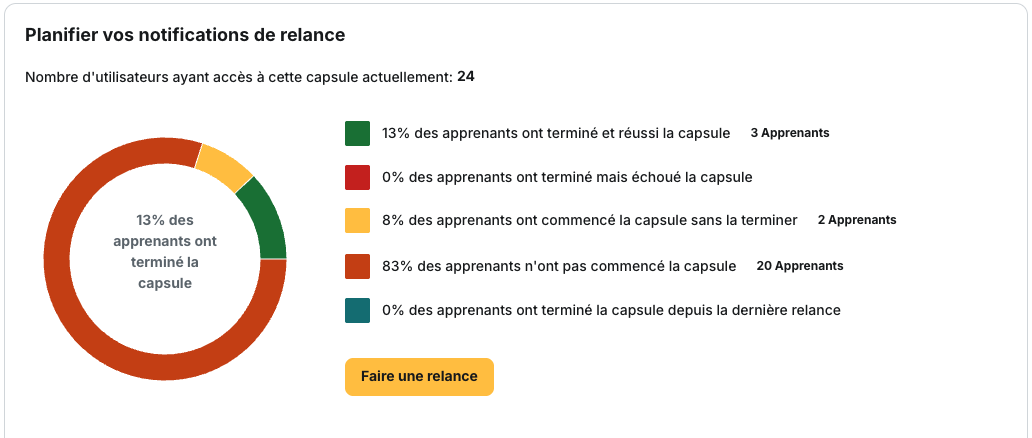
Depuis les statistiques d’une capsule. Le widget Planifier vos notifications de relance affiche la répartition des apprenants. Cliquez sur Faire une relance.
Depuis la liste des statistiques par capsule. Le menu d’actions de la ligne propose Faire
une relance. Cette action n’apparaît que sur les capsules En ligne.
 Dans les deux cas, le titre et le message sont préremplis, et le nom de la capsule est repris
dans le message. L’étape Destination de la notification est absente, puisque la capsule est
déjà sélectionnée. Le ciblage des apprenants, l’envoi et la programmation sont détaillés dans l’article
Les notifications.
Dans les deux cas, le titre et le message sont préremplis, et le nom de la capsule est repris
dans le message. L’étape Destination de la notification est absente, puisque la capsule est
déjà sélectionnée. Le ciblage des apprenants, l’envoi et la programmation sont détaillés dans l’article
Les notifications.
Pourquoi le bouton « Faire une relance » n’apparaît-il pas ?
Si le droit n’est pas accordé, aucun élément n’est grisé : le bouton Faire une relance n’apparaît tout simplement pas. Il est également masqué dans trois situations liées à la capsule elle-même.
- La capsule n’est pas “En ligne”. Une capsule en Brouillon, dépubliée ou supprimée ne peut pas faire l’objet d’une relance. Dans ce cas, le bouton du widget et l’action correspondante dans la liste n’apparaissent pas.
- Tous les apprenants ont terminé la capsule. Le widget masque le bouton lorsque le taux de réalisation atteint 100 % : il n’y a plus personne à relancer. L’action reste en revanche disponible depuis la liste des statistiques par capsule, qui ne regarde que le statut de la capsule.
- Aucun apprenant n’a accès à la capsule. Le widget affiche alors un donut vide. Dans ce cas, le problème vient de la diffusion de la capsule et non de la relance. Consultez l’article Problèmes fréquents : la diffusion pour vérifier sa configuration.
Comprendre le widget
Chaque segment du donut indique le nombre d’apprenants concernés. Cliquez sur le nombre affiché à droite de sa description pour consulter la liste nominative des apprenants correspondants.
Le segment Terminé depuis la dernière relance indique le nombre d’apprenants ayant terminé la capsule après l’envoi de la dernière relance.
Sous le donut, un tableau répertorie les relances déjà créées pour la capsule et affiche leur statut : Brouillon, Programmée, Envoyée, Annulée, Échouée ou Suspendue.
Pour chaque relance, le menu d’actions permet de la modifier, la dupliquer, consulter son historique ou la supprimer. L’action Historique affiche le détail des envois associés à la relance sélectionnée.
À savoir
- Une relance concerne une seule capsule à la fois. Il n’est pas possible de sélectionner plusieurs capsules pour envoyer une relance groupée.
- Les statistiques de parcours ne proposent pas d’option de relance. Pour relancer les apprenants d’un parcours, ouvrez Animation > Notifications, cliquez sur Nouvelle notification, puis sélectionnez Notification de relance. Cet écran permet de choisir entre une Capsule et un Parcours.
- Le champ Groupe(s) de diffusion peut être laissé vide. Dans ce cas, la relance est envoyée aux apprenants des groupes ayant accès à la capsule. Si vous sélectionnez un ou plusieurs groupes, seuls les membres de ces groupes sont ciblés.
⚠️ Les apprenants désactivés ne sont jamais relancés, même quand la case Inclure les apprenants désactivés est cochée dans les filtres des statistiques. Le chiffre affiché dans le widget et la population réellement relancée peuvent donc différer.
⚠️ Une même personne peut être relancée plusieurs fois. Lors d’un nouvel envoi manuel, la relance part vers tous les apprenants qui remplissent encore les conditions sélectionnées. Aucun délai minimum n’est appliqué entre deux relances.
La fenêtre d’avertissement “Renvoyer cette notification ?” s’affiche uniquement lorsqu’une relance à envoi unique a déjà été envoyée au cours des quinze dernières minutes.
Pour aller plus loin
- Les notifications : pour comprendre le ciblage d’une relance, sa programmation et consulter l’historique des envois
- Filtres et audiences : pour comprendre l’impact de l’option Inclure les apprenants désactivés sur les statistiques affichées.
- Notifier les apprenants d’une nouvelle diffusion : pour informer les apprenants dès la mise à disposition d’un contenu.
- Prioriser une capsule : Pour mettre en avant une capsule.