Gérer un parc de certificats
⚠️ Droits nécessaires : le droit Peut créer et modifier les certificats est nécessaire pour accéder à cet écran.
Gérer un parc de certificats
⚠️ Droits nécessaires : le droit Peut créer et modifier les certificats est nécessaire pour accéder à cet écran.
Cette page permet de gérer l’ensemble de vos certificats : retrouver un certificat, comparer les informations affichées, modifier plusieurs certificats à la fois ou désactiver ceux qui ne sont plus utilisés.
Rendez-vous dans Récompenses > Certificat. Deux sous-onglets sont disponibles :
- Par capsule ;
- Par compétence.
Chaque sous-onglet dispose de sa propre liste, de ses propres actions et de son propre panneau de récupération des certificats désactivés.
Rechercher un certificat
En haut de la liste, plusieurs outils permettent de retrouver ou de filtrer les certificats :
- le champ Rechercher un certificat, qui recherche à partir du nom ;
- le filtre Groupes ;
- le bouton Créer un certificat.
Plusieurs colonnes peuvent être triées :
- Nom du certificat ;
- Nombre de capsules, ou Compétences dans le sous-onglet correspondant ;
- Certificats expirés ;
- Départements.
Les colonnes Complétion et Envoi auto par mail ne proposent pas de tri.
La colonne Départements apparaît uniquement si votre compte utilise une organisation par départements.
⚠️ Le filtre Groupes porte sur les détenteurs du certificat, et non sur ses créateurs. Un groupe apparaît dans le filtre uniquement si au moins l’un de ses apprenants possède un certificat. Une fois un groupe sélectionné, seuls les certificats obtenus par au moins un apprenant de ce groupe restent affichés.
Les certificats qui n’ont encore jamais été obtenus disparaissent donc de la liste lorsqu’un filtre de groupe est appliqué.
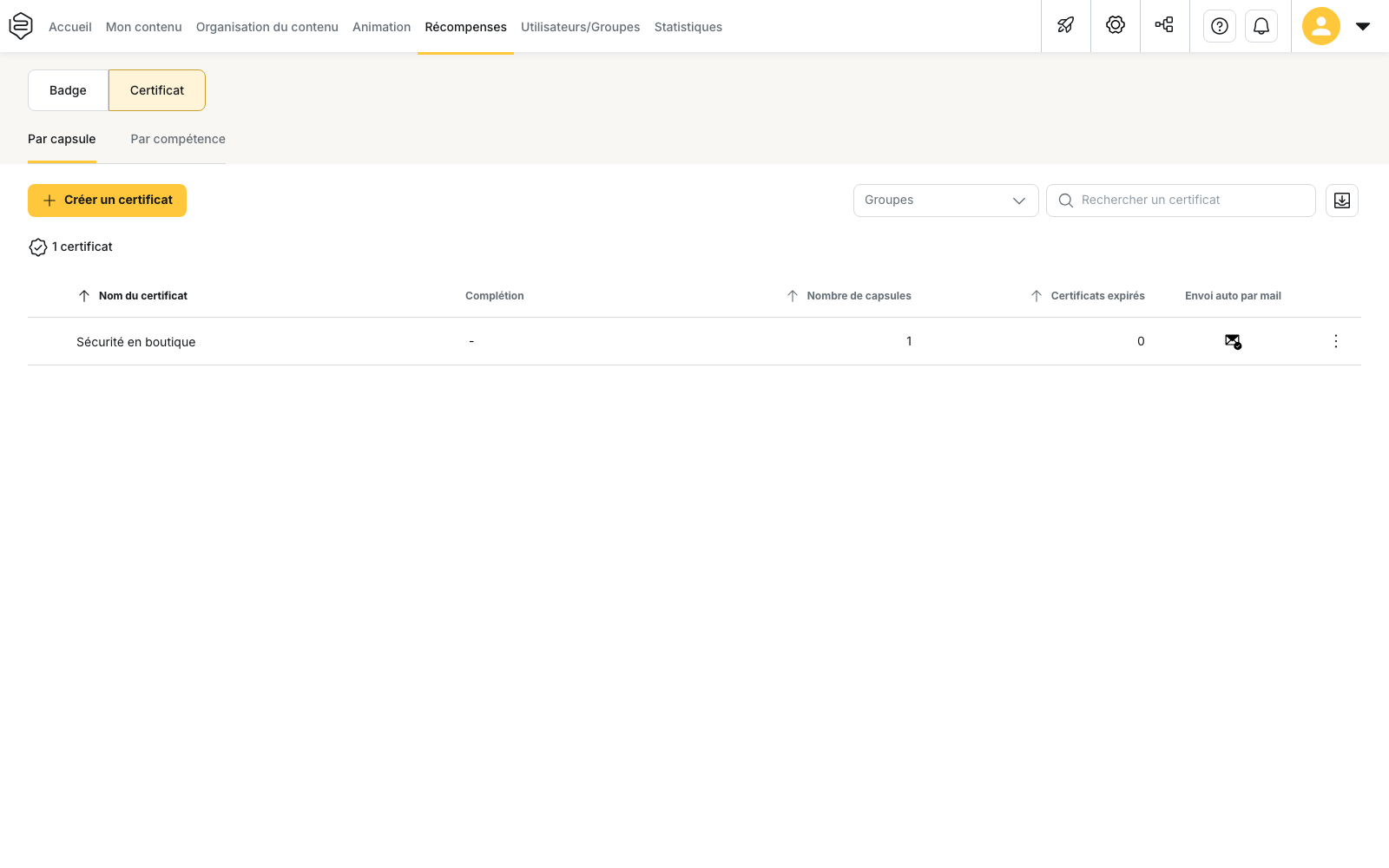
Comprendre les colonnes
Complétion
Complétion n’est pas un pourcentage. Cette colonne indique le nombre d’apprenants ayant obtenu le certificat.
Lorsqu’aucun apprenant ne l’a obtenu, un tiret est affiché.
Le nombre est cliquable et ouvre la Liste des apprenants concernés.
⚠️ Les apprenants désactivés ne sont pas inclus dans ce décompte. La valeur de Complétion peut donc diminuer lorsqu’un apprenant est désactivé, même si aucune modification n’a été apportée au certificat.
Certificats expirés
Certificats expirés indique le nombre d’apprenants dont le certificat a dépassé sa date d’expiration.
Les apprenants désactivés sont également exclus de ce décompte.
Cette colonne est disponible uniquement dans le sous-onglet Par capsule.
Envoi auto par mail
Envoi auto par mail affiche une icône plutôt qu’une valeur.
L’icône est active dès qu’au moins un destinataire a été configuré pour l’envoi automatique, qu’il s’agisse :
- de l’apprenant ;
- du gestionnaire d’équipe ;
- d’une autre adresse e-mail.
⚠️ Une icône active ne signifie donc pas nécessairement que l’apprenant reçoit lui-même le certificat. Ouvrez le certificat pour vérifier les destinataires configurés.
Modifier plusieurs certificats à la fois
Sélectionnez plusieurs lignes, puis utilisez l’action d’édition en série dans la barre d’actions.
La fenêtre de modification se configure en trois étapes :
- Étape 1 : Champ ;
- Étape 2 : Action ;
- Étape 3 : Valeurs.
L’action Ajouter une modification permet de modifier plusieurs champs lors de la même opération. Cliquez ensuite sur Appliquer pour exécuter les modifications sur l’ensemble des certificats sélectionnés.
Trois champs peuvent être modifiés en série :
- Département, si votre profil permet de modifier les départements. Ce champ est le seul à proposer l’action Retirer en plus de Remplacer avec ;
- Langue par défaut ;
- Modèle de certificat.
⚠️ Les conditions d’obtention ne peuvent pas être modifiées en série. Les capsules, les compétences, le seuil de réussite, la durée de validité et les notifications doivent être configurés certificat par certificat.
Désactiver un certificat
Les certificats ne sont pas supprimés définitivement depuis cette page. Les différentes actions de suppression les désactivent et peuvent être annulées par la suite.
Désactiver plusieurs certificats
Sélectionnez plusieurs certificats, puis utilisez l’action de suppression.
La fenêtre Désactiver les certificats vous indique le nombre de certificats concernés et précise qu’ils ne seront plus accessibles aux apprenants. Ils pourront ensuite être réactivés depuis le panneau de récupération.
Désactiver un certificat depuis sa ligne
Dans le menu d’actions d’un certificat, Supprimer le certificat ouvre une fenêtre demandant de confirmer sa suppression définitive et rappelle le nombre d’apprenants qui l’ont obtenu.
Malgré cette formulation, le certificat n’est pas supprimé définitivement : il est désactivé et rejoint le même panneau de récupération.
Dans les deux cas, seule la disponibilité du certificat change. Les obtentions déjà enregistrées sont conservées et la valeur de Complétion retrouve son niveau précédent lorsque le certificat est réactivé.
Récupérer un certificat désactivé
Le bouton Récupérer les certificats désactivés ouvre un panneau regroupant les certificats désactivés.
Un champ de recherche permet de les retrouver par nom. Vous pouvez ensuite :
- restaurer un certificat individuellement ;
- sélectionner plusieurs certificats et cliquer sur Restaurer la sélection.
Une fois restauré, le certificat redevient accessible aux apprenants.
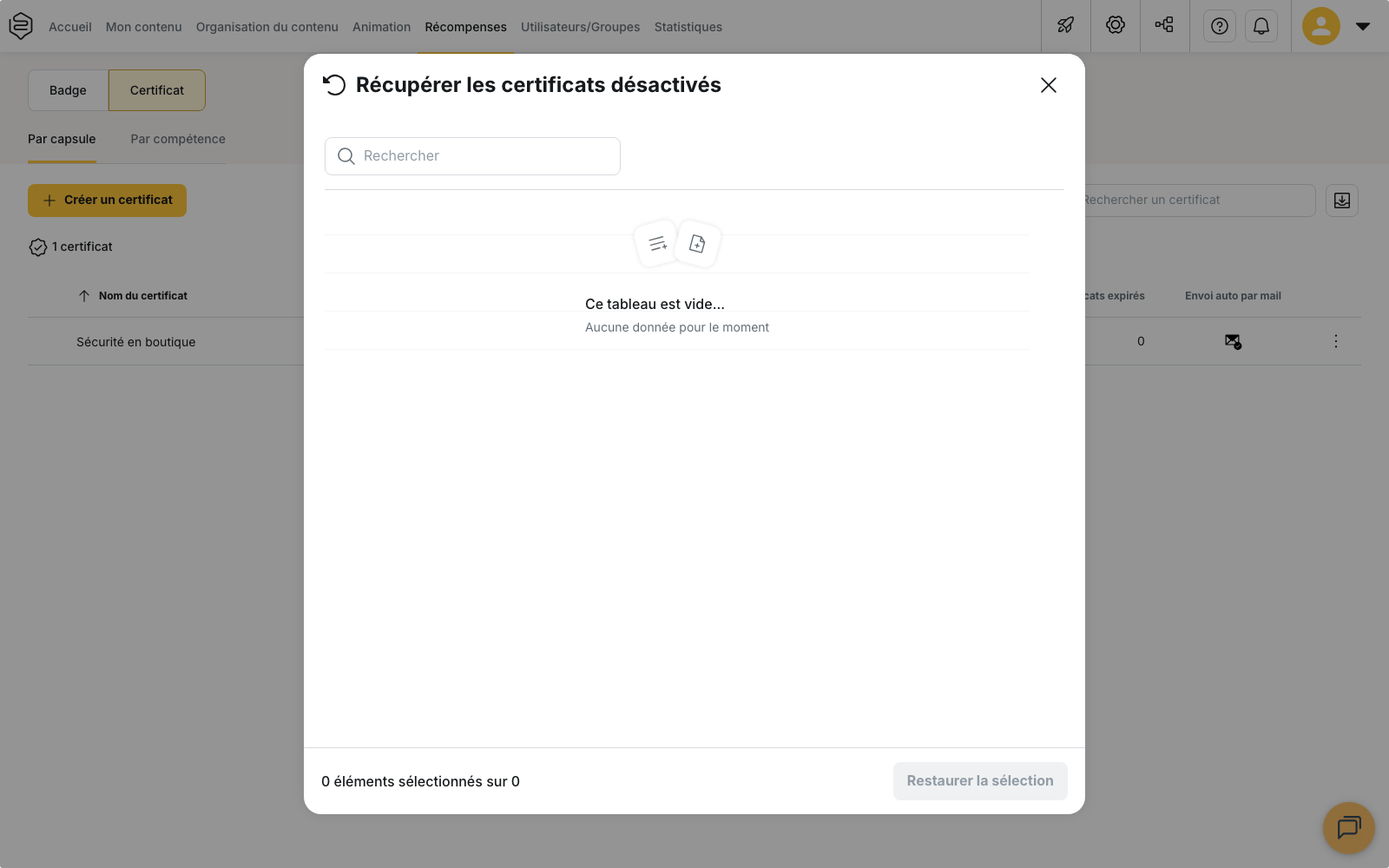
⚠️ Le panneau dépend du sous-onglet sélectionné. Depuis Par capsule, seuls les certificats par capsule désactivés sont affichés. Pour retrouver un certificat par compétence, ouvrez d’abord le sous-onglet Par compétence, et inversement.
⚠️ Le panneau ne tient pas compte du département sélectionné. Il peut donc afficher des certificats désactivés appartenant à d’autres départements, même lorsqu’ils ne sont pas visibles dans la liste principale.
Les anciens certificats basés sur un parcours
Certains anciens comptes peuvent encore contenir des certificats basés sur un parcours. Ce type de certificat ne peut plus être créé aujourd’hui.
Ces certificats peuvent apparaître dans le panneau Récupérer les certificats désactivés du sous-onglet Par capsule et peuvent être restaurés.
Cependant, les listes actuelles affichent uniquement les certificats Par capsule et Par compétence. Une fois restauré, un ancien certificat basé sur un parcours peut donc redevenir actif pour les apprenants sans réapparaître dans la liste de gestion.
⚠️ Si vous identifiez un ancien certificat basé sur un parcours dans le panneau de récupération, évitez de le restaurer si vous n’avez pas besoin de le réactiver.
Pour aller plus loin
- Envoyer, renvoyer et exporter : pour comprendre les actions disponibles lorsqu’un certificat possède déjà des détenteurs.
- Validité, expiration et renouvellement : pour comprendre le calcul de la colonne Certificats expirés et gérer la durée de validité.
- Les modèles de certificat : pour comprendre le modèle appliqué lorsque vous modifiez plusieurs certificats en série.
- Comprendre la structure et les permissions : pour comprendre l’impact du département associé à un certificat et les droits nécessaires pour le gérer.