Gérer l’accès aux statistiques
⚠️ Droits nécessaires : le droit Éditer / ajouter des autorisations est nécessaire pour consulter ou modifier un modèle d’autorisation.
Gérer l’accès aux statistiques
⚠️ Droits nécessaires : le droit Éditer / ajouter des autorisations est nécessaire pour consulter ou modifier un modèle d’autorisation.
Les statistiques accessibles à un administrateur dépendent des droits définis dans son modèle d’autorisation. Pour chaque famille de statistiques, vous pouvez définir le niveau d’accès et, lorsque cette option est disponible, limiter les données à certains groupes ou parcours.
Deux administrateurs peuvent donc consulter le même écran et voir des résultats différents selon les droits et le périmètre qui leur sont attribués.
Modifier les droits de statistiques
- Rendez-vous dans Autorisations depuis le back-office.
- Ouvrez le modèle d’autorisation à modifier.
- Sélectionnez l’onglet Statistiques.
- Configurez les droits souhaités, puis enregistrez vos modifications.
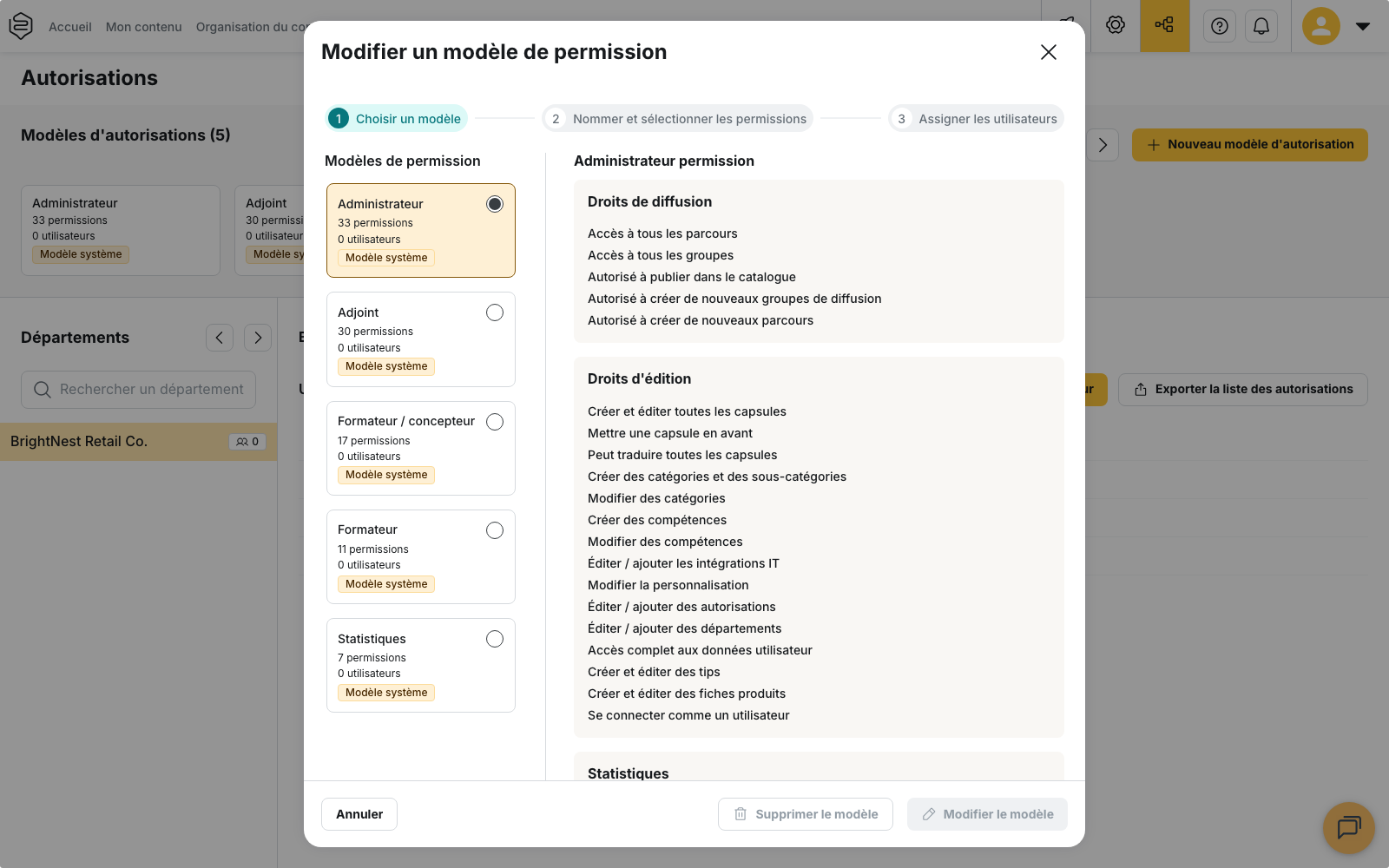
💡 Les statistiques constituent l’une des quatre familles de droits disponibles dans un modèle d’autorisation. Pour comprendre le fonctionnement général de ces modèles, consultez Comprendre les permissions personnalisées.
Choisir les statistiques accessibles
L’onglet Statistiques peut proposer jusqu’à huit droits, configurables indépendamment :
- Statistiques Globales : donne accès aux données globales du compte ;
- Statistiques Capsules : donne accès aux statistiques d’utilisation et de réussite des capsules ;
- Statistiques Utilisateurs : donne accès aux statistiques des apprenants ;
- Statistiques Tips : donne accès aux statistiques liées aux tips ;
- Statistiques Fiches produits : donne accès aux statistiques des fiches produits ;
- Statistiques des compétences : donne accès aux statistiques de suivi des compétences et du coaching ;
- Statistiques Agents IA : donne accès aux données d’utilisation des Agents IA ;
- Statistiques Parcours : donne accès aux statistiques d’avancement des parcours.
💡 Statistiques Tips et Statistiques Agents IA apparaissent uniquement lorsque les fonctionnalités correspondantes sont activées sur votre compte.
Choisir le niveau d’accès
Chaque droit dispose d’un menu déroulant permettant de définir son niveau d’accès.
Six des huit droits proposent une logique similaire. Pour Statistiques Capsules, par exemple, les niveaux disponibles sont :
- Peut consulter les statistiques de toutes les capsules ;
- Peut consulter les statistiques de ses propres capsules ;
- Peut consulter les statistiques des capsules des utilisateurs présents dans des groupes restreints ;
- Pas de statistiques par capsule.
⚠️ La notion de « ses propres » varie selon le droit concerné. Pour Statistiques Capsules, Statistiques Tips et Statistiques Fiches produits, elle désigne les contenus dont l’administrateur est l’auteur. Pour Statistiques Utilisateurs, Statistiques des compétences et Statistiques Globales, elle se rapporte aux apprenants ou groupes qu’il supervise.
Les droits qui permettent une restriction par parcours
Statistiques Globales et Statistiques Parcours sont les seuls droits qui permettent également de limiter l’accès en fonction des parcours.
En plus des niveaux d’accès communs aux autres droits de statistiques, ils permettent :
- de limiter les données à certains parcours sélectionnés ;
- de croiser une restriction par parcours avec une restriction par groupes.
Pour Statistiques Parcours, le menu propose ainsi six niveaux :
- Peut consulter les statistiques de tous les parcours ;
- Peut consulter les statistiques des parcours qu’il/elle supervise (Des parcours auxquels il/elle a accès) ;
- Peut consulter les statistiques des parcours des utilisateurs présents dans des groupes restreints ;
- Peut consulter les statistiques de certains parcours restreints ;
- Peut consulter les statistiques de certains parcours restreints et dont les utilisateurs sont présents dans des groupes restreints ;
- Pas de statistiques utilisateurs.
Sélectionner les groupes et les parcours autorisés
Lorsqu’un niveau d’accès comporte une restriction, une liste de sélection apparaît sous le droit concerné.
- Groupes autorisés : limite les données aux apprenants appartenant aux groupes sélectionnés ;
- Parcours autorisés : limite les données aux parcours sélectionnés.
Lorsqu’un niveau d’accès combine les deux restrictions, elles s’appliquent simultanément : seules les données correspondant à la fois aux groupes et aux parcours sélectionnés sont accessibles.
Statistiques des compétences fonctionne différemment : la liste de sélection repose sur les groupes de coaching et non sur les groupes d’apprenants habituels. Un groupe qui n’est pas défini comme groupe de coaching n’apparaît donc pas dans cette liste.
⚠️ Changer le niveau d’accès peut réinitialiser les groupes ou parcours déjà sélectionnés. Les groupes sont conservés uniquement dans certains passages entre niveaux restreints. Les parcours sélectionnés dans Statistiques Globales et Statistiques Parcours sont, eux, réinitialisés à chaque changement de niveau.
Avant d’enregistrer, vérifiez donc toujours les groupes et les parcours sélectionnés.
À savoir
Le menu Statistiques n’apparaît qu’avec certains droits. Pour y accéder, le modèle doit disposer d’au moins l’un des droits suivants : Statistiques Globales, Statistiques Capsules, Statistiques Utilisateurs ou Statistiques Parcours.
Un modèle qui disposerait uniquement de Statistiques des compétences, Statistiques Tips, Statistiques Fiches produits ou Statistiques Agents IA ne permet pas d’ouvrir le menu Statistiques, même si ces droits sont accordés.
Les droits de statistiques ne peuvent pas être restreints directement par département. Les restrictions disponibles dans le modèle d’autorisation portent sur les groupes et, pour certains droits, sur les parcours. Le département intervient ensuite comme filtre dans les différents rapports.
Un groupe ou un parcours créé après la configuration d’un modèle n’est pas automatiquement ajouté aux sélections existantes. Pensez à vérifier vos modèles d’autorisation après une modification de votre organisation ou la création de nouveaux groupes et parcours. Pour en savoir plus, consultez Comprendre les permissions personnalisées.
Consulter les statistiques d’un groupe ne donne pas de droit de gestion sur ce groupe. Les droits de consultation des statistiques et les droits de gestion ou de diffusion sont indépendants. Consultez Qui peut diffuser quoi.
Un droit non accordé n’apparaît pas sous la forme d’une option grisée. La fonctionnalité ou l’écran concerné disparaît simplement. Une fonctionnalité désactivée sur le compte peut produire le même résultat. Pour identifier l’origine de l’absence, consultez Pourquoi je ne vois pas cette fonctionnalité ?.
Pour aller plus loin
- Comprendre les permissions personnalisées : pour comprendre les différentes familles de droits et le fonctionnement des modèles d’autorisation.
- Filtres et audiences : pour comprendre comment les filtres restreignent les données après l’application des droits, notamment avec le filtre par département.
- Commencer avec le profil statistiques : pour comprendre les droits inclus dans le profil de statistiques proposé par défaut.
- Modéliser l’organigramme de l’entreprise : pour comprendre le rôle des départements dans l’organisation de la plateforme.