Partager un parcours entre départements : épingler ou dupliquer
Un groupe appartient à un seul département et un parcours ne peut pas être diffusé directement à un groupe d’un autre département.
Partager un parcours entre départements : épingler ou dupliquer
Un groupe appartient à un seul département et un parcours ne peut pas être diffusé directement à un groupe d’un autre département.
Pour partager un parcours entre départements, vous pouvez :
- Épingler le parcours : vous accédez au parcours du département propriétaire, qui reste maître de son contenu
- Dupliquer le parcours : vous créez une copie indépendante que vous pouvez modifier
⚠️ Prérequis : le compte doit être organisé en départements et le partage entre départements doit être activé par votre interlocuteur Beedeez.
⚠️ Droits nécessaires : dans le département propriétaire, vous devez disposer du droit Autorisé à modifier le parcours pour configurer son partage.
Voir aussi : La structure et les permissions.
Épingler ou dupliquer : quelle différence ?
| Épingler | Dupliquer | |
|---|---|---|
| Résultat | Accès au parcours du département propriétaire | Création d’une copie indépendante |
| Modifications du propriétaire | Reçues automatiquement | Non répercutées |
| Contenu du parcours | Reste géré par le propriétaire | Peut être modifié |
| Capsules | Restent celles du propriétaire | Sont copiées |
| Diffusion | Vous choisissez les groupes qui y ont accès | Vous configurez la diffusion de la copie |
| Retour en arrière | Possible en désépinglant | Impossible : la copie est indépendante |
Épinglez un parcours qui doit rester identique dans plusieurs départements, par exemple un contenu de sécurité, de conformité ou un socle commun.
Dupliquez un parcours lorsque chaque département doit pouvoir l’adapter.
💡 Conseil : en cas d’hésitation, épinglez d’abord. Vous pourrez toujours créer une copie plus tard.
Autoriser le partage depuis le département propriétaire
Le département propriétaire doit autoriser le partage avant qu’un parcours puisse être récupéré par un autre département.
- Ouvrez le parcours dans Organisation du contenu > Parcours.
- Ouvrez l’onglet Informations.
- Dans Accès au parcours depuis d’autres départements, choisissez :
- Pas de partage
- Autoriser le partage : permet l’épinglage
- Autoriser la duplication : permet la duplication
- Tout autoriser : permet les deux
Pour appliquer des règles différentes selon les départements, sélectionnez Configurer par département. Vous pouvez alors définir une autorisation spécifique pour chaque département.
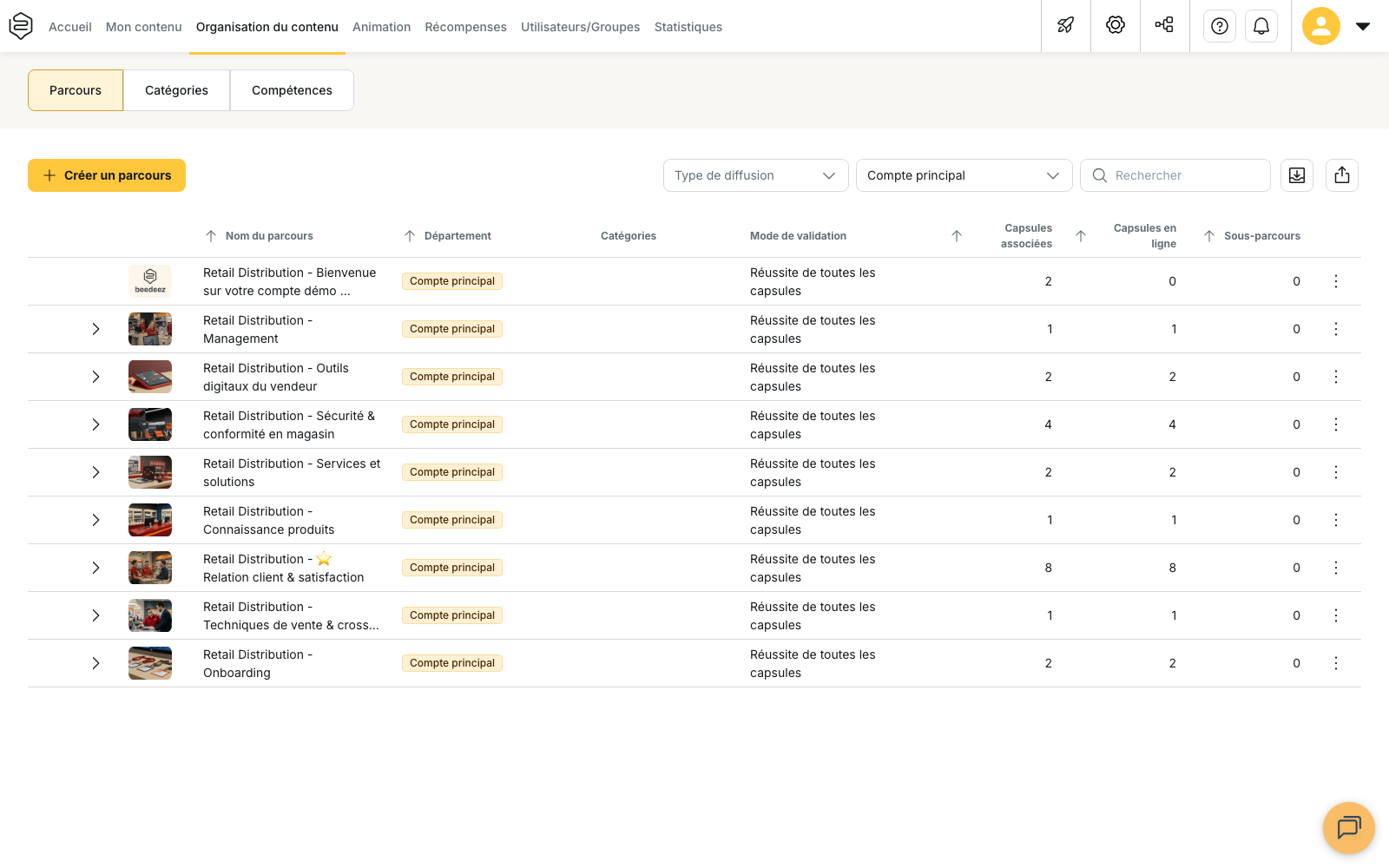
Sur la liste des parcours, la colonne Accès donné indique le niveau de partage configuré.
Récupérer un parcours depuis un autre département
Depuis la liste des parcours, cliquez sur Épingler ou dupliquer depuis la bibliothèque.
La bibliothèque affiche les parcours mis à disposition par les autres départements, avec leur Département d’origine et les actions disponibles.
Le bouton n’apparaît que lorsqu’au moins un autre département a partagé un parcours.
Selon la situation, une action peut être remplacée par une indication :
- Non épinglable : l’épinglage n’est pas autorisé
- Non duplicable : la duplication n’est pas autorisée
- Déjà dupliqué : vous possédez déjà une copie du parcours
Gérer un parcours épinglé
Un parcours épinglé apparaît dans votre liste de parcours avec une indication précisant qu’il provient d’un autre département.
Vous pouvez uniquement définir les groupes qui y auront accès :
- Ouvrez le parcours épinglé
- Dans Groupes ayant accès au parcours, sélectionnez vos groupes
- Cliquez sur Enregistrer
Vous ne pouvez pas modifier le titre, la description, le contenu ou l’état du parcours.
Les groupes déjà définis par les autres départements restent associés au parcours. Vos groupes viennent s’y ajouter.
Lorsque le parcours est diffusé en campagne, le réglage Groupes ayant accès au parcours n’est pas disponible.
Désépingler un parcours
Dans Épingler ou dupliquer depuis la bibliothèque, l’action Désépingler remplace Épingler pour les parcours déjà épinglés.
Désépingler retire le parcours de votre liste, sans supprimer le parcours ni demander de confirmation. Les groupes que vous aviez associés au parcours restent toutefois configurés.
⚠️ Retirez vos groupes du parcours et enregistrez avant de le désépingler si vous souhaitez également supprimer leur accès.
Ce que la duplication copie
La copie reprend notamment :
- le titre et la description, avec leurs traductions
- les sous-parcours
- les catégories
- l’ordre d’affichage
- les icônes
- le type de parcours
- le mode de validation
- l’enquête de satisfaction
- la configuration de campagne
- l’état activé ou désactivé
- les capsules, avec leur statut, leur position et leurs conditions d’enchaînement
Trois éléments ne sont pas copiés :
- les groupes de diffusion du parcours
- le réglage de partage, qui revient à Pas de partage
- l’Identifiant externe
La duplication s’effectue en arrière-plan. Le bouton Dupliquer reste en chargement jusqu’à la fin, puis la fenêtre se ferme et le message Parcours dupliqué s’affiche.
⚠️ Ne relancez pas la duplication et ne fermez pas la fenêtre pendant l’opération. Une seule duplication peut être lancée à la fois.
Configurer la diffusion après une duplication
Le parcours dupliqué arrive sans groupes de diffusion. En revanche, les capsules conservent les groupes du département d’origine.
La configuration de campagne et les groupes de recommandation peuvent également faire référence à des groupes du département d’origine.
Après la duplication, vérifiez donc :
- les groupes de diffusion du parcours
- les groupes associés aux capsules
- la configuration de campagne
- les groupes de recommandation
- le mode de validation, notamment lorsqu’il repose sur une sélection de capsules