Organiser le contenu d’un parcours
L’onglet Contenu d’un parcours détermine les capsules que l’apprenant y trouve, leur regroupement en sous-parcours et leur ordre d’affichage. Vous y ajoutez des capsules, vous les retirez du parcours, vous les rangez et vous les réordonnez. Les autres réglages du parcours sont décrits dans Créer un parcours et Diffuser un parcours à des groupes.
Sur cette page
- Ouvrir l’onglet Contenu
- Ajouter des capsules au parcours
- Retirer une capsule du parcours
- Regrouper des capsules dans un sous-parcours
- Modifier l’ordre des capsules
- Vérifier la place d’une capsule associée depuis la capsule
- Réglages qui ne se font pas dans cet onglet
- Le résultat côté apprenant
- Pour aller plus loin
Organiser le contenu d’un parcours
L’onglet Contenu d’un parcours détermine les capsules que l’apprenant y trouve, leur regroupement en sous-parcours et leur ordre d’affichage. Vous y ajoutez des capsules, vous les retirez du parcours, vous les rangez et vous les réordonnez. Les autres réglages du parcours sont décrits dans Créer un parcours et Diffuser un parcours à des groupes.
⚠️ Droits nécessaires : vous devez disposer du droit Autorisé à modifier les parcours. Sans ce droit, l’onglet Contenu reste consultable, mais les actions d’ajout, de retrait et de réorganisation ne sont pas proposées.
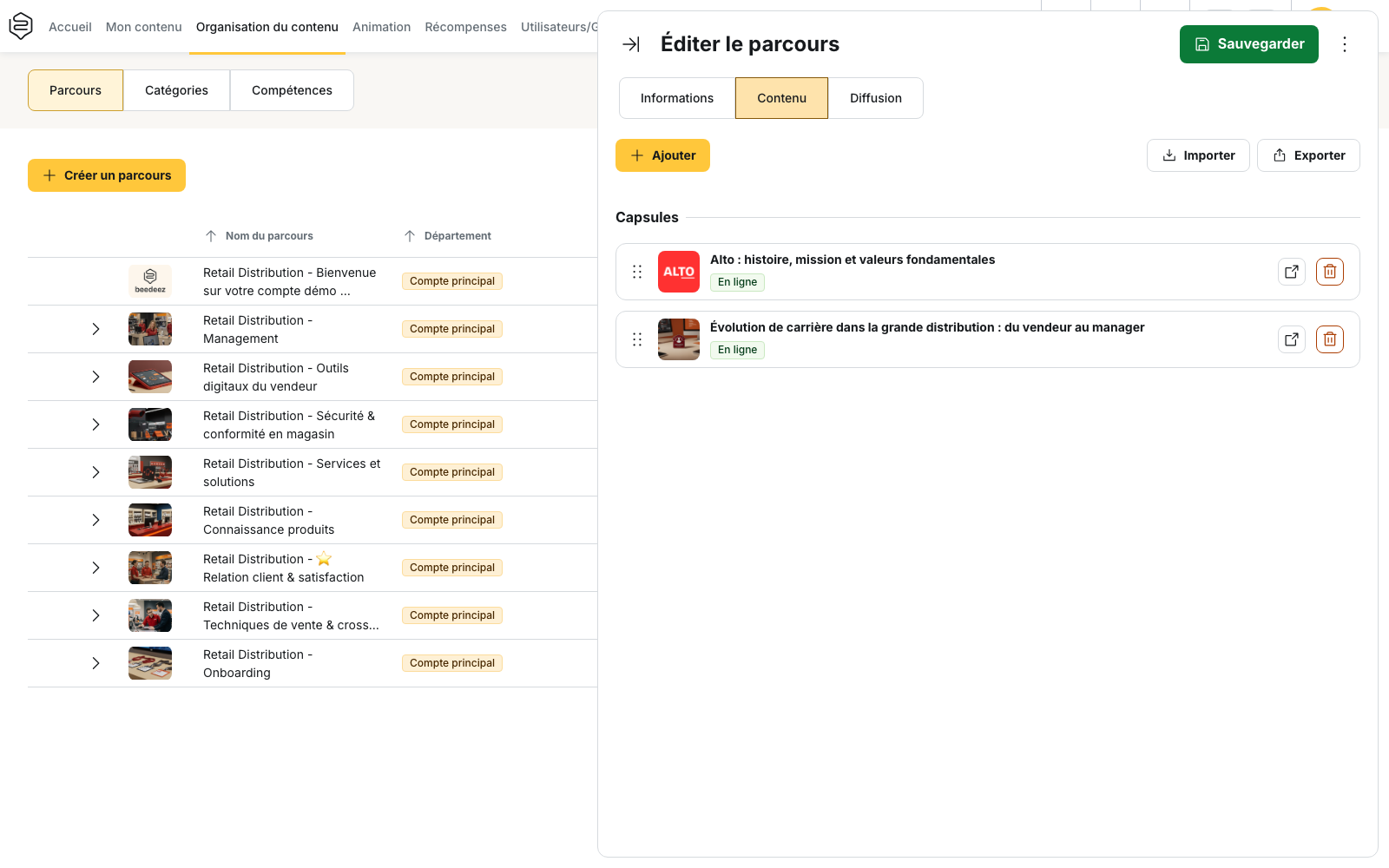
Ouvrir l’onglet Contenu
- Ouvrez le panneau Éditer le parcours du parcours concerné.
- Sélectionnez l’onglet Contenu.
Le bouton Ajouter propose Créer un sous-parcours et Ajouter une capsule. À droite, Importer et Exporter font transiter le contenu du parcours par un fichier. Ces deux actions ne s’exécutent que si vos modifications en cours sont déjà enregistrées : un message vous le signale sinon.
L’écran affiche une section Sous-parcours, puis une section Capsules qui regroupe les capsules rattachées directement au parcours. Sur un parcours encore vide, le message Aucun contenu n’a encore été ajouté s’affiche à la place.
Ajouter des capsules au parcours
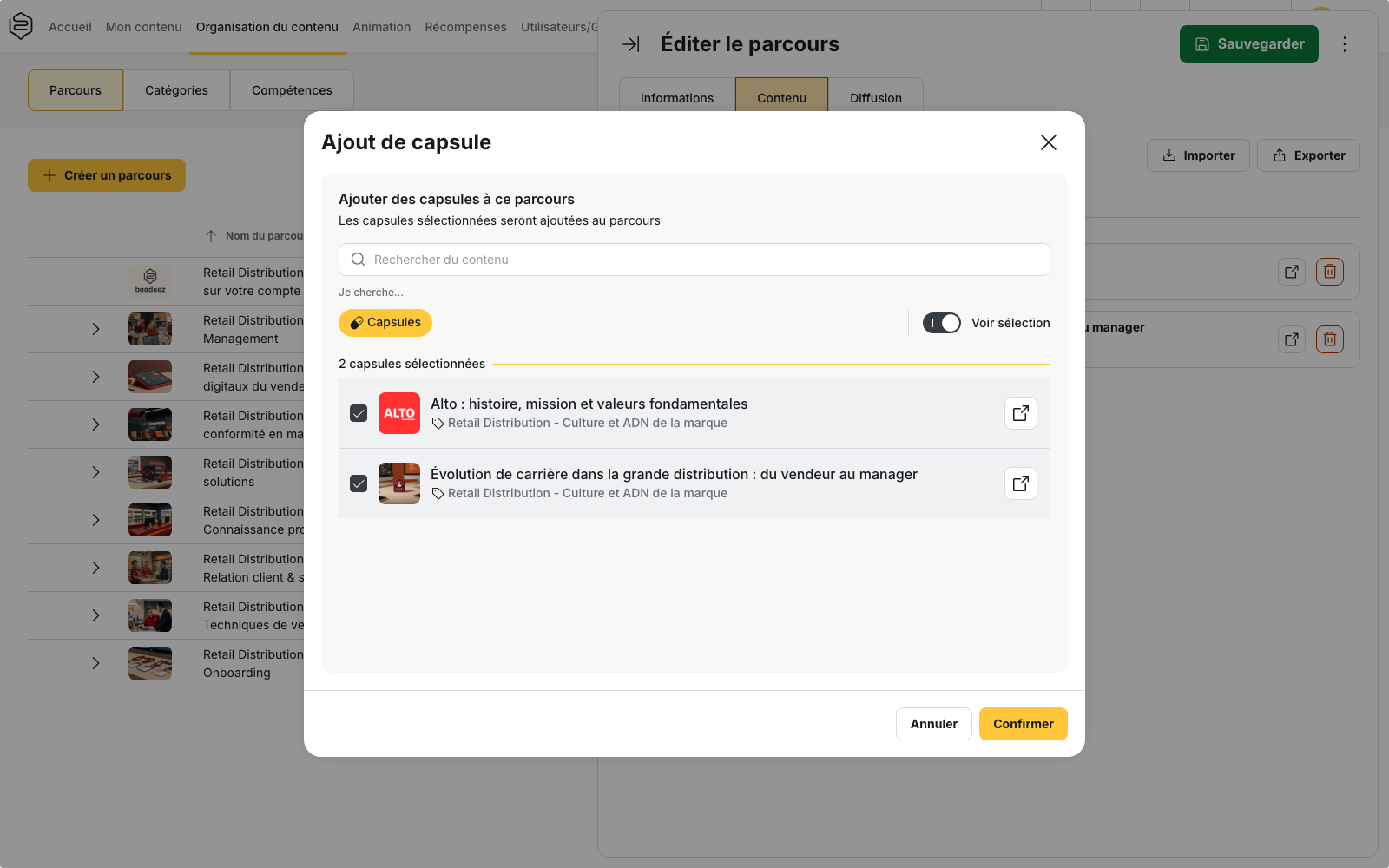
- Cliquez sur Ajouter, puis sur Ajouter une capsule. La fenêtre Ajout de capsule s’ouvre.
- Cochez les capsules à inclure. La bascule Voir sélection n’affiche que les capsules cochées.
- Confirmez. Les capsules cochées sont ajoutées à la suite des capsules déjà présentes dans l’emplacement concerné.
⚠️ Cette fenêtre représente la sélection complète de l’emplacement, et non les seuls ajouts. Décocher une capsule déjà présente la retire du parcours lorsque vous confirmez.
Retirer une capsule du parcours
Sur la ligne de la capsule, choisissez Retirer la capsule du parcours, puis confirmez.
La capsule n’est pas supprimée : elle reste disponible dans vos contenus et quitte uniquement ce parcours. Les apprenants qui accédaient à cette capsule par ce parcours ne l’y trouvent plus. Pour vérifier les autres parcours qui la diffusent, consultez Associer une capsule à des parcours.
Regrouper des capsules dans un sous-parcours
- Cliquez sur Ajouter, puis sur Créer un sous-parcours.
- Renseignez le Titre du sous-parcours et confirmez. Le sous-parcours est créé en tête de la liste des sous-parcours.
- Sur le sous-parcours créé, cliquez sur Ajouter une capsule pour choisir les capsules qu’il contient.
Pour modifier son titre, utilisez Renommer et traduire le sous-parcours. Un sous-parcours qui ne contient aucune capsule porte l’étiquette Vide.
Supprimer le sous-parcours demande une confirmation et ne supprime aucune capsule : les capsules du sous-parcours restent dans le parcours comme capsules indépendantes.
L’arborescence comporte un seul niveau : un sous-parcours ne peut pas en contenir un autre. Une capsule occupe également un seul emplacement dans le parcours, à la racine ou dans un sous-parcours. Si vous la sélectionnez depuis un autre emplacement, elle y est déplacée après confirmation du message Déplacer les capsules vers un nouvel emplacement ?.
Modifier l’ordre des capsules
Faites glisser une capsule par la poignée située à gauche de sa ligne. Aucun champ de rang n’est à renseigner.
Chaque groupe possède son propre ordre : les capsules d’un sous-parcours entre elles, les capsules restées à la racine entre elles. Le glisser-déposer ne fait pas passer une capsule d’un groupe à un autre ; ce déplacement se fait par la fenêtre Ajout de capsule.
Les sous-parcours sont présentés avant les capsules restées à la racine, et cet agencement n’est pas modifiable.
Vérifier la place d’une capsule associée depuis la capsule
Une capsule ajoutée depuis l’onglet Contenu se range à la fin de la liste de son emplacement.
Une capsule associée au parcours depuis la capsule elle-même est enregistrée sans rang dans ce parcours : sa position n’est pas déterminée par cette association. Après ce type d’ajout, revenez dans l’onglet Contenu pour contrôler l’emplacement de la capsule et la repositionner.
Réglages qui ne se font pas dans cet onglet
- Imposer un ordre de progression. L’ordre défini ici est un ordre d’affichage. Pour conditionner l’accès à une capsule, consultez Conditions de visibilité et d’activation.
- Rendre une capsule obligatoire. L’étiquette Obligatoire apparaît dans cette liste, mais se règle sur la capsule, dans son onglet Diffusion. C’est elle qu’utilise le mode de validation Réussite des capsules obligatoires.
- Étaler la diffusion dans le temps. La date de diffusion par capsule relève des parcours campagnes, décrits dans Les parcours campagnes.
Le résultat côté apprenant
La page du parcours affiche son image, son titre, sa description, le nombre de capsules terminées, les points à gagner et le Mode de validation.
Chaque sous-parcours indique ses capsules terminées et le temps de formation restant. Lorsque le parcours comporte plusieurs sous-parcours, Développer et Réduire ouvrent ou ferment l’ensemble des sous-parcours.
L’apprenant peut filtrer les capsules avec Complétées, En cours ou Non initiées. Une capsule dont la condition de visibilité n’est pas remplie n’apparaît pas dans la liste.
Pour aller plus loin
- Associer une capsule à des parcours : associer une capsule à un parcours depuis la capsule
- Créer un parcours : l’onglet Informations et le mode de validation
- Les parcours campagnes : la diffusion échelonnée des capsules et les notifications associées
- Conditions de visibilité et d’activation : conditionner l’accès à une capsule