L'accessibilité chez Beedeez
Ce que la plateforme fournit, ce qui dépend de vous, et où chaque réglage se trouve .
L’accessibilité chez Beedeez
Ce que la plateforme fournit, ce qui dépend de vous, et où chaque réglage se trouve .
L’accessibilité se joue à différents niveaux
Une partie se règle dans la configuration du compte : les couleurs de vos deux thèmes et leur note de contraste, et l’adresse de votre déclaration d’accessibilité. C’est le socle, il se pose une fois.
L’essentiel se joue ensuite dans les contenus que vous créez. Beedeez fournit les mécanismes — description alternative, transcription, sous-titres, audio-description — mais aucun ne se remplit tout seul : une capsule dont les images n’ont pas de description reste inaccessible.
Enfin, l’apprenant règle lui-même le contraste élevé, les vidéos audio décrites et la rotation de l’écran, depuis les paramètres de son application.
Côté plateforme, l’interface est construite sur les référentiels WCAG 2.1 AA et RGAA ; le niveau visé est le statut « partiellement conforme » au sens du RGAA, soit au moins 50 % des critères. Beedeez ne détient aucune certification d’accessibilité.
Ce qui se gère dans la configuration du compte
La personnalisation graphique
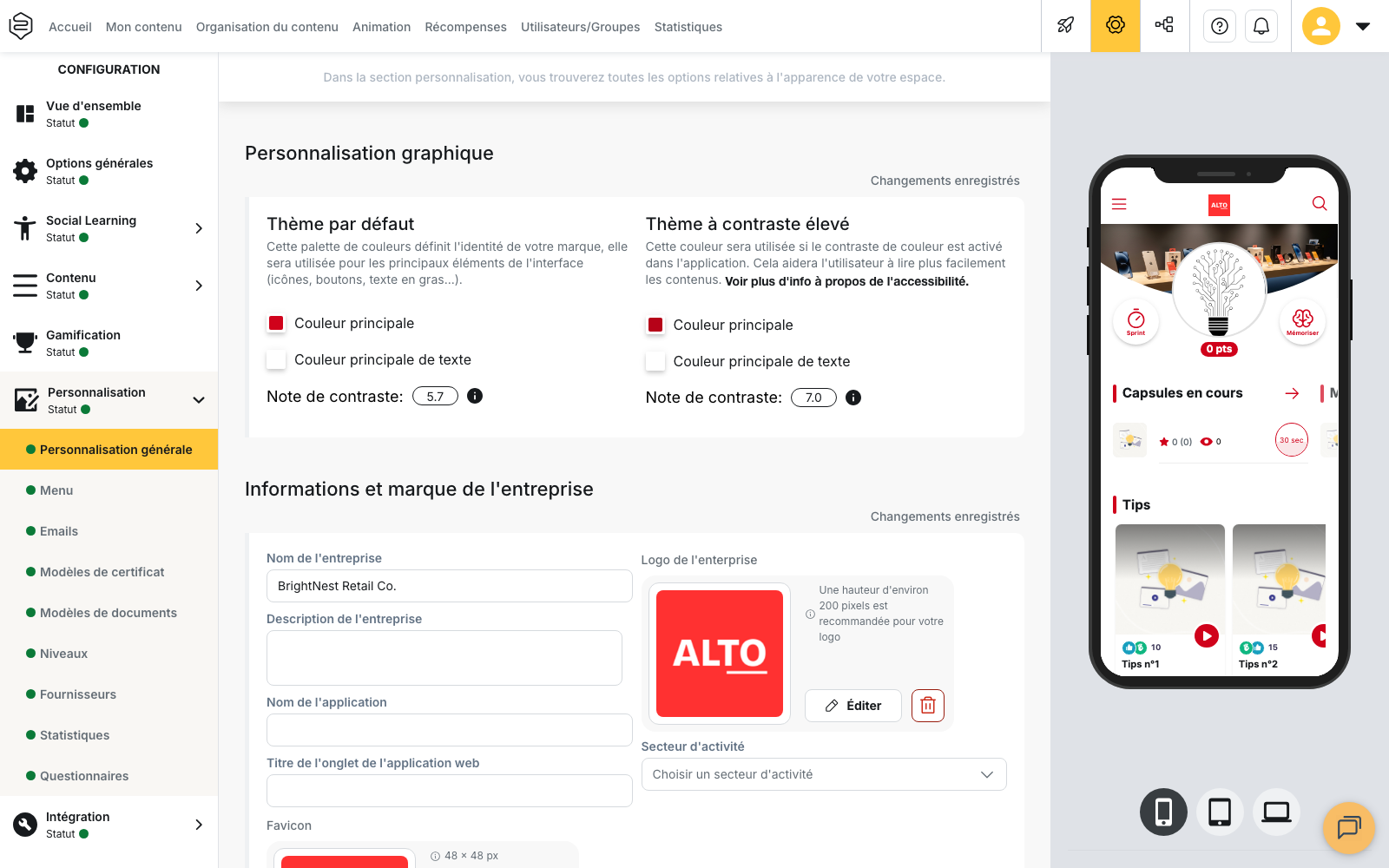
La note de contraste. Dans Configuration > Personnalisation > Personnalisation générale, bloc Personnalisation graphique, chaque couple de couleurs affiche son rapport de contraste fond/texte, calculé selon les normes WCAG et RGAA. Les repères sont 3, 4,5 et 7 : seuil attendu de 3 pour le thème par défaut, de 4,5 pour le contraste élevé ; en dessous, la note passe au rouge. Elle n’empêche rien : l’enregistrement n’est jamais bloqué.
Le thème à contraste élevé. Un second jeu de couleurs, dérivé automatiquement de vos couleurs par défaut dès que vous les modifiez. C’est ce jeu que l’apprenant active depuis ses paramètres.
⚠️ Le contraste élevé ne permute que la couleur principale et la couleur de texte : fonds, bordures et surfaces ne changent pas. Il ne remplace pas un choix de couleurs correct au départ.
La déclaration d’accessibilité
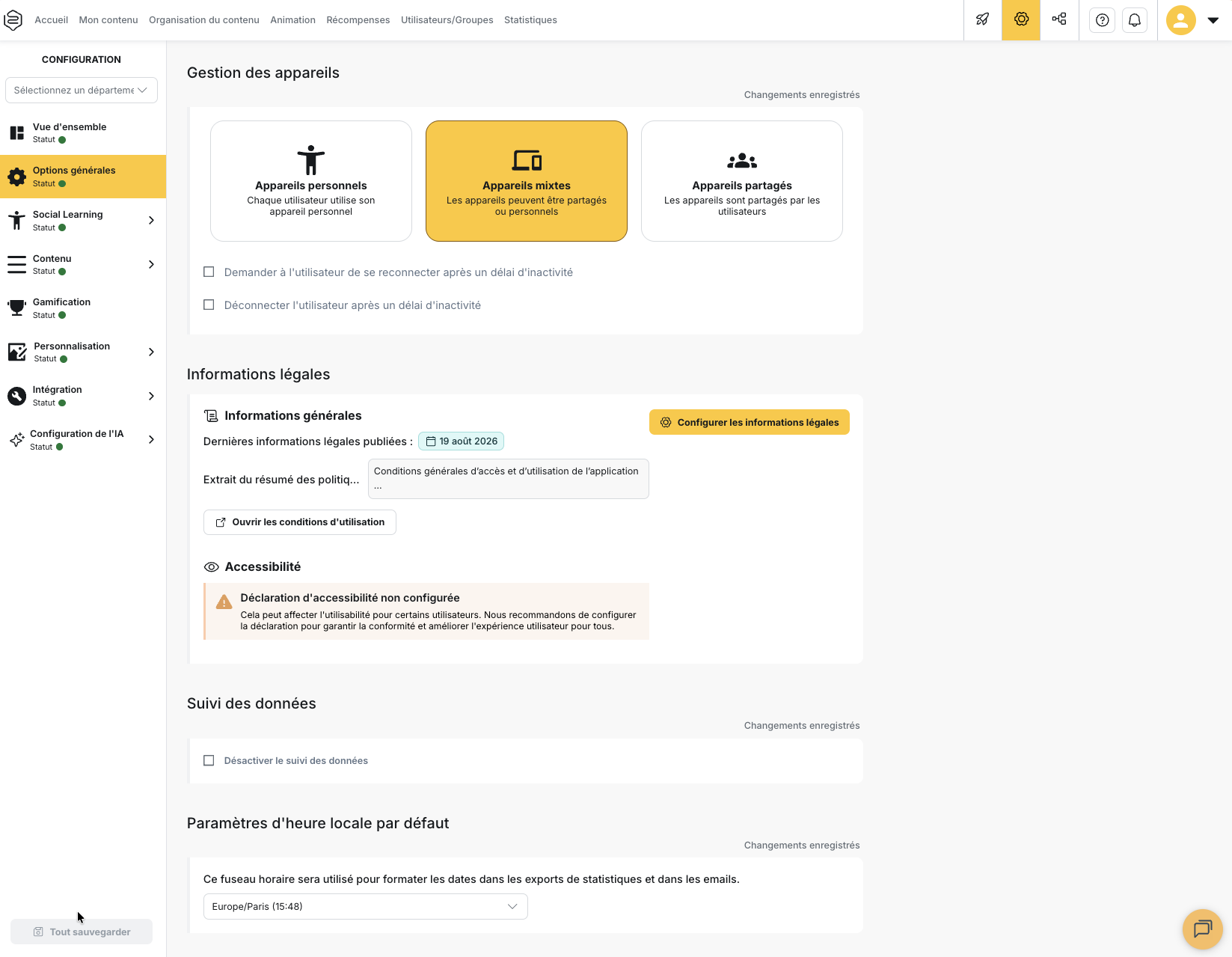
Elle se renseigne dans Configuration > Options générales > Informations légales, bloc Accessibilité. Le bouton Configurer les informations légales ouvre les deux champs : URL de la déclaration d’accéssibilité et Niveau de conformité aux règles d’accessibilité (en %).
Beedeez ne rédige pas et ne publie pas de déclaration à votre place : vous hébergez la vôtre, la plateforme y renvoie. Tant que rien n’est renseigné, le bloc affiche l’avertissement « Déclaration d’accessibilité non configurée ».
Deux points que l’écran ne dit pas :
- Les deux champs se saisissent par langue. Un compte multilingue peut renvoyer vers une déclaration différente selon la langue de l’apprenant, les obligations n’étant pas les mêmes d’un pays à l’autre. Si vous publiez vos informations légales en plusieurs langues, renseignez chaque version.
- Le pourcentage n’est pas vérifié. Vous saisissez le chiffre issu de votre audit, et le champ reste inactif tant que l’adresse de la déclaration n’est pas renseignée.
Côté apprenant, le lien apparaît sur l’écran de connexion et dans les mentions légales des paramètres. La mention affichée dépend du pourcentage saisi : Accessibilité : totalement conforme à 100 %, Accessibilité : partiellement conforme à partir de 50 %, et Accessibilité : non conforme en dessous.
Ce qui dépend des contenus créés
| Type de media | Mécanisme d’accessibilité | Ce qu’il couvre | Là où ça se gère |
|---|---|---|---|
| Image | Description alternative | Les images sont lues par les lecteurs d’écran | La bibliothèque de médias, pas l’éditeur de capsule |
| Audio | Transcription | Le script des podcasts et fichiers audio est disponible à la lecture | La bibliothèque de médias ou depuis l’édition de l’activité Podcast |
| Vidéo | Sous-titres | Les vidéos hébergées par Beedeez | La bibliothèque de médias ou depuis l’édition de l’activité Vidéo |
| Vidéo | Audio-description | Les vidéos, via un second fichier vidéo | L’activité vidéo |
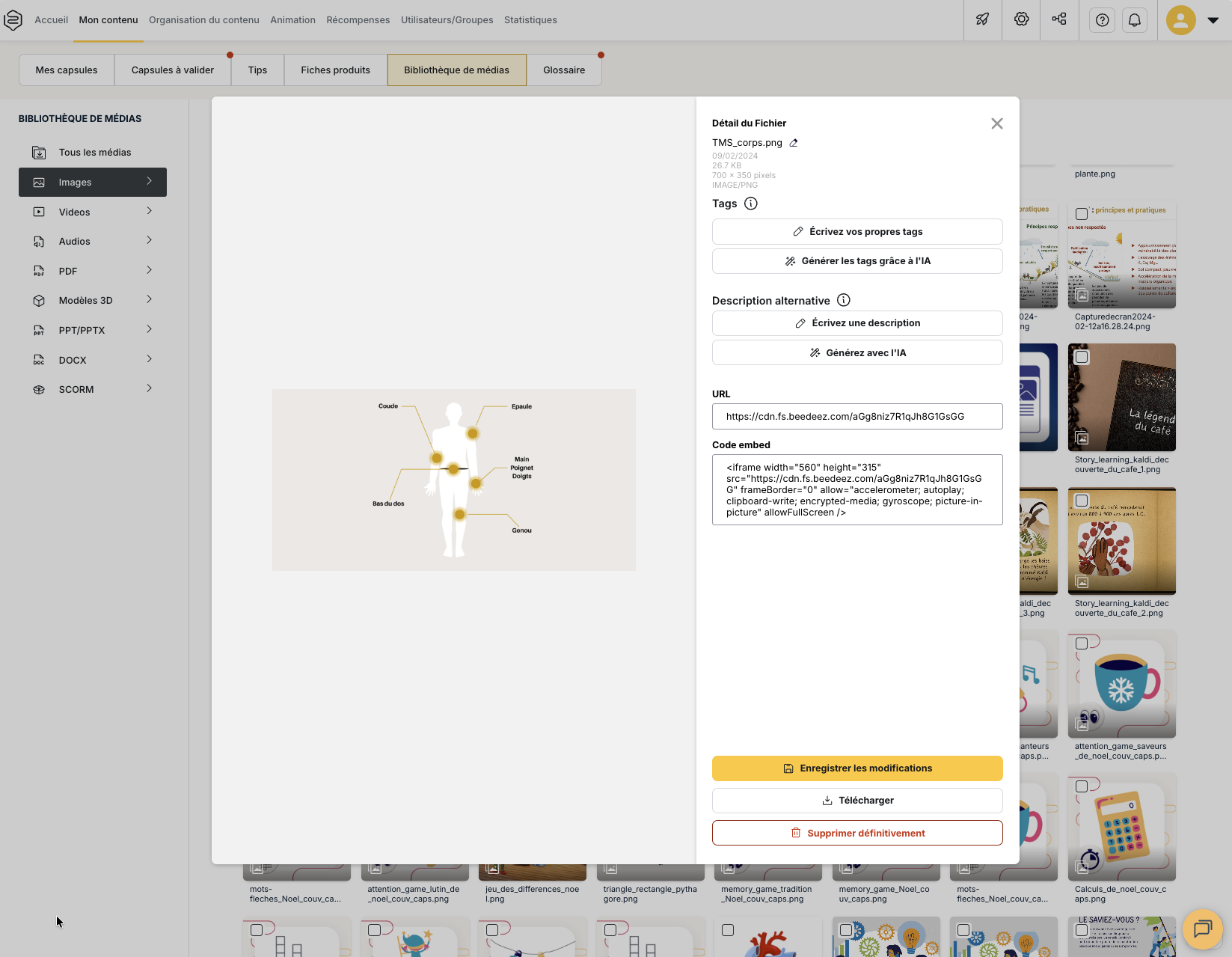
La description alternative se saisit dans la bibliothèque de médias, sur la fiche de l’image, par le bouton Écrivez une description — ou Générez avec l’IA si la génération de contenu par l’IA est activée sur votre compte. Elle tient en 180 caractères et se traduit comme le reste du contenu. Sans description, le lecteur d’écran annonce seulement « Image ».
⚠️ Ce champ n’existe pas dans l’éditeur de capsule. Vous insérez une image dans une notion, aucun champ de description n’apparaît : il faut passer par la bibliothèque de médias et décrire le fichier.
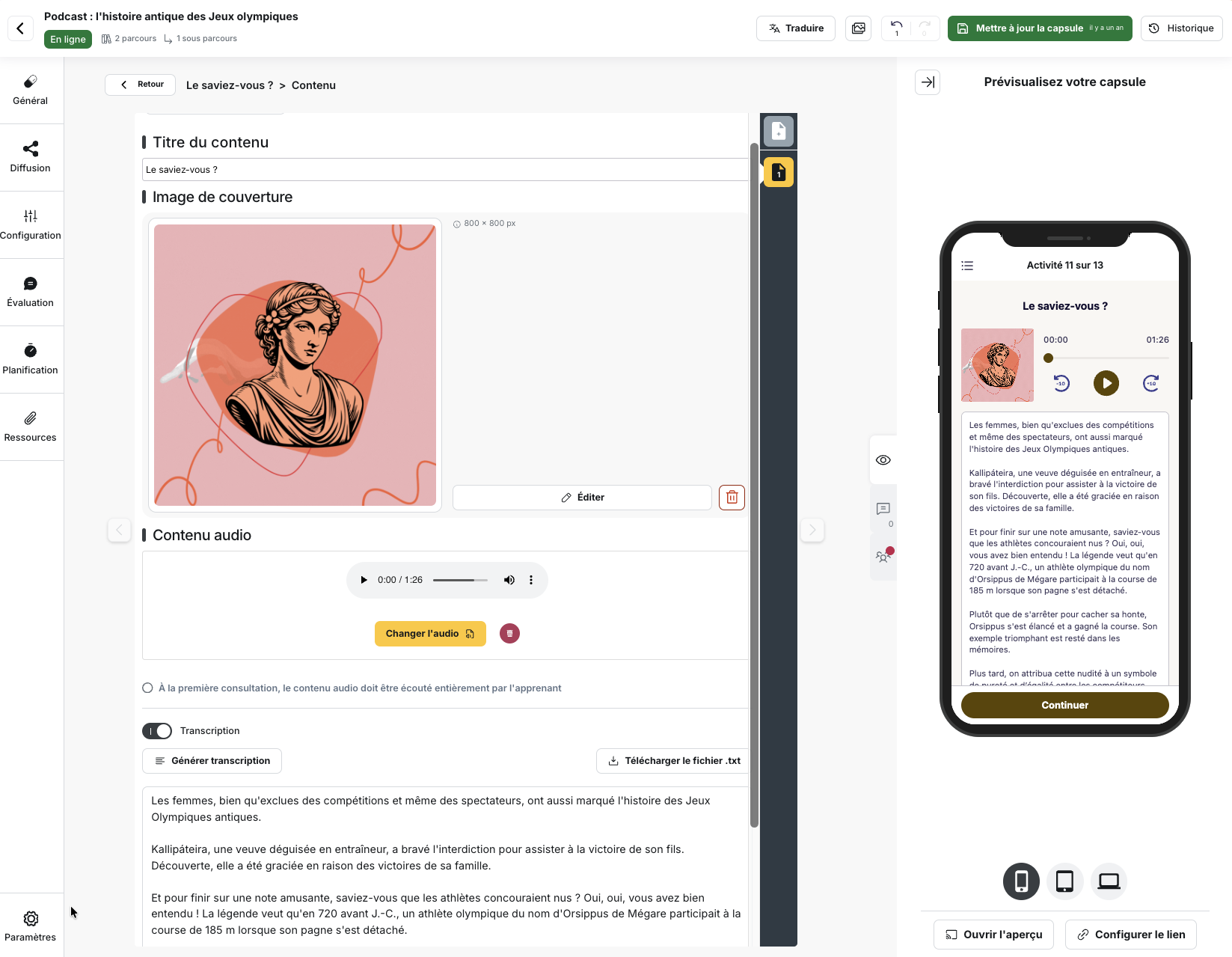
La transcription se gère à deux endroits : sur la fiche du média dans la bibliothèque, ou directement dans l’éditeur de capsule, sur l’activité Podcast. L’interrupteur Transcription devient actif dès que le fichier audio est importé. Vous avez alors le choix : Générer transcription produit le texte, que vous relisez et corrigez, ou vous saisissez le script à la main dans la zone de texte. Télécharger le fichier .txt l’exporte. Relancer la génération remplace le texte existant.
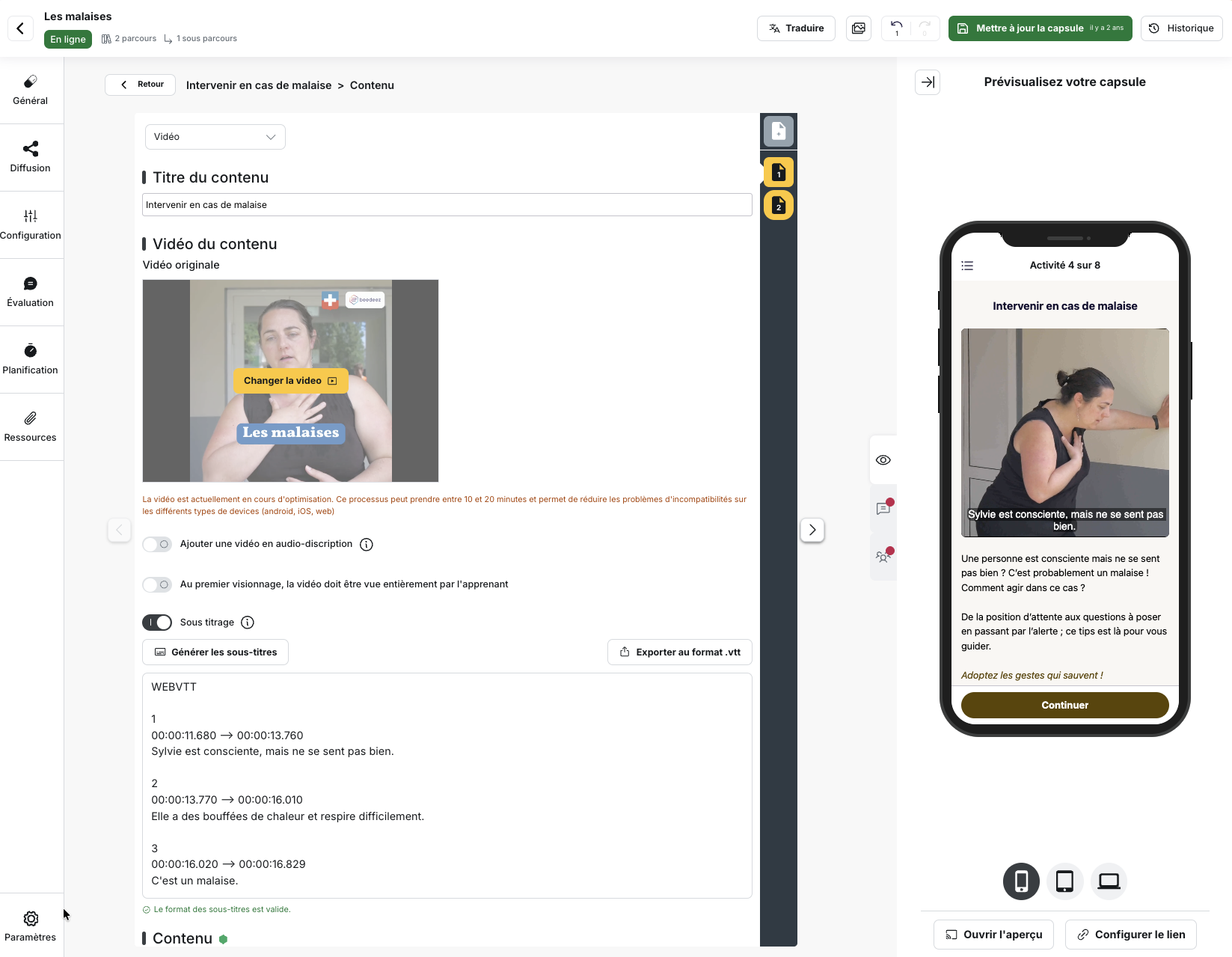
Les sous-titres se gèrent de la même façon : sur la fiche du média, ou dans l’éditeur de capsule, sur l’activité Vidéo. L’interrupteur Sous titrage donne accès à Générer les sous-titres et à Exporter au format .vtt ; le texte au format WebVTT reste modifiable, et l’éditeur signale sous la zone que Le format des sous-titres est valide. Trois conditions, sinon le bouton reste inactif ou absent : la reconnaissance vocale activée sur le compte, la vidéo hébergée par Beedeez et une piste audio. L’apprenant les active ou les coupe pendant la lecture.
⚠️ Jamais de sous-titres sur une vidéo YouTube ou Vimeo. Une vidéo hébergée ailleurs ne passe pas par Beedeez : voyez Vidéos YouTube et Vimeo.
L’audio-description est un second fichier vidéo, que vous produisez et téléversez à part. Elle ne se gère pas dans la bibliothèque de médias, mais sur l’activité Vidéo de l’éditeur de capsule, avec l’interrupteur Ajouter une vidéo en audio-description placé sous la vidéo originale. La plateforme sert alors cette seconde vidéo en priorité aux apprenants qui ont activé les vidéos audio décrites.
⚠️ Le réglage de l’apprenant ne crée pas l’audio-description. Si la capsule ne contient pas de vidéo audio-décrite, la vidéo originale est jouée. C’est vous qui décidez quelles vidéos en disposent, vidéo par vidéo.
Ce que l’apprenant règle en autonomie
Trois interrupteurs, dans Paramètres > Accessibilité : Contraste élevé des couleurs, Vidéos audio décrites et Permettre la rotation de l’écran. Ce dernier n’apparaît pas sur la version web : l’affichage est verrouillé en portrait par défaut, et l’autoriser fait passer en paysage les écrans du parcours, capsules et quiz compris, sans recadrer les médias conçus pour le portrait.
La taille du texte, elle, suit le réglage du téléphone, jusqu’au double de la taille normale : pas de réglage dans l’application, une personne qui en a besoin l’a déjà réglé sur son appareil.
Ces réglages se combinent librement : la rotation de l’écran fonctionne avec l’agrandissement des polices et la navigation vocale.
Ils sont détaillés, avec le reste des paramètres de l’application, dans Gérer son compte et ses préférences.
Ce que Beedeez ne fait pas
Ces limites reviennent dans tous les appels d’offres, autant les avoir sous la main :
- pas de police adaptée à la dyslexie
- pas de lecture vocale des contenus
- pas de réglage de taille de texte dans l’application, celle du téléphone s’applique
- pas de sous-titres sur les vidéos externes
- pas de champ de description sur le logo, la bannière d’accueil ou les avatars.
Ce qui est pris en charge sans réglage : la navigation au clavier seul, la lecture de droite à gauche, et des composants qui portent les rôles et libellés attendus des lecteurs d’écran (VoiceOver, NVDA, JAWS), sur mobile comme sur le web.
Pour aller plus loin
- Configurer la sécurité, le RGPD et les informations légales : la déclaration d’accessibilité champ par champ, avec le reste des informations légales
- Identité visuelle : la note de contraste et le thème à contraste élevé, au milieu des couleurs et des images
- La bibliothèque de médias : décrire une image, sous-titrer une vidéo, transcrire un podcast, pas à pas
- Gérer son compte et ses préférences : les trois réglages d’accessibilité vus du côté de l’apprenant