Les badges
Un badge récompense automatiquement une activité d’apprentissage. Vous définissez une règle et, lorsque le type de règle le permet, une quantité attendue. La plateforme vérifie ensuite cette règle et attribue le badge aux apprenants qui la remplissent. Cet article explique où créer un badge, quelles règles sont disponibles et ce que vous pouvez modifier ensuite.
Les badges
Un badge récompense automatiquement une activité d’apprentissage. Vous définissez une règle et, lorsque le type de règle le permet, une quantité attendue. La plateforme vérifie ensuite cette règle et attribue le badge aux apprenants qui la remplissent. Cet article explique où créer un badge, quelles règles sont disponibles et ce que vous pouvez modifier ensuite.
⚠️ Droits nécessaires : vous devez disposer du droit Accès/édition des badges, dans les droits d’Animation, pour créer et modifier les badges. Voyez Attribuer les droits.
Où gérer les badges
Deux écrans du back-office gèrent les badges.
Récompenses > Badge contient la bibliothèque des badges de votre plateforme. Vous y créez un badge, vous le modifiez et vous le désactivez. Un champ de recherche filtre la grille sur le nom et la description.
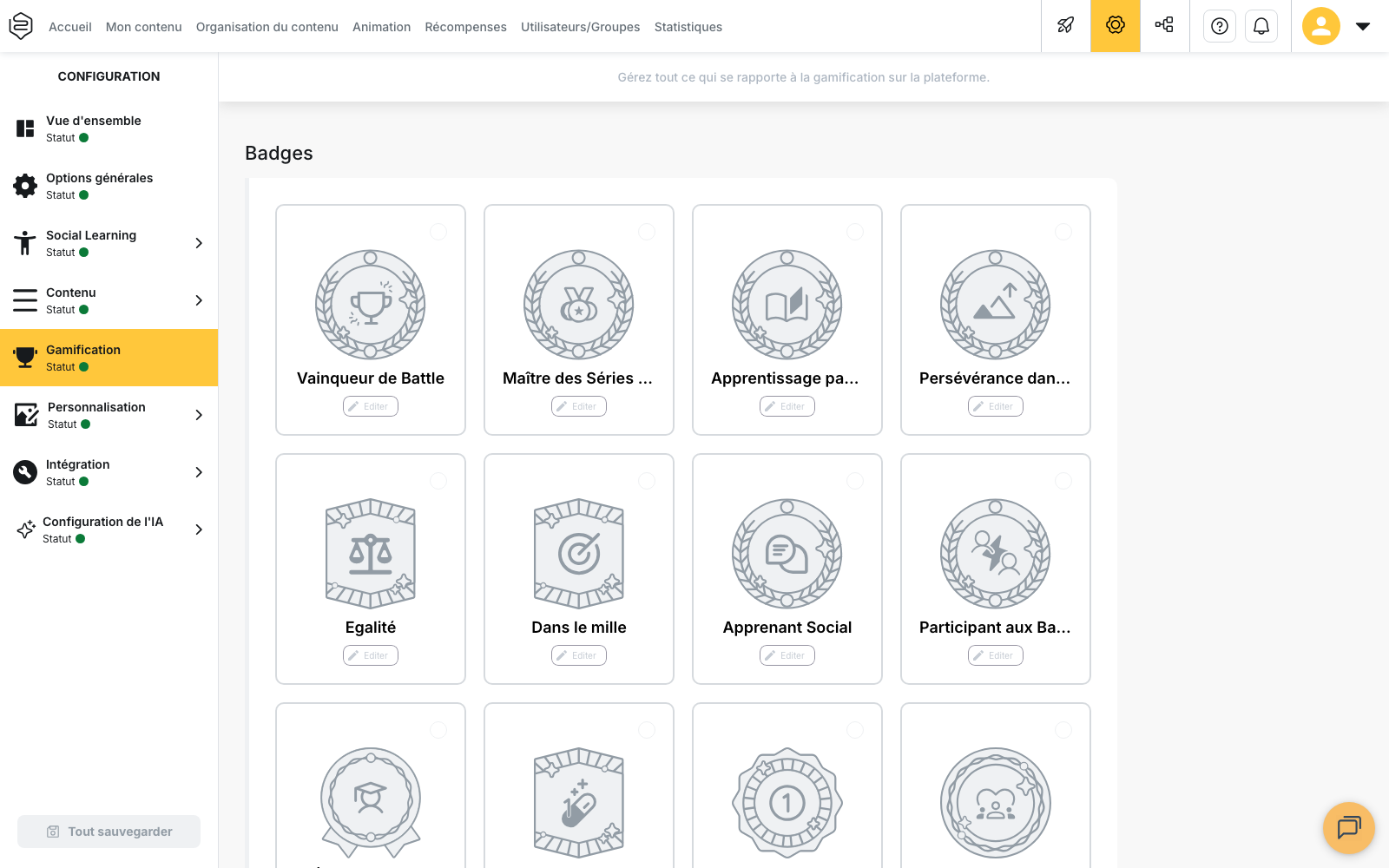
Configuration > Gamification affiche une carte par type de règle, avec le nom et la description livrés par défaut. Cliquez sur une carte pour activer ou désactiver le badge correspondant. Le bouton de modification n’est disponible que sur une carte activée.
Créer un badge
- Ouvrez Récompenses > Badge.
- Cliquez sur Ajouter un badge.
- Sélectionnez le type de règle, puis cliquez sur Suivant. Le bouton Choisir un autre type de badge vous ramène à cette étape.
- Vérifiez le Nom et la Description. Les deux champs sont pré-remplis à partir du type de règle choisi et se saisissent langue par langue.
- Ajustez la quantité attendue lorsque le type de règle en accepte une. L’unité est indiquée à côté du champ.
- Importez si besoin un Pictogramme actif et un Pictogramme inactif, sous forme d’image ou de SVG. Réinitialiser l’image rétablit le visuel livré par défaut.
- Cliquez sur Créer.
Le type de règle est fixé à la création. Tout le reste du badge se modifie ensuite ; pour utiliser un autre type de règle, créez un autre badge.
Les types de règles disponibles
Les types de règles sont regroupés en cinq catégories.
- Contenu pédagogique : les capsules terminées et les capsules terminées avec un score parfait.
- Gamification : le total de points obtenus et le score obtenu au premier essai.
- Régularité : la régularité de l’apprenant, comptée en jours ou en semaines.
- Social : les commentaires publiés et les suggestions de questions de quiz.
- Battle : les battles gagnées, perdues, nulles, parfaites ou simplement terminées, les séries consécutives et le nombre d’adversaires différents.
Selon le type de règle choisi, l’unité affichée à côté de la quantité est battles, battles consécutives, capsules, capsules consécutives, jours, semaines, adversaires, commentaires, suggestions ou points.
Certains types de règles acceptent plusieurs badges : vous pouvez créer un badge à trois battles gagnées, puis un autre à dix. D’autres n’en acceptent qu’un seul. Dans ce cas, le type disparaît de la liste proposée à la création dès qu’un badge existe, et c’est ce badge qu’il faut modifier.
Sur la carte d’un badge, une étiquette rappelle la quantité attendue et son unité. Les types de règles sans quantité affichent Badge collector.
Le rôle du pictogramme inactif
Un badge dispose de deux visuels. Le Pictogramme actif représente le badge obtenu. Le Pictogramme inactif représente le même badge tant que l’apprenant ne l’a pas obtenu.
💡 Conseil : soignez le pictogramme inactif autant que l’autre. C’est le visuel que voient les apprenants qui n’ont pas encore rempli la condition.
Quand le badge est attribué
⚠️ L’attribution ne se déclenche pas à l’enregistrement du badge. La plateforme réévalue les règles à la suite d’une activité d’apprentissage de l’apprenant, et ce traitement n’est pas immédiat.
Le calcul porte sur l’activité déjà enregistrée. Un badge créé aujourd’hui tient donc compte de l’activité passée, mais il n’est attribué qu’au prochain recalcul déclenché par l’apprenant concerné.
Désactiver ou réactiver un badge
Un badge ne se supprime pas. Le seul geste disponible est la désactivation.
- Ouvrez Récompenses > Badge, puis ouvrez le badge à désactiver.
- Cliquez sur Désactiver le badge.
- Confirmez dans la fenêtre qui s’affiche.
Le badge rejoint la liste Badges désactivés, accessible depuis le haut de la bibliothèque. Ce bouton reste inactif tant qu’aucun badge n’est désactivé.
Pour remettre un badge en service, ouvrez cette liste et cliquez sur Activer le badge en face du badge concerné.
Badge ou certificat
Un badge ne produit aucun document : il reste un visuel associé au profil de l’apprenant. Lorsque le besoin est un document à conserver ou à transmettre, utilisez un certificat.
Pour aller plus loin
- Les points et les avatars : d’où viennent les points comptés par la catégorie Gamification.
- Les certificats : la récompense qui produit un document.
- Statistiques des récompenses : combien d’apprenants ont obtenu chaque badge, et depuis quand.