Les catégories
Droits nécessaires : Créer des catégories et des sous-catégories ou Modifier des catégories, dans les Droits d’édition.
Les catégories
Droits nécessaires : Créer des catégories et des sous-catégories ou Modifier des catégories, dans les Droits d’édition.
Sans l’un de ces droits, l’onglet Catégories n’est pas accessible.
Une catégorie permet d’organiser vos contenus par thème. Elle sert à classer les contenus, mais ne détermine pas qui peut y accéder. C’est le parcours, le catalogue ou une règle de diffusion qui permet de donner accès à un contenu.
Pour en savoir plus, consultez Comprendre la diffusion.
Une catégorie reste cependant obligatoire pour publier une capsule : sans catégorie ne peut pas être mise en ligne.
Créer une catégorie
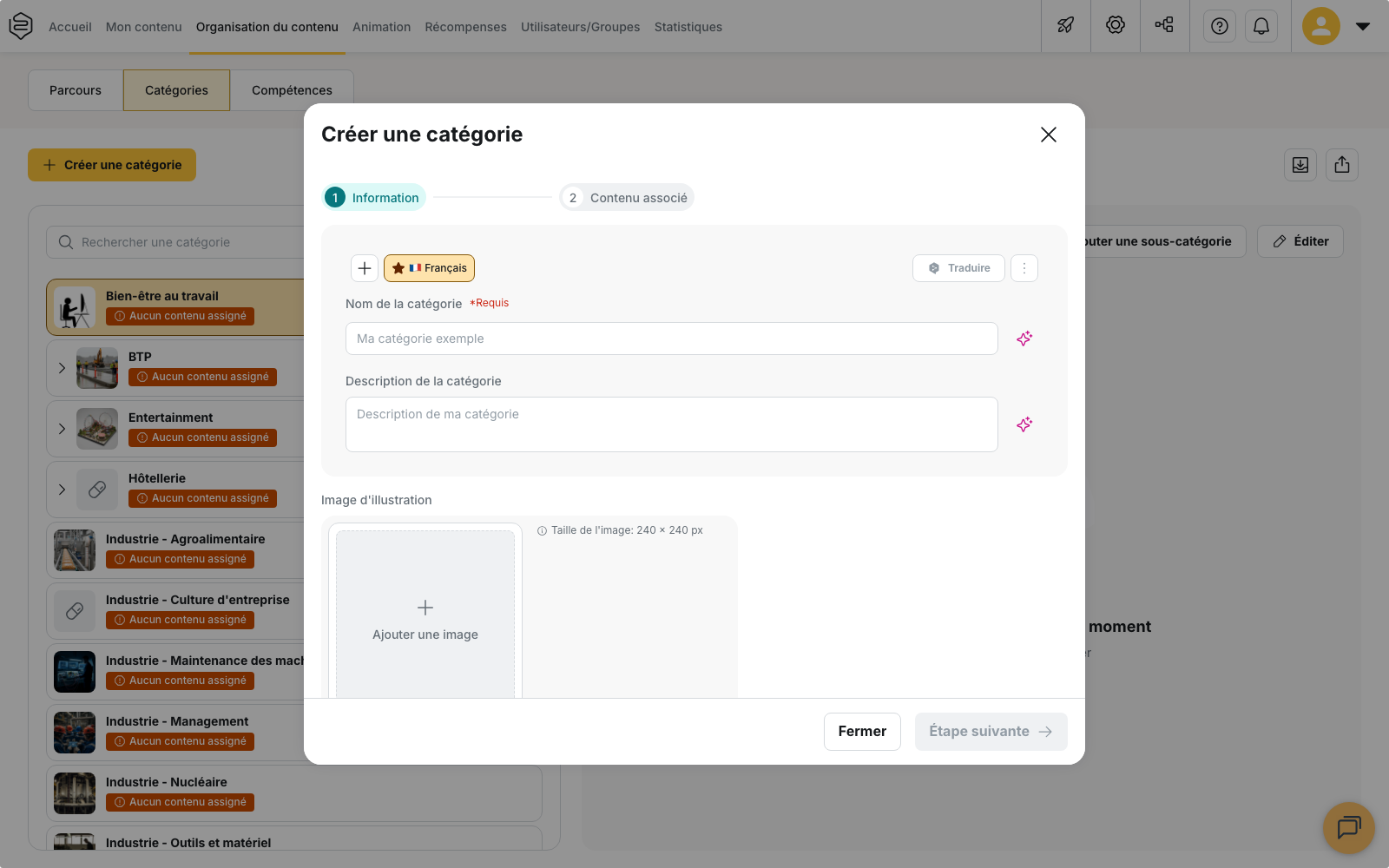
Rendez-vous dans Organisation du contenu › Catégories > Créer une catégorie.
La création se fait en deux étapes.
1. Information
Vous devez renseigner :
- Nom de la catégorie : seul champ obligatoire
- Description de la catégorie
- Image d’illustration, au format JPG ou PNG, avec une taille recommandée de 240 × 240 px
Le nom et la description peuvent être renseignés dans les différentes langues de la plateforme.
2. Contenu associé
Vous pouvez ensuite associer à la catégorie des capsules, tips, fiches produits, parcours. Sélectionnez ensuite Créer la catégorie pour enregistrer l’ensemble.
💡 Utilisez les termes que vos apprenants sont susceptibles de rechercher. Privilégiez par exemple « Gérer un client difficile » plutôt qu’un intitulé interne comme « Développement des compétences transverses ».
Organiser les catégories
Les catégories peuvent être organisées sur deux niveaux maximum :
- Catégorie
- Sous-catégorie
Une sous-catégorie ne peut pas elle-même avoir de sous-sous-catégorie.
Lorsque vous créez une sous-catégorie, le champ Catégorie parente ne propose donc que les catégories de premier niveau.
L’arborescence est automatiquement classée par ordre alphabétique. Il n’est pas possible de modifier manuellement cet ordre.
Vous pouvez également :
- utiliser Rechercher une catégorie pour filtrer l’arborescence
- utiliser Tout développer ou Tout réduire pour afficher ou masquer les sous-catégories
- consulter les compteurs de contenus affichés sur chaque ligne
- voir Aucun contenu assigné lorsqu’une catégorie ne contient aucun contenu
- utiliser Exporter Excel pour exporter les catégories, avec une ligne par catégorie
Une catégorie est obligatoire pour publier une capsule
Une capsule peut être enregistrée en brouillon sans catégorie.
En revanche, la publication est bloquée tant qu’aucune catégorie ne lui est associée.
Le bouton Publier la capsule n’est disponible que lorsque toutes les erreurs bloquantes ont été corrigées.
⚠️ Une capsule importée n’a aucune catégorie par défaut. Après un import, pensez donc à lui associer au moins une catégorie avant de la publier.
Où les apprenants voient les catégories
Les catégories sont notamment visibles depuis la page Explorer.
Chaque catégorie présente ses contenus dans différents onglets :
- Capsules
- Parcours
- Tips
- Intérêts de formation
Le nombre de contenus associés est également affiché.
Le widget Catalogue de la page d’accueil reprend ces catégories et affiche également leur image ainsi que le nombre de ressources disponibles.
Sur les vignettes de capsules et de parcours, le nom de la catégorie apparaît également sous forme de pastille.
Ce que les catégories ne font pas
Une catégorie sert à organiser les contenus. Elle ne remplace pas les mécanismes de diffusion.
Elle ne donne pas accès au contenu
Pour qu’un apprenant puisse accéder à une capsule, celle-ci doit être diffusée par l’un des mécanismes prévus : parcours, référencement avec “afficher dans le catalogue de”, ou règle de diffusion personnalisée.
Elle n’est pas obligatoire pour tous les contenus
La catégorie est obligatoire pour publier une capsule, mais pas pour :
- un parcours
- un tip
- une fiche produit
La description n’est pas visible par les apprenants
La Description de la catégorie sert à vos équipes et n’est pas affichée côté apprenant.
Supprimer une catégorie
Avant de supprimer une catégorie, une fenêtre récapitule les éléments qui seront concernés.
Les contenus eux-mêmes ne sont pas supprimés. Ils sont simplement détachés de la catégorie.
Une capsule En ligne qui perd sa dernière catégorie est également concernée : elle se retrouve avec une erreur de publication, puisqu’une capsule doit obligatoirement avoir une catégorie.
Avant de confirmer la suppression, vérifiez donc attentivement la liste affichée dans la fenêtre. C’est à ce moment-là que vous pouvez voir l’ensemble des contenus qui vont perdre cette catégorie.
Restaurer une catégorie supprimée
Les catégories supprimées sont accessibles depuis Catégories archivées.
Vous pouvez sélectionner une ou plusieurs catégories, puis utiliser Restaurer la sélection.
⚠️ La restauration ne rétablit pas les associations avec les contenus.
La catégorie est restaurée, mais les capsules, parcours, tips et fiches produits qui lui étaient associés ne le sont pas. Vous devez donc recréer ces associations manuellement.
Une catégorie supprimée reste disponible dans les archives pendant une durée limitée. Une fois qu’elle n’y apparaît plus, elle ne peut plus être restaurée.
L’archive ne doit donc pas être considérée comme une sauvegarde de votre organisation.