La page d’accueil et le menu
⚠️ Droits nécessaires : accès à la Configuration.
La page d’accueil et le menu
⚠️ Droits nécessaires : accès à la Configuration.
La page d’accueil et le menu déterminent ce que vos apprenants voient en arrivant dans l’application et comment ils accèdent aux différents contenus et fonctionnalités.
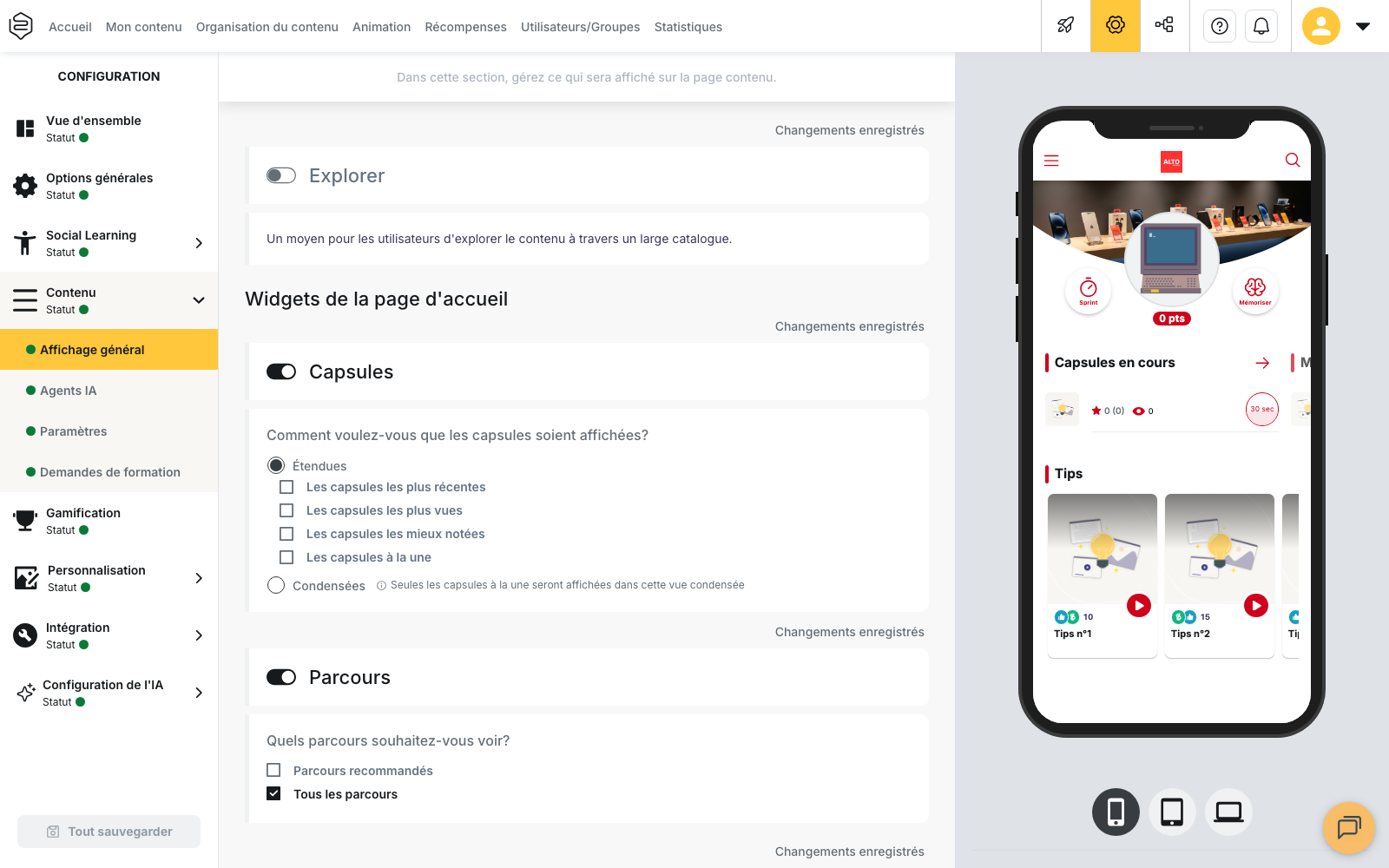
Les widgets de la page d’accueil se configurent dans Configuration > Contenu > Affichage général. Le menu se configure dans Configuration > Personnalisation > Menu.
Les deux écrans proposent un aperçu mobile en direct.
Choisir la page d’accueil par défaut
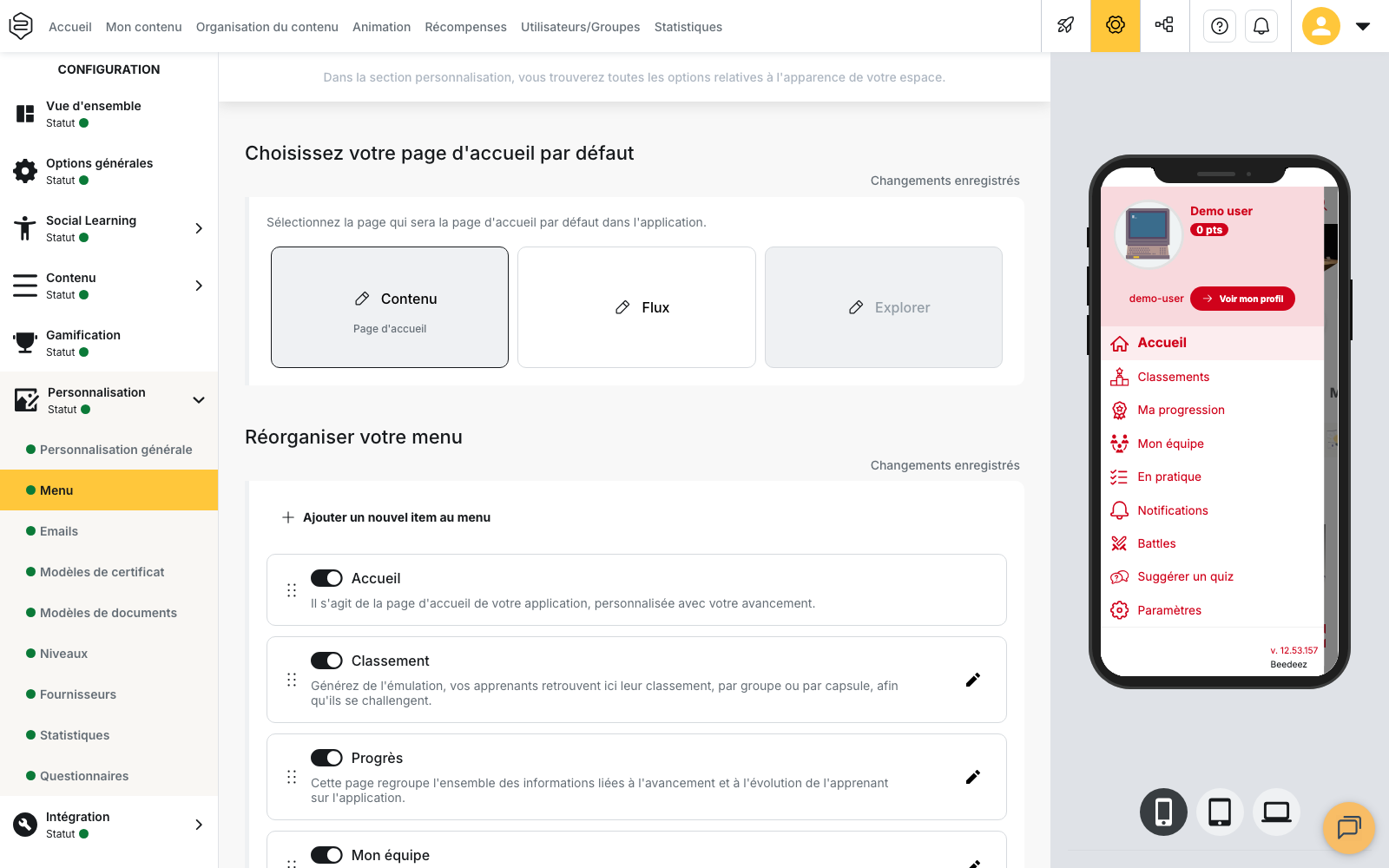
Dans Choisissez votre page d’accueil par défaut, trois onglets sont disponibles :
- Contenu : la page composée des widgets configurés dans Widgets de la page d’accueil
- Flux : le fil du Social Learning
- Explorer : l’accès aux contenus par catégories
L’onglet sélectionné est identifié comme Page d’accueil.
Vous pouvez renommer chacun des trois onglets avec le crayon, via Renommer l’onglet, dans chaque langue disponible sur le compte.
Flux ne peut pas être sélectionné si le flux principal est désactivé. De même, Explorer n’est disponible que si la page Explorer est activée.
Si vous désactivez le flux alors qu’il était défini comme page d’accueil, Contenu devient automatiquement la page d’accueil.
Voir aussi l’article sur : Le flux.
Configurer les widgets de la page d’accueil
Le bloc Widgets de la page d’accueil permet de composer la page Contenu.
Chaque widget peut être activé ou désactivé. Son ordre d’affichage ne se règle pas dans ce bloc.
Capsules
En vue Étendues, vous pouvez afficher :
- Les capsules les plus récentes
- Les capsules les plus vues
- Les capsules les mieux notées
- Les capsules à la une
En vue Condensées, seules les capsules à la une sont affichées.
⚠️ Si aucune capsule n’est à la une, le widget est donc vide en vue condensée.
Voir aussi : Mettre une capsule à la une.
Parcours
Vous pouvez afficher les deux listes suivantes, séparément ou ensemble :
- Parcours recommandés
- Tous les parcours
L’ordre des parcours se définit directement dans chaque parcours.
Voir aussi : Définir l’ordre des parcours sur la page d’accueil.
Catalogue
Le widget Catalogue permet d’accéder rapidement aux catégories.
Le Mode de tri propose :
- Par ordre alphabétique
- Par ordre décroissant du nombre de capsules présentes dans les catégories
Vous pouvez également définir séparément le nombre de catégories affichées sur petit et grand écran, entre 4 et 25.
Ce widget n’est plus disponible dans les réglages si la page Explorer est désactivée.
Tips
Le widget Tips affiche les derniers tips créés.
Il est disponible uniquement lorsque le contenu utilisateur est activé.
Widget classement
Le Widget classement classe les catégories de 1 à 5 selon leurs points.
Après activation, choisissez le critère utilisé pour regrouper le classement :
Entité, Groupe, Département, Métier, Équipe, Région, Pays, Zone, BU ou Intitulé du poste.
Une infobulle vous invite à vous rapprocher de votre chef de projet pour mettre en place ce widget. Le réglage reste accessible, mais son fonctionnement dépend de données de population correctement renseignées sur votre compte.
Autres widgets
Les widgets suivants disposent chacun de leur propre bouton d’activation :
- Statistiques globales
- Contributeurs
- Fiches Produits
- Catalogue d’intérêts de formation
Voir aussi : Les formations intérêt.
Ce qui se configure ailleurs
Certains éléments visibles sur la page d’accueil ne sont pas réglés dans Widgets de la page d’accueil :
- Le Widget contenus sélectionnés, avec les sections Pour moi et Communautés, se configure dans Social Learning > Gestion d’équipe. Vous pouvez choisir de masquer toutes les capsules terminées, uniquement les capsules réussies ou aucune capsule.
- L’ordre des parcours se définit directement dans chaque parcours.
- La priorisation d’une capsule n’agit pas sur les widgets : elle ouvre une fenêtre spécifique à l’arrivée de l’apprenant.
Voir Prioriser une capsule.
Personnaliser le menu
Dans Configuration > Personnalisation > Menu, le bloc Réorganiser votre menu permet de modifier les entrées affichées dans l’application.
Glissez une entrée pour modifier sa position ou désactivez son bouton pour la masquer.
L’ordre par défaut est le suivant :
Accueil, Classement, Progrès, Mon équipe, Coaching, En pratique, Demandes de formation, Création de tips, Sessions, Agents IA, Notifications, Battles en cours, Contributeurs, Suggérer un quiz, Paramètres et Recherche par code.
Certaines entrées dépendent de fonctionnalités activées sur le compte :
- Création de tips, Sessions et Agents IA n’apparaissent dans la liste que si la fonctionnalité correspondante est activée.
- Si une fonctionnalité est désactivée ailleurs dans la Configuration, son entrée reste visible mais grisée : c’est notamment le cas du Classement, des Contributeurs, de la Création de tips, des Sessions et de la Suggestion de quiz.
- Paramètres et Demandes de formation ne peuvent pas être désactivés depuis cette liste.
Ajouter une entrée personnalisée
Ajouter un nouvel item au menu permet de créer une entrée personnalisée.
Vous devez renseigner :
- un nom de moins de 25 caractères
- une URL, qui peut s’ouvrir dans l’application ou dans un nouvel onglet
Le crayon permet de modifier un item personnalisé et la corbeille de le supprimer.
Réserver une entrée à une population
Le crayon ouvre également les Paramètres avancés, qui permettent de limiter l’affichage d’une entrée à une population définie selon certains critères.
Cette option est disponible pour toutes les entrées du menu, standard ou personnalisées, sauf :
- Accueil
- Notifications
- Paramètres
Ces trois entrées ne proposent pas de crayon.
Renommer les entrées
Les entrées standard du menu ne peuvent pas être renommées.
En revanche, les trois onglets de la page d’accueil (Contenu, Flux et Explorer) peuvent être renommés avec Renommer l’onglet.
Configuration par département
Ces réglages s’appliquent à l’ensemble du compte.
La page Menu ne peut pas être configurée séparément pour chaque département. De même, le bloc Widgets de la page d’accueil n’est plus disponible lorsqu’un département est sélectionné.