Mettre une capsule en avant (anciennement « à la une »)
La mise en avant affiche une capsule dans le widget de la page d’accueil de la plateforme pendant une période définie.
Mettre une capsule en avant (anciennement « à la une »)
La mise en avant affiche une capsule dans le widget de la page d’accueil de la plateforme pendant une période définie.
Elle agit sur la visibilité de la capsule dans l’accueil, pas sur son accès : une capsule mise en avant reste invisible pour les apprenants qui n’y ont pas accès.
⚠️ Droit nécessaire : le droit Mettre une capsule en avant est requis pour modifier ce réglage.
Activer la mise en avant
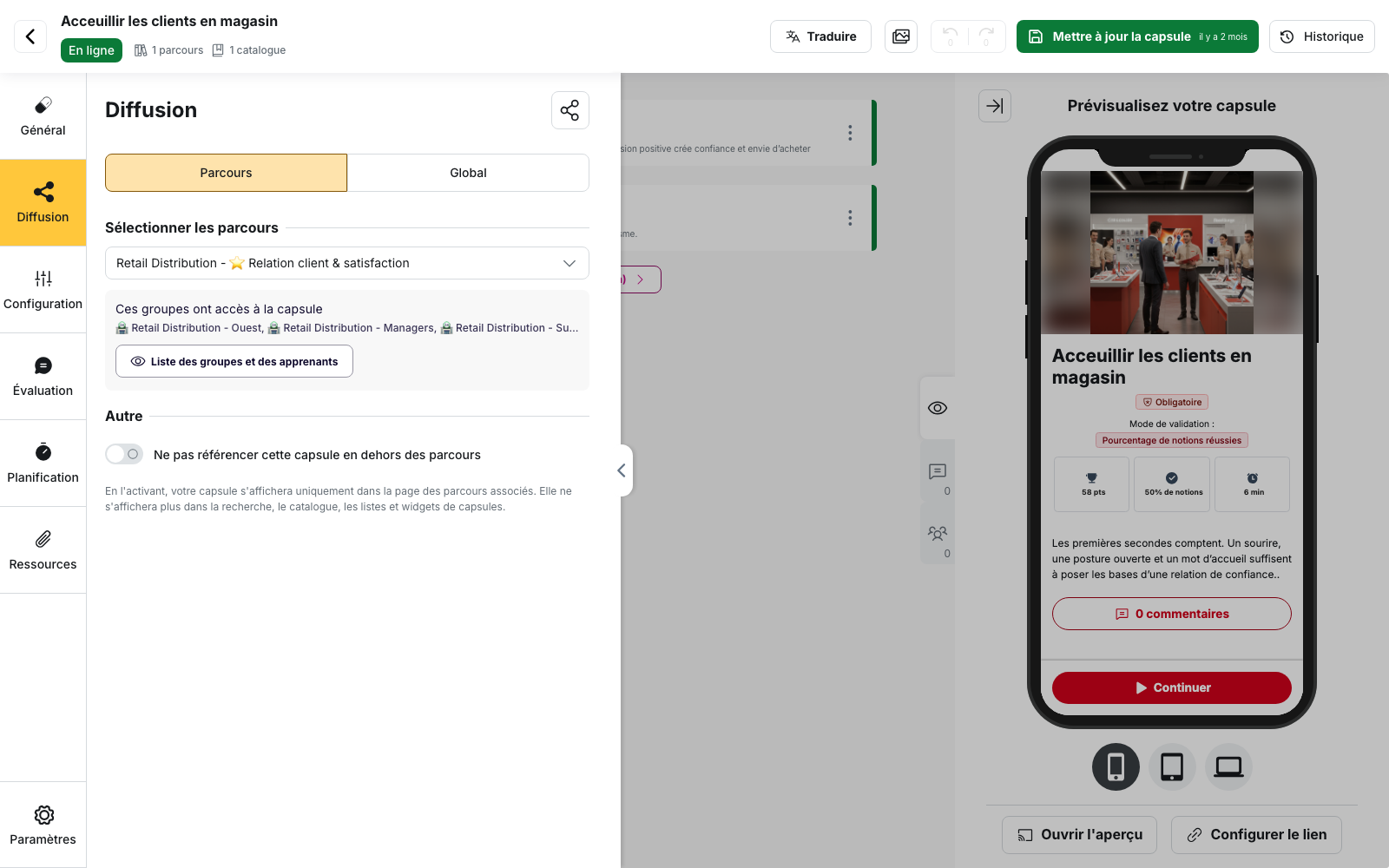
Dans l’éditeur de la capsule, ouvrez l’onglet Diffusion, puis le bloc Mise en avant et cochez Mettre en avant cette capsule.
Définir la période
Renseignez la Date du début de la promotion, puis choisissez la façon dont la mise en avant se termine :
| Mode de fin | Paramètres |
|---|---|
| Durée (par défaut) | Nombre de 0 à 100 et Unité : Jour(s) (par défaut), Semaine(s), Mois ou An(s) |
| Date de fin | Date de la fin de la promotion |
La date de début ne peut pas être antérieure à la date du jour. En mode Date de fin, la date de fin doit être postérieure à la date de début.
⚠️ Une mise en avant ne peut pas être indéfinie. Une capsule dont la fin de promotion n’est pas définie n’apparaît pas dans le widget.
L’éditeur signale également une incohérence lorsque la date de promotion est antérieure à la date de début de visibilité ou d’activation de la capsule, lorsque celle-ci est conditionnée par une date.
Voir Conditions de visibilité et d’activation d’une capsule.
Ce que la mise en avant ne fait pas
La mise en avant ne donne aucun accès supplémentaire. Elle modifie uniquement la position de la capsule dans le widget Capsules.
Si personne ne voit une capsule, vérifiez d’abord sa diffusion et les droits d’accès.
La mise en avant n’affiche pas non plus de fenêtre devant l’apprenant. Pour cela, utilisez Prioriser, disponible dans le même onglet. Voir Prioriser une capsule.
Quand une capsule quitte le widget
Une capsule disparaît du widget lorsque :
- l’apprenant l’a terminée : la complétion est prise en compte, quelle que soit la réussite. Une capsule terminée en échec sort donc également du widget ;
- la période de mise en avant est terminée.
⚠️ Point de vigilance pour les tests : un apprenant qui a déjà terminé la capsule ne la verra plus dans le widget, quel que soit le paramétrage. Pour vérifier la mise en avant, utilisez un compte qui n’a pas encore suivi la capsule.
Ordre des capsules
Les capsules sont classées selon leur date de fin de mise en avant, de la plus éloignée à la plus proche.
Une capsule dont la mise en avant se termine plus tard apparaît donc avant une capsule dont la période se termine prochainement.
Mettre une capsule en avant pour certains groupes
La mise en avant peut également être définie dans chaque règle de Diffusion personnalisée, avec des dates spécifiques au groupe.
Impact de la vue condensée
L’affichage du widget Capsules se configure dans Configuration > Contenu > Affichage général :
- en vue Étendues, Les capsules à la une est affichée parmi les autres listes ;
- en vue Condensées, c’est la seule liste de capsules affichée.
⚠️ Si aucune capsule ne remplit les conditions, le widget disparaît de l’accueil. En vue condensée, l’absence de capsules mises en avant peut donc donner l’impression que les capsules ont disparu.