Modèle 3 : la diffusion personnalisée par groupe
La diffusion personnalisée par groupe est le modèle le plus précis des trois : elle permet d’appliquer des réglages de diffusion différents à une même capsule selon les groupes d’apprenants.
Sur cette page
Modèle 3 : la diffusion personnalisée par groupe
La diffusion personnalisée par groupe est le modèle le plus précis des trois : elle permet d’appliquer des réglages de diffusion différents à une même capsule selon les groupes d’apprenants.
Le contenu de la capsule reste identique, mais son caractère obligatoire, sa mise en avant ou ses conditions de visibilité peuvent varier d’un groupe à l’autre.
Pour comparer les différents modes de diffusion, consultez Comprendre la diffusion.
Quand utiliser la diffusion personnalisée
Utilisez ce modèle lorsque la même capsule doit se comporter différemment selon les groupes, sans avoir à la dupliquer.
Par exemple, une consigne de sécurité peut être :
- obligatoire pour les équipes travaillant en atelier ;
- simplement disponible à titre informatif pour les fonctions support.
La cible d’une règle est toujours un groupe, jamais un apprenant ou un département directement.
Associer un groupe à une règle suffit également à lui donner accès à la capsule. Une capsule peut donc être diffusée uniquement à l’aide de règles de diffusion personnalisée, sans être associée à un parcours ni ajoutée au catalogue.
Créer une règle de diffusion
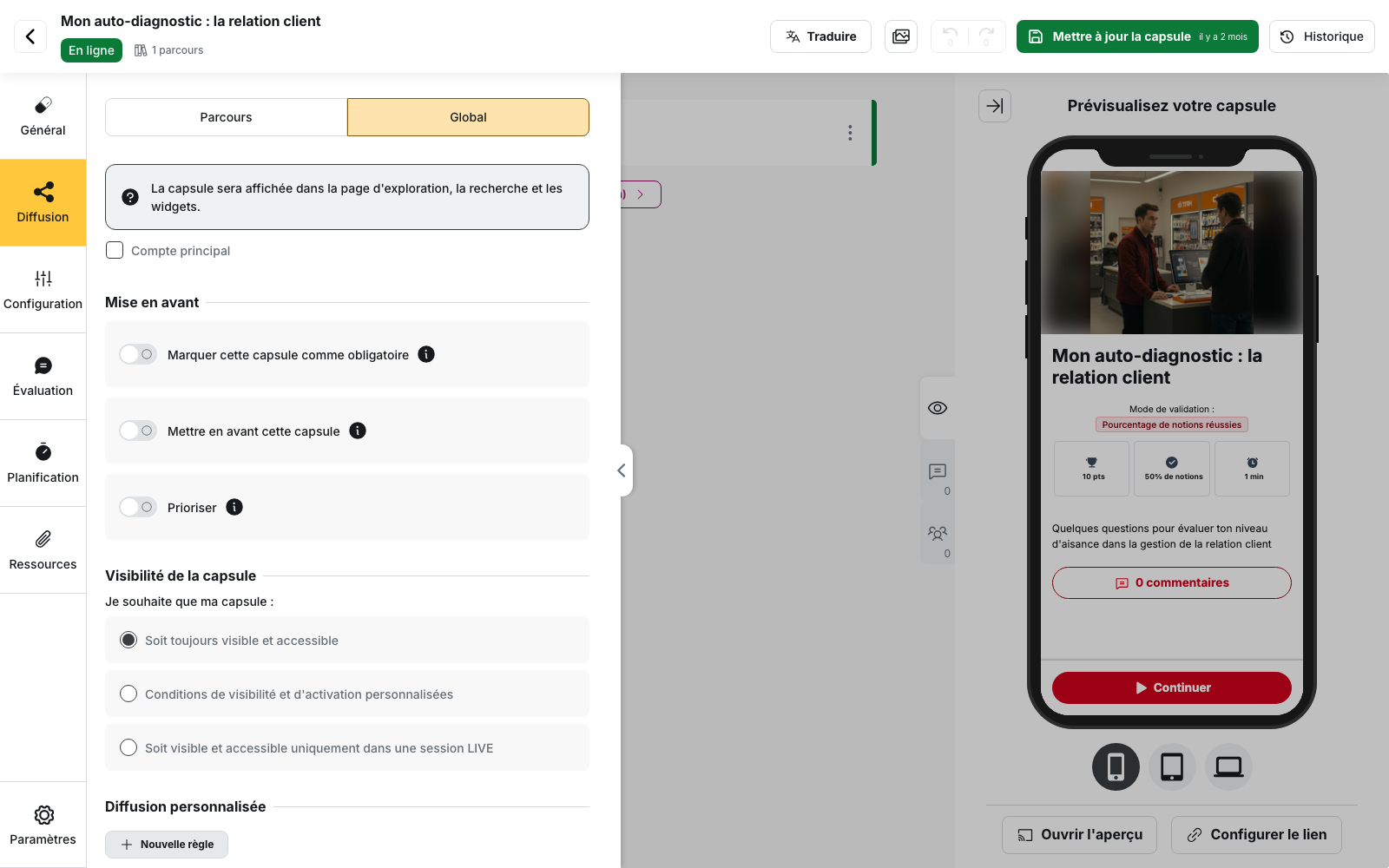
Ouvrez la capsule dans l’éditeur, puis rendez-vous dans Diffusion > Global.
Dans la section Diffusion personnalisée, cliquez sur Nouvelle règle.
La fenêtre Ajouter une règle est organisée en deux colonnes :
- Départements, à gauche, permet de retrouver plus facilement les groupes ;
- Groupes, à droite, affiche les groupes actifs du département sélectionné.
Les départements servent uniquement à organiser la sélection : ce sont bien les groupes qui sont ciblés par la règle.
Seuls les départements contenant au moins un groupe sont affichés. Les groupes qui ne sont associés à aucun département apparaissent sous Sans département.
Vous pouvez sélectionner des groupes appartenant à plusieurs départements : la sélection est conservée lorsque vous passez d’un département à l’autre.
L’action Tout sélectionner s’applique uniquement aux groupes actuellement affichés. Si une recherche est active, seuls les résultats de cette recherche sont sélectionnés.
Cliquez sur Créer la règle pour terminer.
Dès qu’une première règle existe, l’écran se réorganise :
- la carte Diffusion globale apparaît en premier ;
- les différentes règles sont regroupées sous Exceptions ;
- le détail de la règle sélectionnée s’affiche à droite.
Configurer une règle
Chaque règle dispose de ses propres paramètres.
Nom de la règle
Le Nom de la règle est obligatoire. Il est prérempli automatiquement, par exemple avec Règle 1, puis Règle 2.
Si vous supprimez entièrement son nom, la capsule passe en erreur jusqu’à ce qu’un nom soit de nouveau renseigné.
Rendre la capsule obligatoire
Activez Marquer cette capsule comme obligatoire pour imposer sa réalisation uniquement aux groupes concernés par la règle.
Mettre en avant la capsule
L’option Mettre en avant cette capsule permet de définir une période de mise en avant propre à la règle.
Ce réglage apparaît uniquement si votre compte dispose de la fonctionnalité correspondante.
La date de début de la mise en avant ne peut pas précéder la date à laquelle la capsule devient visible pour cette règle.
Configurer la visibilité
La section Visibilité de la capsule permet notamment de choisir entre :
- Soit toujours visible et accessible ;
- Conditions de visibilité et d’activation personnalisées ;
- selon les fonctionnalités activées sur votre compte, Soit visible et accessible uniquement depuis un LMS ;
- Soit visible et accessible uniquement dans une session LIVE.
Modifier les groupes ciblés
Cliquez sur Modifier les groupes pour rouvrir la sélection des groupes associés à la règle.
Vous pouvez ainsi faire évoluer son audience sans avoir à supprimer puis recréer la règle.
⚠️ La priorisation ne se configure pas règle par règle. Le réglage Prioriser reste commun à l’ensemble de la capsule. Une capsule est donc priorisée pour tous les apprenants concernés, quelle que soit la règle qui s’applique à eux.
Pour en savoir plus, consultez Prioriser une capsule.
Comprendre la priorité entre plusieurs règles
Un apprenant peut appartenir à plusieurs groupes ciblés par des règles différentes.
Dans ce cas, une seule règle est appliquée dans son intégralité : la plus ancienne.
Les paramètres des différentes règles ne se combinent pas. L’apprenant ne peut donc pas, par exemple, récupérer la visibilité d’une règle et le caractère obligatoire d’une autre.
L’ordre des règles ne peut pas être modifié directement. Pour changer leur priorité, vous devez les supprimer puis les recréer dans l’ordre souhaité.
⚠️ Ne vous fiez pas au numéro présent dans le nom de la règle. Les intitulés Règle 1, Règle 2, etc. sont simplement proposés à la création et peuvent être modifiés.
Si vous supprimez la règle la plus ancienne, la suivante devient prioritaire sans changer de nom.
Éviter plusieurs règles sur le même groupe
Lorsqu’un groupe appartient déjà à une règle, il affiche le badge A une règle.
Si vous le sélectionnez de nouveau, le back-office affiche le message : « Certains groupes ont déjà des règles de diffusion personnalisées. Les ajouter remplacera les règles existantes. »
⚠️ Dans les faits, une seconde règle peut néanmoins être créée pour le même groupe. La règle la plus ancienne continue alors de s’appliquer.
Pour éviter les doublons et faciliter la maintenance, ouvrez plutôt la règle existante et utilisez Modifier les groupes.
Vérifier les droits sur les groupes
Un modèle d’autorisation peut limiter les droits de diffusion ou de statistiques à une liste précise de groupes.
⚠️ Cette liste n’est pas mise à jour automatiquement lorsque de nouveaux groupes sont créés. Un nouveau groupe peut donc ne pas apparaître dans vos sélections ou ne pas être couvert par une règle attendue.
Si vous ne retrouvez pas une nouvelle équipe dans les options de diffusion, commencez par vérifier le modèle d’autorisation.
Pour en savoir plus, consultez Qui peut diffuser quoi.
Utiliser les groupes dynamiques
Une règle peut cibler un groupe dynamique.
Dans ce cas, sa population évolue automatiquement en fonction des critères définis pour ce groupe. L’appartenance est notamment recalculée lorsque :
- les critères du groupe sont enregistrés ;
- les données d’un utilisateur sont modifiées, directement ou par synchronisation avec un SIRH ;
- pour les comptes concernés, l’utilisateur se connecte via un annuaire ou un SSO.
Un apprenant peut donc entrer ou sortir automatiquement du périmètre d’une règle sans que vous ayez à modifier la capsule.
💡 Lorsque plusieurs exceptions reposent sur le même critère, privilégiez un groupe dynamique. Vous simplifiez ainsi la diffusion et évitez de multiplier les règles.
Quand choisir un autre modèle
Lorsque le contenu lui-même doit être différent
La diffusion personnalisée modifie les règles d’accès, pas le contenu de la capsule.
Si deux populations doivent recevoir des textes ou des activités différents, créez deux capsules distinctes.
Lorsque la distinction concerne plusieurs contenus
Si la même population doit recevoir tout un ensemble de capsules, utilisez plutôt un parcours associé au bon groupe.
Une règle de diffusion personnalisée doit être configurée séparément sur chaque capsule.
Lorsque les règles deviennent difficiles à suivre
Multiplier les exceptions peut rendre la diffusion difficile à comprendre : deux apprenants inscrits au même parcours peuvent alors légitimement voir des contenus différents.
Dans ce cas, utilisez notamment la colonne Conditions d’accès de la liste des capsules pour vérifier la configuration appliquée.
Pour aller plus loin
- Modèle 2 : la diffusion par parcours : pour diffuser un ensemble de contenus à une population identifiée et suivre sa progression.
- Groupes dynamiques : pour faire évoluer automatiquement une population à partir de critères plutôt que de multiplier les exceptions.
- Problèmes fréquents : la diffusion : pour identifier la cause lorsqu’un apprenant ne voit pas le contenu ou les réglages attendus.