Statistiques des apprenants et des groupes
⚠️ Droits nécessaires : le droit Statistiques Utilisateurs, défini dans le profil d’autorisation. Il peut donner accès à tous les apprenants, aux groupes supervisés par l’administrateur, à une sélection de groupes ou à aucune donnée.
Statistiques des apprenants et des groupes
⚠️ Droits nécessaires : le droit Statistiques Utilisateurs, défini dans le profil d’autorisation. Il peut donner accès à tous les apprenants, aux groupes supervisés par l’administrateur, à une sélection de groupes ou à aucune donnée.
Pour comprendre précisément le périmètre associé à chaque niveau d’accès, consultez Qui voit quelles statistiques.
Ce rapport permet de suivre le niveau d’avancement de chaque apprenant ou groupe d’utilisateurs. Il est accessible depuis Statistiques > Apprenants / Groupes et propose deux vues :
- Apprenants : une ligne par apprenant ;
- Groupes d’utilisateurs : une ligne par groupe.
Pour connaître la définition précise des données affichées dans chaque colonne, consultez Que mesure chaque indicateur ?.
Les différents sous-onglets
Deux sous-onglets sont disponibles dans Apprenants / Groupes : Apprenants et Groupes d’utilisateurs. Cliquez sur celui que vous souhaitez consulter.
Dans le sous-onglet Groupes d’utilisateurs, le sélecteur Agréger par permet de choisir le niveau de regroupement des données. Le nombre de groupes correspondant à la sélection est également indiqué à l’écran.
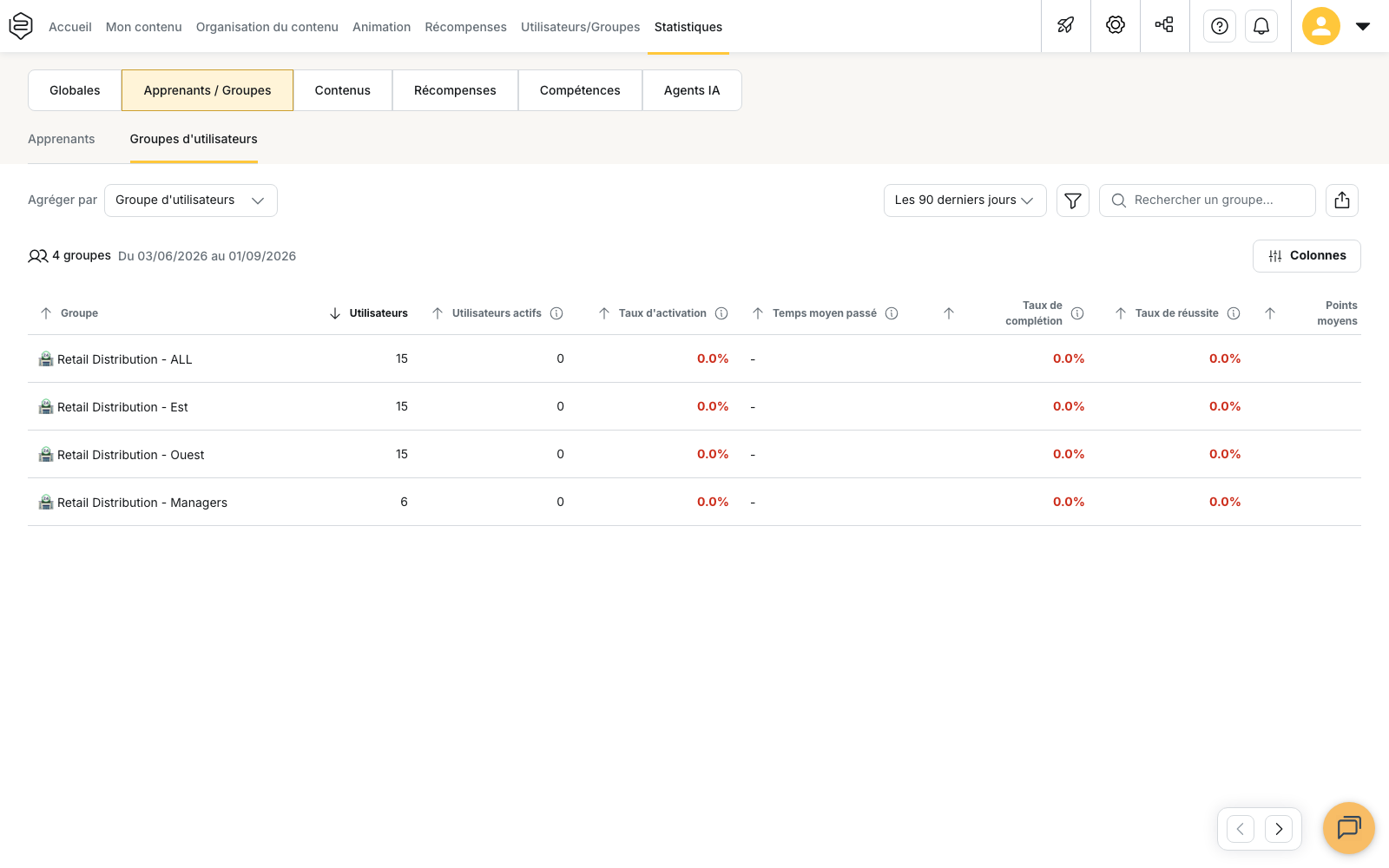
Les deux sous-onglets proposent les mêmes options de tri, accessibles en haut de l’écran :
- un sélecteur de période, réglé par défaut sur Les 90 derniers jours. Les dates prises en compte sont indiquées à côté du nombre de lignes affichées ;
- un champ de recherche, qui permet de rechercher un apprenant ou un groupe selon le sous-onglet sélectionné ;
- un bouton permettant d’exporter les données au format Excel ;
- le bouton Colonnes, qui permet de choisir les colonnes affichées dans le tableau.
Exporter le rapport
L’export reprend le rapport tel qu’il est configuré à l’écran : filtres et recherche appliqués, colonnes affichées et tri en cours.
Il contient l’ensemble des lignes correspondant à ces critères, et pas uniquement celles visibles à l’écran. Dans le fichier Excel, la ligne d’en-tête reste figée et un filtre automatique est ajouté sur chaque colonne.
💡 Avant d’exporter, vérifiez donc votre affichage : les paramètres sélectionnés déterminent directement le contenu du fichier.
Choisir les colonnes à afficher
Le bouton Colonnes ouvre la liste des colonnes disponibles. La section Affichées dans le tableau regroupe celles qui sont actives. Décochez une colonne pour la retirer, cochez-en une autre pour l’ajouter. Un champ de recherche permet de retrouver une colonne par son nom, et l’option Réinitialiser rétablit les colonnes d’origine.
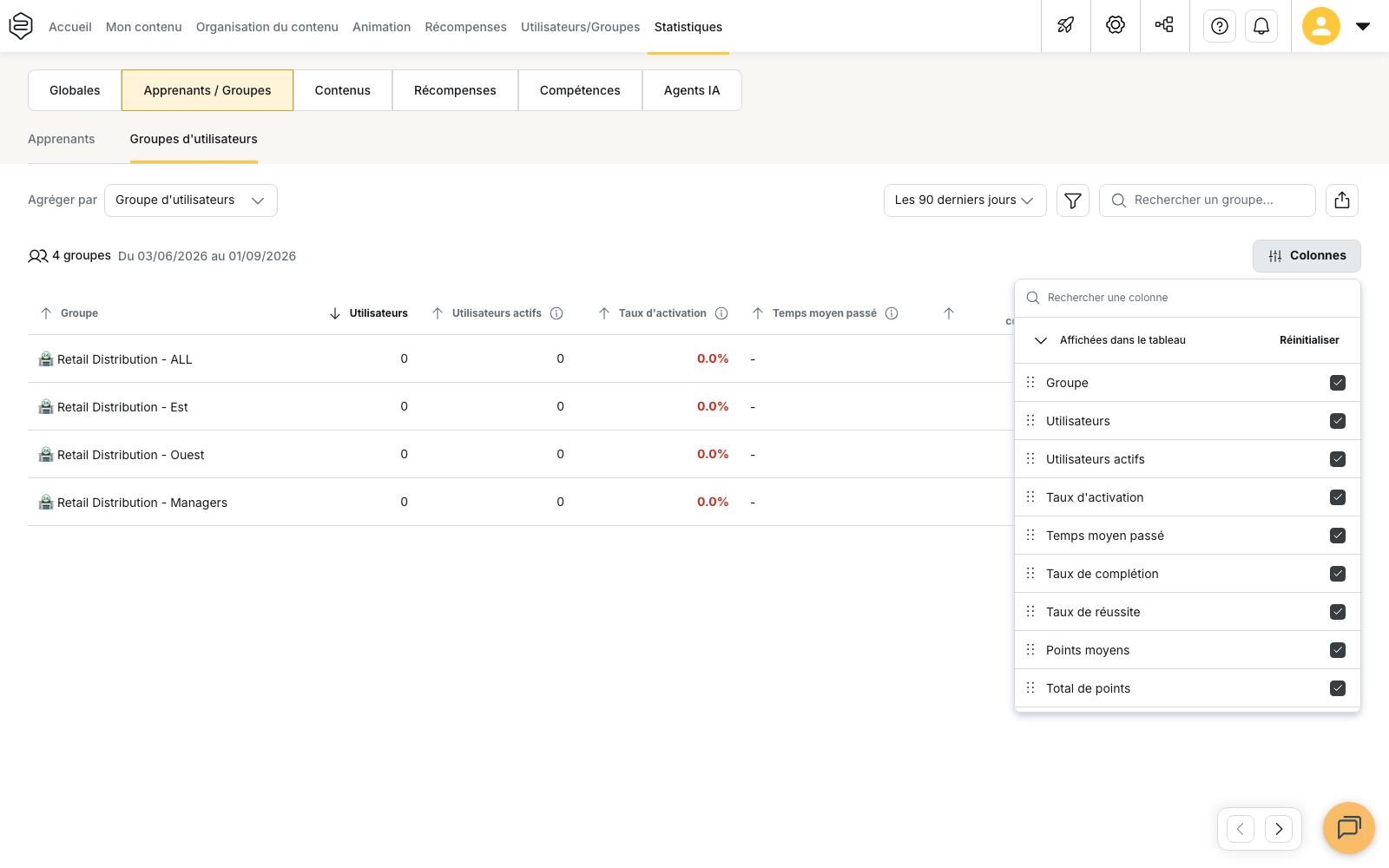
L’onglet Apprenants affiche par défaut un ensemble complet de colonnes, réparties entre plusieurs types d’informations :
- l’identité de l’apprenant : Alias, Email, Prénom, Nom, Login ;
- son activité générale : Temps passé, Points - Global, Points - Période en cours, Dernière connexion ;
- son avancement sur les capsules : Capsules commencées, Capsules commencées distinctes, Capsules terminées, Capsules réussies, Capsules distinctes réussies ;
- ses principaux indicateurs de réussite : Taux de complétion - Unique, Taux de complétion - Global, Taux de réussite - Global ;
- ses autres activités : Tips, Battles, contenus créés, commentaires et Certificats obtenus.
D’autres colonnes sont disponibles depuis le bouton Colonnes, sans être affichées par défaut. Elles permettent notamment d’ajouter l’identifiant technique, la date de création du compte, le détail du temps d’apprentissage, la langue, le statut ou encore les indicateurs liés aux agents IA.
💡 Conseil : avant d’exporter, masquez les colonnes dont vous n’avez pas besoin. Le fichier généré reprend uniquement les colonnes affichées, ce qui limite les retouches à effectuer ensuite.
Cliquez sur la ligne d’un apprenant pour ouvrir sa fiche détaillée.
Consulter les statistiques des groupes
Le sous-onglet Groupes d’utilisateurs affiche une ligne par groupe. Par défaut, le tableau présente les colonnes Groupe, Utilisateurs, Utilisateurs actifs, Taux d’activation, Temps total passé, Temps moyen passé, Taux de complétion, Taux de réussite, Points moyens et Total de points.
Utilisateurs actifs correspond au nombre d’apprenants ayant commencé au moins une capsule, un tip ou une battle pendant la période sélectionnée. Le Taux d’activation rapporte ce nombre à l’effectif total du groupe.
⚠️ Temps moyen passé et Points moyens sont calculés sur l’ensemble des apprenants du groupe, et pas uniquement sur les apprenants actifs. La présence d’apprenants inactifs peut donc faire diminuer ces moyennes.
Cliquez sur une ligne pour afficher les apprenants du groupe sélectionné : le filtre correspondant est alors appliqué automatiquement.
Le sélecteur Agréger par permet de regrouper les données selon un champ personnalisé plutôt que par groupe. La première colonne du tableau reprend alors le nom du champ sélectionné.
Les différents filtres
Le panneau de filtres permet d’affiner les données affichées selon plusieurs critères :
- le Département ;
- la Période ;
- les Groupes ;
- l’option Inclure les apprenants désactivés ;
- une option permettant de limiter les résultats aux apprenants du département depuis lequel vous agissez ;
- des filtres avancés appliqués aux différentes colonnes disponibles.
Pour en savoir plus sur le fonctionnement de ces filtres, consultez Filtres et audiences.
⚠️ Inclure les apprenants désactivés ne modifie pas uniquement le nombre de lignes affichées. Dans le sous-onglet Groupes d’utilisateurs, cette option influence également le calcul du Taux d’activation, du Temps moyen passé et des Points moyens.
Ouvrir la fiche d’un apprenant
La fiche d’un apprenant est organisée en plusieurs onglets : Général, Accès, Inscription aux sessions, Statistiques, Certificats, Messages / Notifications, Documents distribués et, pour les comptes concernés, Synchronisation.
L’onglet Accès permet de vérifier précisément à quels contenus l’apprenant peut accéder. Ses sous-onglets Groupes, Capsules et Parcours indiquent les groupes auxquels il appartient ainsi que les contenus auxquels il a accès. Ils permettent également d’identifier rapidement le cas où l’apprenant n’appartient à aucun groupe.
Consulter le détail des réponses par apprenant
Dans les statistiques d’une capsule, cliquez sur Détails des réponses pour consulter les réponses de l’apprenant, question par question.
Le filtre Filtrer sur permet de choisir les essais à afficher :
- Tous les essais ;
- Le meilleur des essais ;
- Le dernier des essais ;
- un essai précis, identifié par sa date et son score.
Modifier les résultats d’un apprenant
L’action Modifier les résultats permet de valider manuellement une ou plusieurs réponses pour l’essai sélectionné. Elle peut notamment être utilisée pour corriger une question erronée ou ambiguë sans demander à l’apprenant de recommencer toute la capsule.
⚠️ Soyez vigilant lorsque vous modifiez les résultats d’un contenu réglementaire. La plateforme conserve le résultat modifié, mais pas le motif de la correction.
Pour aller plus loin
- Que mesure chaque indicateur ? : pour comprendre précisément le calcul de la complétion, de la réussite ainsi que la différence entre les indicateurs Unique et Global.
- Problèmes fréquents : les statistiques : pour comprendre pourquoi un même indicateur peut afficher des valeurs différentes selon le tableau consulté.
- Qui voit quelles statistiques : pour comprendre comment les droits et leur portée influencent les données accessibles à chaque administrateur.
- Statistiques des contenus : pour analyser les statistiques par contenu et comprendre l’utilisation de l’option Inclure les apprenants sans accès.