Filtres et audiences
⚠️ Droits nécessaires : au moins un droit de statistiques défini dans le modèle d’autorisation. Aucun droit supplémentaire n’est nécessaire pour utiliser les filtres : ils permettent uniquement de restreindre les données auxquelles vous avez déjà accès. Pour en savoir plus, consultez Gérer l’accès aux statistiques.
Filtres et audiences
⚠️ Droits nécessaires : au moins un droit de statistiques défini dans le modèle d’autorisation. Aucun droit supplémentaire n’est nécessaire pour utiliser les filtres : ils permettent uniquement de restreindre les données auxquelles vous avez déjà accès. Pour en savoir plus, consultez Gérer l’accès aux statistiques.
⚠️ Prérequis : le filtre par département est disponible uniquement si la hiérarchie de départements est activée sur votre compte.
Un filtre ne modifie pas la formule utilisée pour calculer un indicateur. Il modifie les apprenants, les groupes ou les contenus pris en compte dans ce calcul. Deux administrateurs peuvent donc consulter le même écran et obtenir des valeurs différentes selon leurs droits et les filtres appliqués.
Cet article présente les principaux filtres disponibles dans les statistiques, les écrans sur lesquels ils apparaissent et leur effet sur les données affichées.
Appliquer un filtre sans l’enregistrer
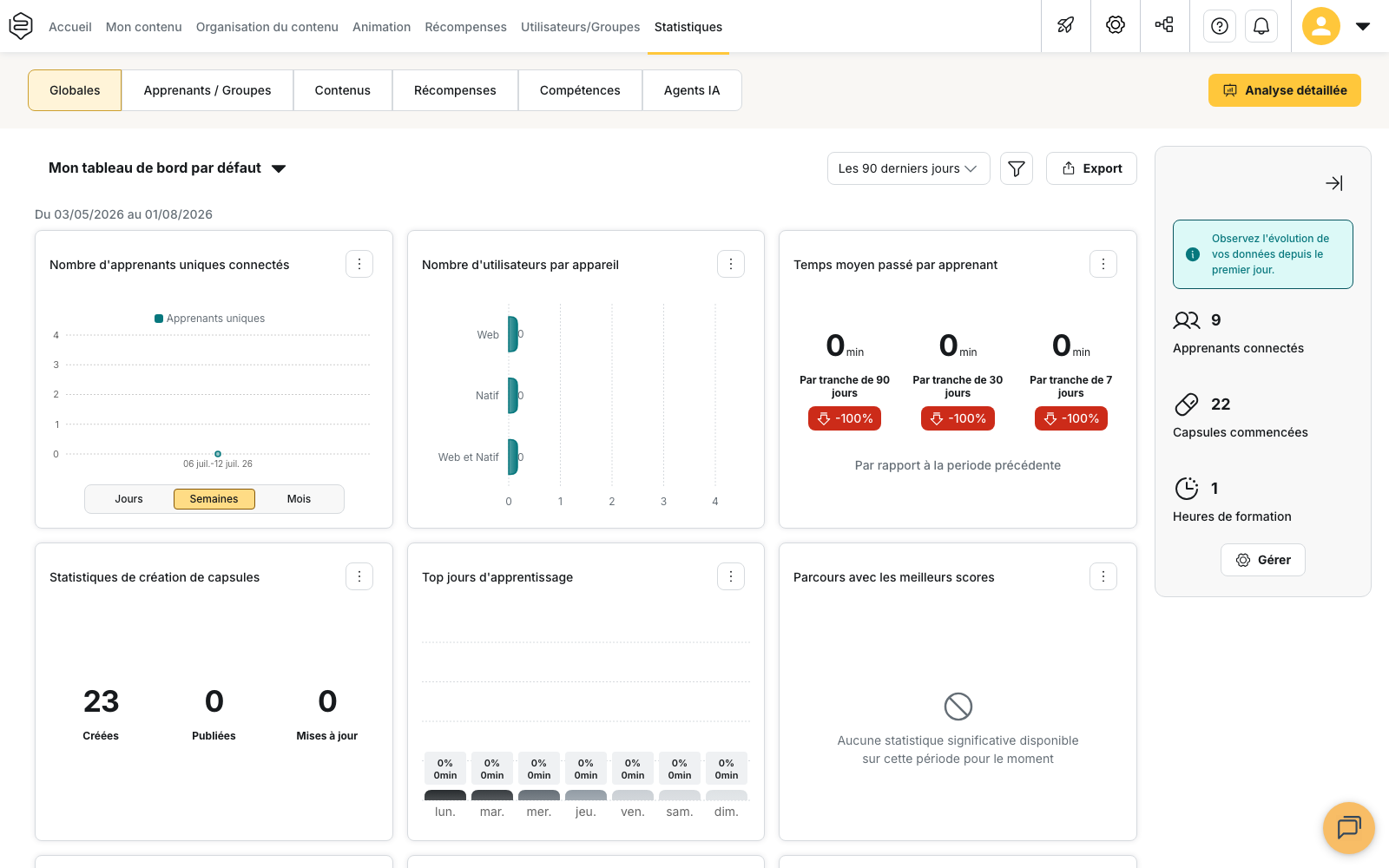
Ouvrez le panneau de filtres, puis modifiez les critères souhaités. La sélection s’applique directement à l’onglet affiché, sans avoir besoin d’enregistrer le filtre.
Cette configuration reste propre à l’onglet consulté et n’est pas automatiquement proposée dans les autres onglets. Si vous souhaitez la retrouver lors de prochaines analyses, enregistrez-la sous un nom.
Comprendre le fonctionnement de la période
La Période suit un fonctionnement particulier. Lorsque vous modifiez la période du filtre par défaut sur un onglet, les autres écrans appartenant à la même famille de statistiques peuvent reprendre cette période.
Les écrans liés aux capsules partagent ainsi leur période entre eux. Les écrans liés aux parcours, aux tips, aux fiches produits et aux compétences appartiennent à une autre famille.
Lorsqu’un filtre enregistré est actif sur un onglet, la période définie dans ce filtre est conservée et n’est pas remplacée par celle provenant d’un autre écran.
L’onglet Parcours ne disposant pas de filtre de période, il ne participe pas directement à ce partage.
Filtrer par département
Le filtre Département(s) associé(s) se trouve dans Autres filtres. Une seule valeur peut être sélectionnée à la fois.
La première option, Compte principal, correspond aux données qui ne sont associées à aucun département.
Ce filtre est disponible dans les six onglets principaux des statistiques :
- Globales ;
- Apprenants / Groupes ;
- Contenus ;
- Récompenses ;
- Compétences ;
- Agents IA.
Lorsque vous sélectionnez un département, ses sous-départements sont également pris en compte.
Comprendre l’effet du département
Les statistiques ne sont pas calculées directement à partir d’un département . Le filtre s’appuie sur les groupes rattachés au département sélectionné : seuls ces groupes et leurs apprenants sont retenus.
Un apprenant qui n’appartient à aucun groupe du département sélectionné n’est donc pas pris en compte.
⚠️ Changer de département réinitialise les groupes d’apprenants déjà sélectionnés. C’est également le cas lorsque vous revenez à Compte principal. Aucun message ne vous avertit de cette réinitialisation.
Sélectionnez donc d’abord le département, puis les groupes, et vérifiez les filtres appliqués avant d’interpréter les résultats.
Restreindre les contenus
Lorsque vous sélectionnez un département, l’option Uniquement le contenu de mon département ou du département sélectionné devient disponible. Elle n’est pas activée automatiquement.
Sur les écrans concernés, cette option permet de limiter les contenus pris en compte à ceux du département sélectionné.
L’Analyse détaillée, accessible depuis l’onglet Globales, ne propose pas de filtre par département. Son périmètre reste celui du département depuis lequel vous travaillez.
Modifier le périmètre des données
Plusieurs options permettent d’inclure ou d’exclure certaines populations ou certains contenus.
| Réglage | Où il est disponible |
|---|---|
| Inclure les apprenants désactivés | tous les tableaux, sauf Évaluations chaud / froid |
| Inclure les groupes désactivés | statistiques des groupes |
| Inclure les capsules supprimées | statistiques des capsules |
| Inclure les apprenants sans accès | détail d’un parcours |
| Uniquement le contenu des groupes sélectionnés | Capsules, Tips, Fiches produits, Parcours, Récompenses et Compétences |
Inclure les apprenants désactivés
Un apprenant actuellement désactivé peut avoir eu de l’activité pendant la période analysée. Lorsque l’option Inclure les apprenants désactivés est inactive, cet apprenant n’est pas pris en compte dans les résultats affichés.
Cette option peut donc modifier les totaux et certains taux, et pas uniquement le nombre de lignes affichées.
Dans le sous-onglet Groupes d’utilisateurs, elle influence notamment le calcul du Taux d’activation, du Temps moyen passé et des Points moyens.
Inclure les apprenants sans accès
⚠️ L’option Inclure les apprenants sans accès peut modifier fortement les taux d’un parcours. Elle ajoute à la population analysée des apprenants auxquels le parcours n’a pas été diffusé.
Les taux peuvent donc diminuer alors que l’activité des apprenants ayant réellement accès au parcours n’a pas changé.
Avant d’activer cette option, déterminez ce que vous souhaitez mesurer :
- la progression des apprenants qui ont accès au parcours ;
- ou la couverture du parcours sur une population plus large.
Composer un filtre avancé
Les filtres avancés permettent de restreindre les lignes affichées à partir des valeurs des différentes colonnes du tableau.
Un filtre avancé est composé de plusieurs cas. Chaque cas contient un ou plusieurs critères définis à partir de trois éléments :
- Colonne ;
- Condition ;
- Valeur.
Tous les critères d’un même cas doivent être remplis pour qu’une ligne soit retenue. Si plusieurs cas sont créés, une ligne est affichée dès qu’elle correspond à au moins l’un d’entre eux.
Autrement dit :
- les critères d’un même cas fonctionnent comme un ET ;
- les différents cas fonctionnent comme un OU.
La liste Colonne propose uniquement les colonnes disponibles dans le tableau consulté. Les comparaisons de texte ne tiennent pas compte des majuscules et des minuscules.
⚠️ Un filtre avancé agit sur les lignes du tableau, et non sur la formule utilisée pour calculer les indicateurs. Il masque les lignes qui ne correspondent pas aux critères définis, sans recalculer les valeurs déjà obtenues.
Les filtres avancés ne sont pas disponibles dans l’onglet Globales.
Restreindre l’audience
Certains écrans proposent leurs propres filtres pour limiter les données affichées.
Dans le détail d’un certificat, le filtre Audience propose :
- Tous les utilisateurs ;
- Utilisateurs certifiés uniquement ;
- Utilisateurs non certifiés uniquement.
Dans les statistiques détaillées d’un apprenant, le filtre Statut propose :
- Tous ;
- Terminées sur la période ;
- Réussi ;
- Non réussi ;
- En cours ;
- Non commencé.
Ces filtres s’appliquent uniquement à l’écran depuis lequel ils sont utilisés.
Enregistrer et réutiliser un filtre
Le bouton en forme d’entonnoir permet d’accéder aux Filtres enregistrés.
Cliquez sur Nouveau filtre pour ouvrir le panneau de configuration, puis renseignez les critères souhaités et donnez un nom au filtre.
Une fois enregistré, un filtre peut être :
- modifié ;
- dupliqué à l’aide de l’icône de copie ;
- supprimé.
L’action Retour au filtre par défaut retire le filtre sélectionné et rétablit les réglages par défaut de l’onglet.
💡 Donnez à vos filtres un nom qui décrit clairement la population et la période analysées. Par exemple : Managers France – trimestre en cours. Vous pourrez ainsi identifier leur périmètre plus facilement sans devoir les ouvrir.
Utiliser un filtre sur plusieurs onglets de contenu
⚠️ Un filtre enregistré est normalement propre à l’onglet dans lequel il a été créé. Il n’est pas automatiquement disponible dans les autres onglets.
Les quatre onglets de statistiques de contenu disposent toutefois d’une exception :
- Capsules ;
- Tips ;
- Fiches produits ;
- Parcours.
L’action Créer un filtre commun permet de créer un filtre disponible dans ces quatre onglets. Le menu distingue alors Mes filtres et Filtres communs.
Un filtre commun conserve uniquement :
- la Période ;
- le Département ;
- les Groupes ;
- Inclure les apprenants désactivés.
Les autres réglages, notamment les filtres avancés, ne sont pas repris. Un filtre commun ne peut pas non plus être dupliqué.
⚠️ Commun signifie commun aux onglets de contenu, et non partagé avec les autres administrateurs. Les filtres enregistrés restent personnels.
Lorsque vous communiquez une donnée issue des statistiques, pensez donc à préciser le filtre et le périmètre utilisés afin que le résultat puisse être interprété correctement.
Si votre droit d’accès aux statistiques est limité à une sélection précise de groupes, ce périmètre reste celui défini dans le modèle d’autorisation. Un groupe créé ultérieurement n’est pas automatiquement ajouté à cette sélection.
Pour aller plus loin
- Gérer l’accès aux statistiques : pour comprendre le périmètre défini par les droits avant l’application des filtres.
- Académies et statistiques : pour comprendre comment les départements influencent les données visibles dans les statistiques.
- Comprendre les groupes : pour comprendre le rôle des groupes dans le filtrage des apprenants et des contenus.
- Exports et reporting : pour comprendre quels filtres sont repris dans les différents exports et lesquels doivent être configurés séparément.