Exports et reporting
L’onglet Statistiques Globales propose un export avancé, appelé Analyse détaillée, qui permet de générer des rapports sur l’activité des apprenants, des capsules ou des parcours. Les autres onglets de statistiques disposent également d'options d’export.
Sur cette page
- Ouvrir le panneau d’export
- Choisir le type de données
- Sélectionner les groupes, puis le contenu
- Choisir les données à exporter
- Choisir la période et le filtrage des activités
- Ajuster les options supplémentaires
- Lancer l’export et récupérer le fichier
- Enregistrer une configuration comme modèle
- Exporter depuis les autres écrans
- Pour aller plus loin
Exports et reporting
L’onglet Statistiques Globales propose un export avancé, appelé Analyse détaillée, qui permet de générer des rapports sur l’activité des apprenants, des capsules ou des parcours. Les autres onglets de statistiques disposent également d’options d’export.
Cet article présente les différentes étapes de l’Analyse détaillée, dans l’ordre où elles apparaissent dans le panneau, puis les exports disponibles depuis les autres onglets.
⚠️ Droits nécessaires : l’accès aux statistiques globales, le droit d’export avancé pour afficher le bouton Analyse détaillée, ainsi qu’un droit sur au moins une famille de statistiques : apprenants, capsules ou parcours.
Ouvrir le panneau d’export
Le bouton Analyse détaillée se trouve en haut à droite de l’onglet Statistiques Globales. Il n’est pas disponible dans les onglets Apprenants / Groupes, Contenus, Récompenses, Compétences ou Agents IA.
Cliquez sur le bouton “Analyse détaillée” pour ouvrir Options avancées d’export, organisé en plusieurs sections :
- Modèle, si vous avez déjà enregistré une configuration ;
- Contenu à exporter, pour sélectionner les groupes, puis les apprenants, capsules ou parcours concernés ;
- Options supplémentaires, pour inclure notamment les apprenants désactivés ou certaines capsules supprimées ;
- Sauvegarder cette configuration, pour conserver les réglages et les réutiliser plus tard.
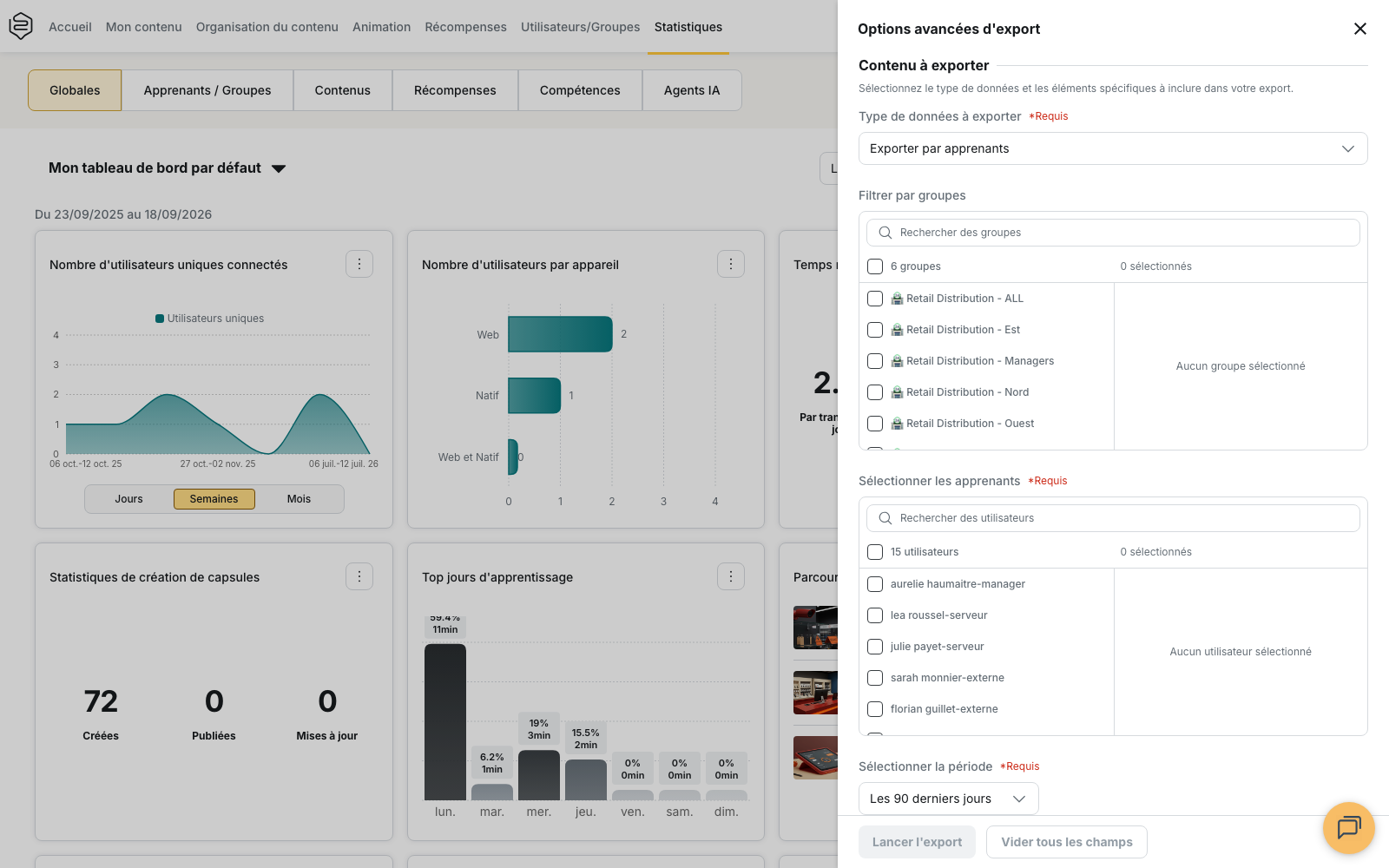
Les champs signalés par *Requis doivent être renseignés. Tant que l’un d’eux est vide, le bouton Lancer l’export, en bas du panneau, reste inactif.
⚠️ Le panneau Options avancées d’export ne reprend pas les filtres appliqués au tableau de bord. Il s’ouvre par défaut sur Les 90 derniers jours, sans groupe sélectionné, même si vous avez déjà filtré les widgets. Les filtres du tableau de bord et ceux de l’Analyse détaillée sont indépendants.
Choisir le type de données
Commencez par sélectionner le type de données à exporter :
- Exporter par apprenants ;
- Exporter par capsules ;
- Exporter par parcours.
Ce choix détermine les options disponibles dans la suite du panneau ainsi que le contenu du fichier généré.
Avec Exporter par apprenants, vous sélectionnez uniquement les apprenants concernés. Aucun type d’export supplémentaire n’est à choisir.
Avec Exporter par capsules ou Exporter par parcours, une section Données à exporter et des options de filtrage par période viennent s’ajouter.
Sélectionner les groupes, puis le contenu
Le filtre Filtrer par groupes permet de limiter l’export à certains groupes. Si vous ne sélectionnez aucun groupe, l’export porte sur l’ensemble des groupes accessibles selon vos droits.
Sélectionnez ensuite les éléments concernés dans Sélectionner les apprenants, Sélectionner les capsules ou dans la liste des parcours.
💡 Pour les capsules, l’option N’afficher que le contenu accessible à ces groupes apparaît dès qu’un groupe est sélectionné. Sans cette option, la liste exportée contient toutes les capsules pour lesquelles au moins un apprenant des groupes sélectionnés dispose de statistiques. Lorsque l’option est activée, seuls les contenus réellement diffusés à ces groupes sont proposés.
Si vous sélectionnez plus de 40 capsules ou parcours, une fenêtre Avertissement d’export volumineux apparaît avant le lancement. Elle vous invite à réduire la sélection, mais vous pouvez choisir Exporter quand même pour poursuivre.
L’Analyse détaillée ne propose pas de filtre par département. Le périmètre dépend du département depuis lequel vous travaillez.
Choisir les données à exporter
Cette section est disponible uniquement pour les capsules et les parcours. Sélectionner un contenu ne suffit pas : vous devez également cocher au moins un type dans Données à exporter.
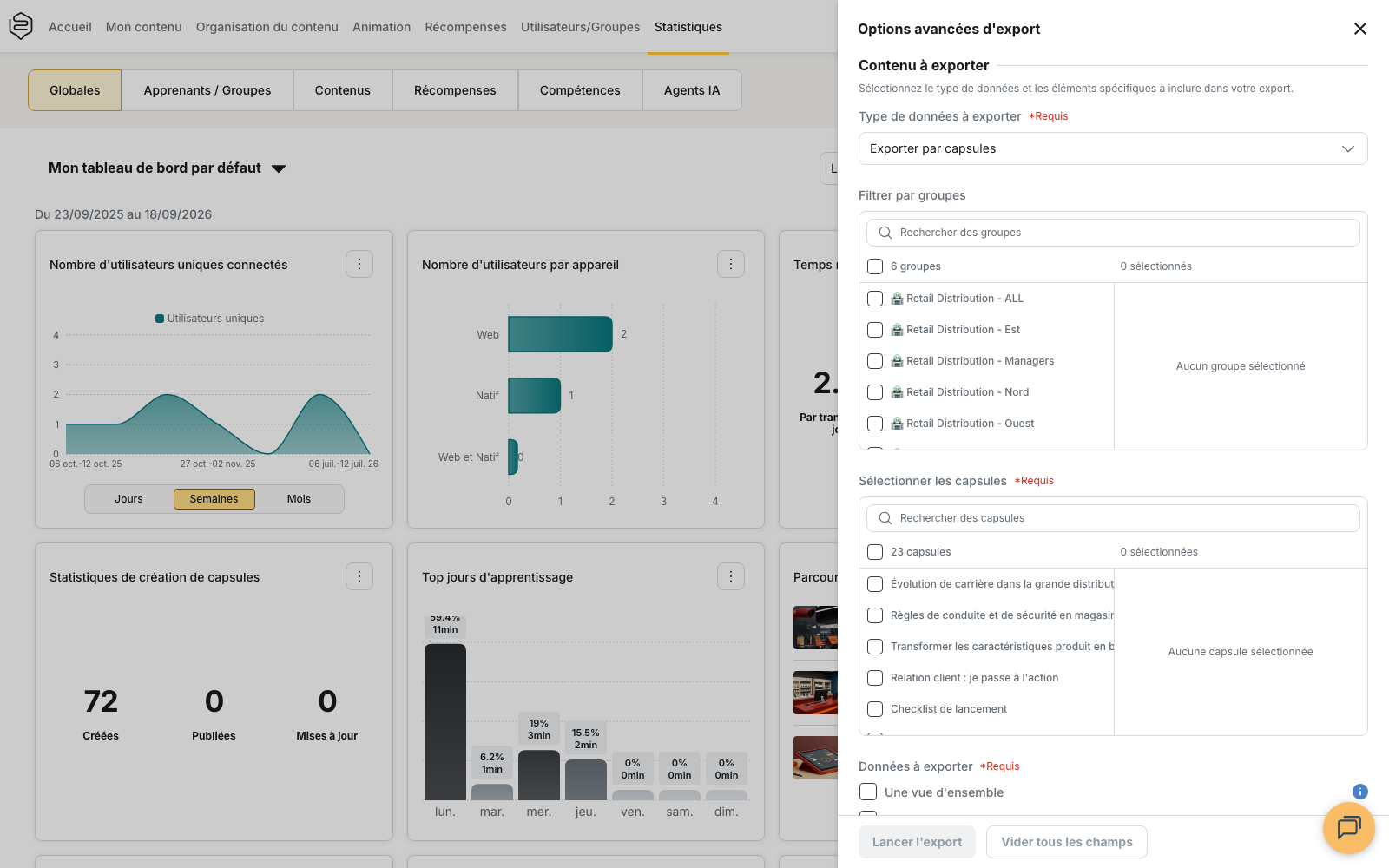
Les options proposées dépendent du type de contenu :
- pour les Capsules : Une vue d’ensemble, Une vue détaillée des contenus des capsules, Temps passé détaillé par capsule et Une vue détaillée des apprenants des capsules ;
- pour les Parcours : Une vue d’ensemble, Une vue détaillée et La liste des réponses.
Ajouter le rapport exhaustif
L’option Inclure le rapport exhaustif réalisé/non réalisé ajoute une ligne pour chaque apprenant et chaque contenu, que celui-ci ait été réalisé ou non.
⚠️ Il s’agit d’une sous-option et non d’un type d’export à part entière. Pour les capsules, elle devient disponible lorsque Une vue détaillée des apprenants des capsules est sélectionnée. Pour les parcours, elle dépend de Une vue détaillée.
Si vous décochez le type d’export associé, le rapport exhaustif est automatiquement désactivé.
Pour les capsules, une seconde option est disponible : Inclure le rapport exhaustif (apprenants terminés uniquement). Elle permet de réduire le volume du fichier. Les deux variantes sont exclusives : sélectionner l’une désactive automatiquement l’autre.
Choisir la période et le filtrage des activités
Le champ Sélectionner la période permet de choisir parmi les 7, 30, 90 ou 360 derniers jours, ou de définir une période personnalisée.
Pour les capsules et les parcours, le réglage Filtrage des activités par période détermine ensuite quelles activités sont incluses dans le fichier.
Trois modes sont disponibles :
- Souple - Activités chevauchant la période : inclut toute activité qui recoupe la période sélectionnée, même partiellement. Une activité commencée avant la période et terminée pendant celle-ci peut donc être retenue. Ce mode est sélectionné par défaut ;
- Activités terminées durant la période : inclut les activités dont la date de fin se situe dans la période, quelle que soit leur date de début ;
- Activités commencées ET terminées durant la période : inclut uniquement les activités dont le début et la fin se situent dans la période sélectionnée.
Pour les capsules, ce réglage disparaît lorsque Temps passé détaillé par capsule est le seul type d’export sélectionné. Cet export utilise uniquement les dates de début d’activité.
Si vous combinez cet export avec d’autres types, un message vous indique que les données de temps passé ne suivent pas le mode de filtrage sélectionné.
Ajuster les options supplémentaires
L’option Inclure les apprenants désactivés est disponible pour les trois types d’export.
Inclure les capsules supprimées apparaît uniquement avec Exporter par parcours.
Lancer l’export et récupérer le fichier
Une fois tous les champs requis renseignés, le bouton Lancer l’export devient actif.
Le fichier est téléchargé une fois sa génération terminée. Il n’est pas envoyé par e-mail : vous le retrouvez directement dans vos téléchargements.
Le format obtenu dépend du type de données sélectionné :
| Type de données | Fichier obtenu |
|---|---|
| Exporter par apprenants | un classeur Excel |
| Exporter par capsules | une archive ZIP contenant un classeur Excel par type d’export sélectionné |
| Exporter par parcours | une archive ZIP contenant un classeur Excel par type d’export sélectionné |
Enregistrer une configuration comme modèle
L’option Enregistrer comme modèle permet de conserver la configuration complète du panneau : type de données, groupes, contenus, période, options supplémentaires et mode de filtrage.
Vous pouvez ensuite retrouver cette configuration depuis le sélecteur Modèle, en haut du panneau. Le bouton reste inactif tant que les champs requis ne sont pas renseignés.
Une période relative, comme Les 90 derniers jours, est recalculée à partir de la date du jour chaque fois que vous rechargez le modèle. Une période personnalisée conserve, elle, les dates définies lors de l’enregistrement.
⚠️ Un modèle est associé à votre compte et au département dans lequel vous l’avez créé. Il n’est pas partagé avec les autres administrateurs et n’apparaît plus dans la liste si vous changez de département.
Le bouton Vider tous les champs réinitialise le panneau sans supprimer les modèles enregistrés.
Exporter depuis les autres écrans
En dehors de l’Analyse détaillée, plusieurs écrans proposent leurs propres options d’export.
Depuis l’onglet Globales : le bouton Export génère un PDF A4 du tableau de bord affiché, avec deux widgets par page, le logo du compte en couverture et la période en pied de page. Le bouton reste inactif tant qu’aucun widget n’est présent sur le tableau de bord.
Depuis un widget : l’action Export PDF est disponible sur tous les widgets. Export Excel n’est proposé que sur certains widgets et le fichier généré est limité aux 50 premiers résultats, quel que soit le nombre de lignes affichées.
Depuis un onglet de statistiques, par exemple Apprenants : le bouton Exporter génère un fichier Excel à partir du tableau tel qu’il est configuré à l’écran. Il reprend les colonnes affichées, le tri en cours, les filtres et la recherche appliqués, ainsi que l’ensemble des lignes du rapport correspondant.
Depuis l’onglet Réponses d’une capsule : vous pouvez exporter le tableau au format Excel ou PDF. L’action Exporter tout lance également une tâche serveur permettant de récupérer les réponses détaillées de l’ensemble des apprenants.
Depuis le détail d’un certificat : l’action Télécharger les certificats génère une archive ZIP contenant les certificats correspondant aux lignes sélectionnées.
Les options d’inclusion varient également selon l’écran. Inclure les groupes désactivés est disponible uniquement dans le rapport des groupes. Inclure les capsules supprimées est proposé dans le rapport des capsules ainsi que dans l’Analyse détaillée par parcours.
Pour aller plus loin
- Filtres et audiences : pour comprendre quels filtres sont repris par les différents exports et comment ils influencent les données obtenues.
- Gérer l’accès aux statistiques : pour comprendre pourquoi deux administrateurs peuvent obtenir des fichiers différents à partir d’un même rapport.
- Les tableaux de bord : pour configurer les widgets repris dans l’export PDF de l’onglet Globales.
- Reporting SFTP automatisé : pour automatiser le dépôt des rapports lorsque les mêmes exports doivent être générés régulièrement.