Les points et les avatars
Vos apprenants gagnent des points au fil de leurs activités sur la plateforme. Ces points leur permettent de
Les points et les avatars
Vos apprenants gagnent des points au fil de leurs activités sur la plateforme. Ces points leur permettent de
- Faire évoluer leurs avatars (cumul des points)
- Progresser dans les classements, selon le paramétrage que vous avez choisi (cumul des points, premier essai, dernier essai)
- Décrocher d’éventuels badges que vous auriez paramétrés
Il n’est pas possible d’échanger ses points sur la plateforme.
Les avatars se règlent dans Configuration > Personnalisation > Personnalisation générale. Pour savoir qui accède à cette page, voyez Attribuer les droits.
Règle d’obtention des points
Le total d’un apprenant est la somme des points obtenus à la réalisation des capsules ou des sessions de mémorisation.
Au sein d’une capsule :
- Une bonne réponse vaut 5 points dans un quiz d’entrée et 10 dans un quiz de sortie ; Si les points bonus sont activés, un apprenant peut gagner 1 à 2 points de plus par question en fonction de la rapidité à laquelle il répond.
- Vous pouvez paramétrer des points bonus à la réussite d’une notion, si vous en avez paramétré au niveau de la notion
- Vous pouvez paramétrer des des points bonus à la réalisation d’une série de quiz, si vous en avez paramétré au niveau des paramétrage du quiz global.
- Vous pouvez paramétrer des points bonus à la réalisation d’une capsule, quelque soit le résultat obtenu. Par défaut, la réalisation d’une capsule vaut 10 points.
- Si vous intégrer un contenu de type “simulation”, vous pouvez paramétrer des points associés à la réussite de la simulation.
L’ensemble des points qu’une capsule permet d’obtenir est résumé au niveau de l’onglet “Paramètres” au niveau du bloc “Calcul des points”.
⚠️ Un contenu SCORM renvoie des points en fonction du score maximum défini (voir Importer un module SCORM ).
Au niveau de la mémorisation
Une session de mémorisation rapporte 1 point par bonne réponse.
⚠️ Les points mentionnées ici n’ont pas de lien avec les compétences. Pour en savoir plus sur les liés aux compétences allez voir l’article Niveaux de maîtrise
Régler les avatars
Les avatars permettent d’illustrer la montée en compétence de l’apprenant sur la plateforme.
Pour les configurer :
- Ouvrez Configuration > Personnalisation > Personnalisation générale. Descendez jusqu’au bloc Gestion des avatars.
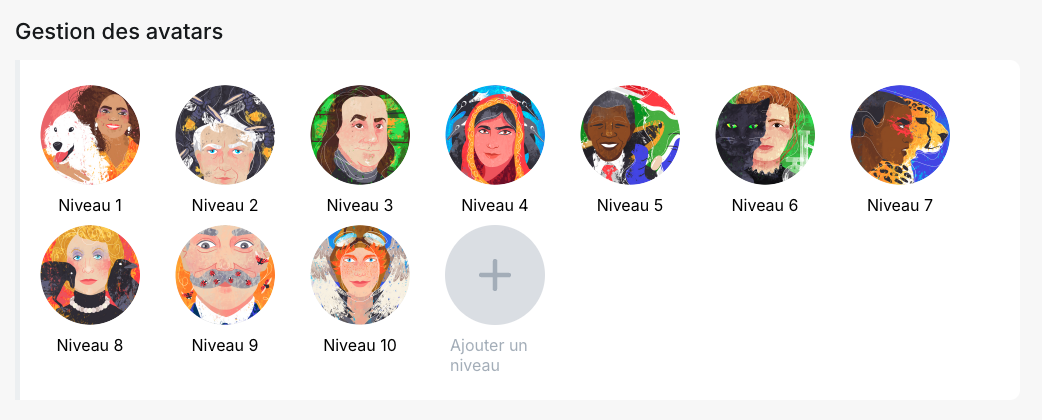
- Pour modifier un avatar, cliquez sur l’avatar du niveau à régler. La fenêtre d’édition du niveau s’ouvre. Pour ajouter un avatar, cliquez sur “Ajouter un niveau”.
- Renseignez le Nom et la Description (205 caractères maximum).
- Renseignez le seuil en Points. Le champ part de 0 et se règle par pas de 5. Par défaut, la règle est la suivante : l’avatar du niveau suivant vaut le double de l’avatar du niveau précédent. Par exemple : si l’avatar 2 vaut 50 points, l’avatar 3 en vaudra 100 et ainsi de suite.
- Choisissez le visuel : importez une Image ou renseignez depuis le champ Importer en SVG. ⚠️ L’image et le SVG ne coexistent pas. Le dernier visuel choisi remplace l’autre sur le niveau.
- Enregistrez le niveau.
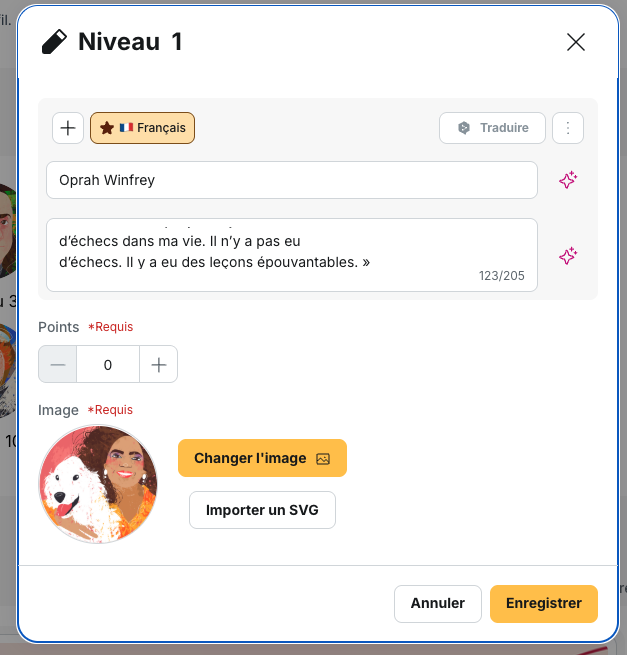
Les quatre informations sont obligatoires : sans nom, description, seuil et visuel, l’enregistrement est impossible.
Il faut 10 avatars minimum, il est bien possible d’en mettre plus, mais pas possible d’en mettre moins.
⚠️ Prenez garde à ne pas rendre l’obtention des avatars trop facile. Vos apprenants risqueraient de débloquer l’avatar final trop rapidement et ne plus avoir le “défi” d’avoir d’autres avatars à débloquer ! Au contraire, ne rendez pas leur obtention trop difficile non plus, cela risquerait de les décourager en voyant tous les points à gagner pour les débloquer.
Traduction des avatars
Le nom et la description se saisissent langue par langue. Pour traduire, cliquez sur le ”+”. Vous pouvez traduire automatiquement en cliquant sur “Traduire”. Pensez bien à enregistrer.
Cas de la hiérarchie
Par défaut, les avatars du compte parent sont repris par les différents départements.
Il est cependant possible de personnaliser les avatars des départements de niveau 1. Pour cela, depuis le compte parent :
- Ouvrez Configuration > Sélectionner un département Personnalisation > Personnalisation générale. Descendez jusqu’au bloc Gestion des avatars.
- Modifiez vos avatars comme expliqué précedemment.
Côté apprenant
L’avatar de l’apprenant est visible sur l’onglet pour moi. S’il clique dessus, il peut voir les points gagnés, le nom et la description. Il voit également les avatars déjà obtenus, et prévisualise ceux qu’il reste à obtenir.
Pour aller plus loin
- Les formats d’activités : où se trouvent les points d’une question, d’un quiz, et le délai qui ouvre le bonus de rapidité.
- Gamification et engagement : les classements, qui sont paramétrés en fonction des points
- Les badges : les badges peuvent se déclencher selon un total de points atteint.
- Personnaliser la plateforme : l’ensemble des points paramétrables de la plateforem