Importer un module SCORM dans une capsule
Droits nécessaires : ceux de l’édition de capsule (voir l'article Qui peut diffuser quoi).
Sur cette page
Importer un module SCORM dans une capsule
Droits nécessaires : ceux de l’édition de capsule (voir l’article Qui peut diffuser quoi).
Cet article explique comment importer un module qui aurait été conçu sur un autre outil auteur et que vous souhaiteriez importer au format SCORM sur Beedeez, pour qu’il puisse être joué par vos apprenants.
Si, au contraire, vous souhaitez exporter un contenu Beedez pour le déposer sur un autre LMS, consultez Exporter au format SCORM.
Pré-requis
- Beedeez supporte les formats SCORM 1.2 et SCORM 2004. Les formats xAPI et cmi5 ne sont pas supportés.
- Votre module doit être compressé au format .zip.
- Vous pouvez importer un fichier à la fois.
- ⚠️ Il est recommandé de ne pas déposer un SCORM de plus de 500Mo.
- ⚠️ Il est recommandé de penser son SCORM pourqu’il puisse s’adapter à toutes les tailles d’écran, et puisse être joué tant sur mobile que sur ordinateur. Attention donc aux petites zones à cliquer, etc.
Importer le module
- Ouvrez la capsule dans l’éditeur, puis dépliez la notion qui recevra le module.
- Ajoutez une page de contenu de type SCORM Offline.
- Donnez un titre à votre fichet et au niveau de Paquet SCORM, cliquez sur Ajouter un SCORM.
- Sélectionnez le fichier
.zipsur votre ordinateur ou dans la bibliothèque de médias. - Attendez la fin du traitement, signalé par la fenêtre Déploiement du paquet SCORM en cours…, qui demande de ne pas la fermer.
- Cliquez sur valider et enregistrez en cliquant sur “Mettre à jour”
- Pensez bien à tester votre SCORM avant publication à vos apprenants (cf ci-dessous).
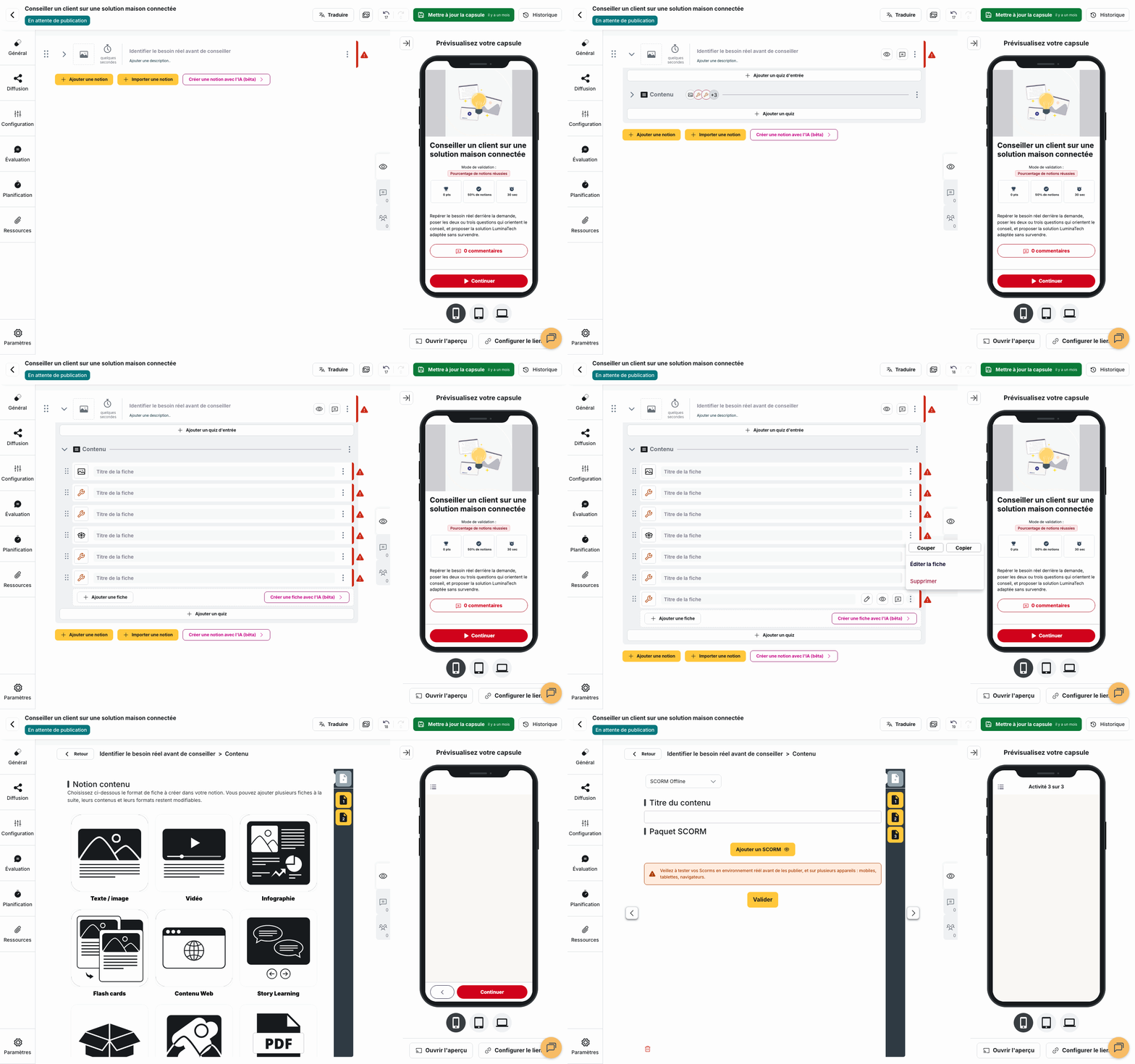
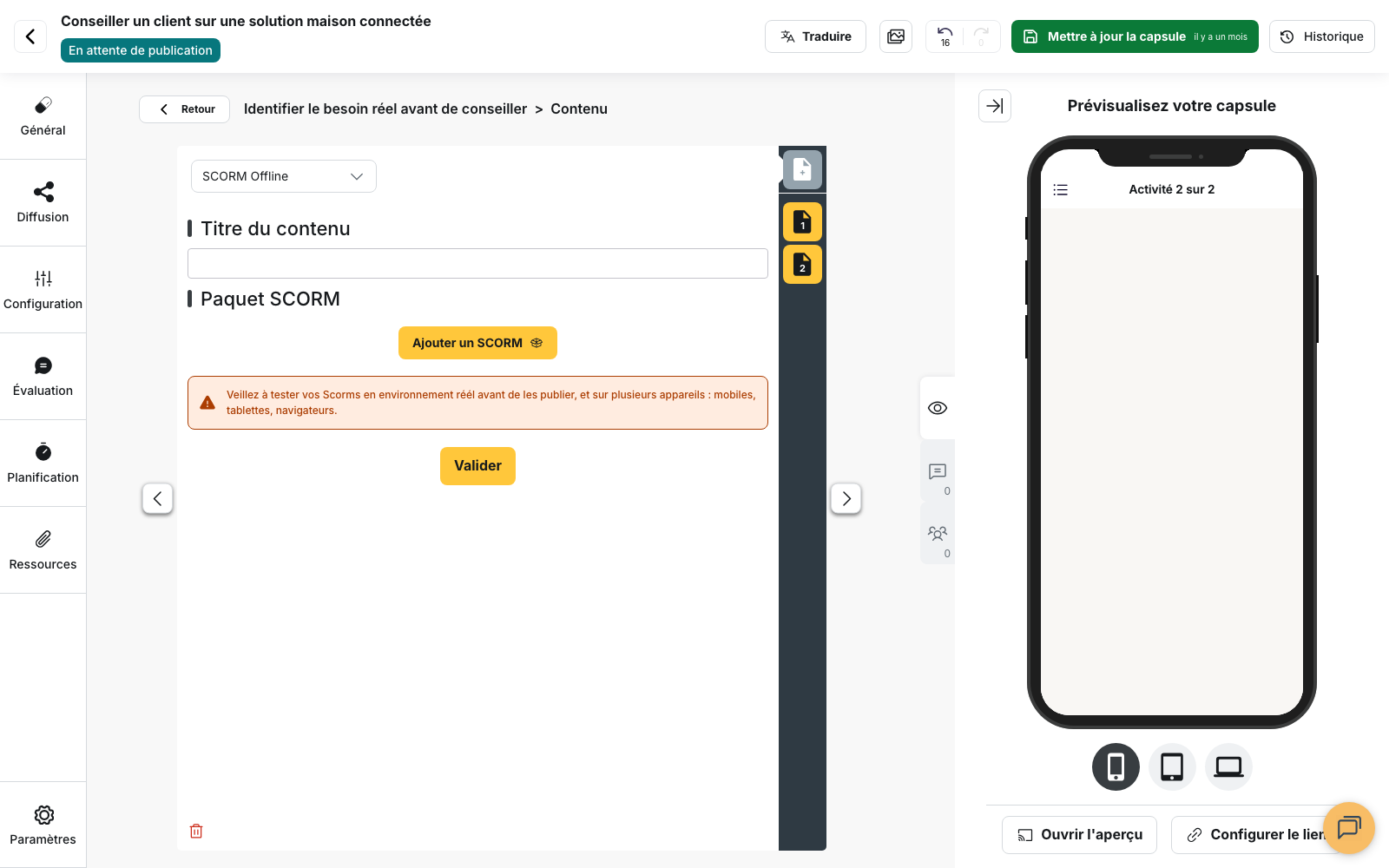
Le traitement décompresse le paquet et dépose ses fichiers sur le stockage Beedeez. Il peut durer plusieurs minutes sur un SCORM volumineux. Une fois l’import terminé, le nom du fichier et celui du point d’entrée s’affichent dans le bloc Paquet SCORM.
⚠️ Mettez un SCORM par notion. Vous pouvez en revanche :
- Avoir une capsule avec plusieurs notions, contenant chacune un SCORM
- Mettre d’autres fiches natives Beedeez dans la notion avec votre SCORM.
Les options avancées
Le bloc Options avancées apparaît une fois le SCORM importé. Il contient :
- Mode immersif : qui permet d’afficher le module en plein écran, sans le bouton continuer. Votre apprenant aura toujours une croix rouge pour fermer le SCORM si besoin ;
- User agent iOS et User agent android : réservés à des réglages techniques particuliers ;
- Position du bouton close : permettant de sortir du SCORM. Vous pouvez le placer En haut à gauche, En haut à droite, En bas à droite et En bas à gauche ;
- Score maximum qui détermine le Scorm maximum que peut obtenir l’apprenant. Les points obtenus sont proportionnels au score renvoyé. Exemple : score maximum = 50 - un apprenant valide le SCORM à 30% - on obtient : 50x(30/100) = 15points. Si vous ne mettez rien ici, votre apprenant ne gagnera pas de points en réalisant le SCORM, sa validation sera cependant bien prise en compte dans le calcul de la validation de la capsule ;
- Pourcentage de validation : permet de définir à quel pourcentage de points obtenus votre apprenant valide le module SCORM.
- ⚠️ Si votre SCORM renvoie en plus d'un statut terminé/non terminé un statut validé/non validé, ce statut **primera** sur le pourcentage que vous avez pu rentrer ici. *Par exemple, si le SCORM est paramétre pour être validé à 80%. Même si vous avez mis 90%, le 80% primera. Ce paramétage n'est utile donc que pour les SCORMs qui ne **renvoient pas de statut validé/non validé, ce qui est le cas des SCORMs 1.2**.*
Traduction d’un SCORM
Un module importé n’est pas traduit par Beedeez. Pour une capsule multilingue, importez un SCORM par langue (voir l’article Traduction d’une capsule ).
Mode hors-ligne et stockage des SCORMs
Les SCORMs sont toujours disponibles en hors-ligne sur la version application, à partir du moment où un apprenant a lancé son téléchargement. Ils sont indépendants du mode offline (voir l’article Le mode hors ligne ). Une fois le SCORM terminé, il est automatiquement supprimé de la mémoire du téléphone de vos apprenants.
Si besoin, un apprenant peut vider manuellement le stockage des SCORMs sur son téléphone :
- Sur l’application, cliquez sur le menu en haut à gauche et cliquez sur “Paramètres”.
- Dans la section “Stockage hors ligne”, cliquez sur “Vider le stockage”.
- Cliquez sur “Vider le stockage” sur la fenêtre qui s’ouvre pour valider.
⚠️ Si vos apprenants suppriment le stockage de leur téléphone, ils ne pourront plus accéder aux contenus SCORMs hors-ligne, il leur faudra retélécharger les SCORMs qu’ils voudront pouvoir ouvrir hors connexion internet.
Statistiques
Les statistiques ne détaillent pas les réponses question par question du SCORM.
Tester et vérifier son SCORM
Le format SCORM est une norme pouvant être intégrée sur n’importe quelle plateforme, que ce soit Beedeez ou non. En revanche, en fonction de l’éditeur d’origine ou des paramètres du fichier, il peut y avoir certaines particularités. Il est alors important de bien tester ces SCORMS en condition réelle avant de partager ces capsules à vos apprenants.
- Publiez cette capsule (à un groupe de test par exemple) et réalisez-la sur tous les appareils (téléphone, tablette et webapp) que les apprenants sont susceptibles d’utiliser, car les comportements peuvent varier d’un type d’appareil à un autre. Vérifiez que vous pouvez bien la valider et que la navigation au sein du SCORM fonctionne bien.
- Si vous rencontrez un problème sur un ou plusieurs appareils, testez vos fichiers SCORMs sur le site gratuit https://cloud.scorm.com/, et vérifiez si le comportement de vos modules est le même que sur Beedeez. Le site SCORM Cloud fournit des rapports vous permettant d’identifier les données disponibles de votre SCORM (la validation, la complétion, le score, …).
- S’il s’avère qu’une des données est manquante dans votre SCORM, Beedeez ne pourra pas la récupérer et nous vous invitons à **modifier les paramètres **de votre SCORM ou à vous rapprocher de son éditeur si besoin.
- Si les SCORMs fonctionnent bien sur SCORM cloud et que toutes les informations remontent correctement, contactez-nous sur le support afin que nous nous penchions sur le sujet et que le comportement sur Beedeez soit bien celui attendu !
⚠️ Si le comportement est anormal uniquement sur un appareil, testez le SCORM sur SCORM Cloud depuis cet appareil (par exemple un appareil iOS, ou un Android, …). Cela vous permettra d’identifier si le problème vient de l’application Beedeez iOS par exemple ou s’il ne peut tout simplement pas être lisible sur ce système d’exploitation.
Comment utiliser SCORM Cloud pour ses tests ?
- Connectez-vous et crééz votre compte si ce n’est pas déjà fait.
- Cliquez sur “Add Content” en haut à droite et sélectionner “Import a SCORM, AICC, xAPI or cmi5 package”
- Cliquez sur “Browse” pour venir sélectionner votre SCORM à tester, au format .zip. Double-cliquez ou cliquez sur “Open” pour l’ajouter sur SCORM Cloud.
- Cliquez sur “Import Course” : SCORM Cloud chargera alors votre module. Vous serez redirigé automatiquement vers votre page d’accueil.
- Vous pouvez alors lancer directement votre module en cliquant sur “Launch”. Il est possible que vous ayez le message suivant “Pop up bloqué”. Dans ce cas, cliquez sur “Commencer le cours”.
- Surveillez alors si le SCORM se déroule comme prévu : l’affichage, l’emplacement des éléments, les éventuels comportements inhabituels, etc.
- Une fois terminé, quittez le module, et vérifiez que le résultat est bien conforme à ce que vous avez fait.
- Vous pouvez alors consulter les rapports : pour cela, retournez sur la page dédiée à votre SCORM, accessible depuis l’onglet “https://cloud.scorm.com/sc/user/Library” du menu à gauche, et cliquez sur votre SCORM. Regardez alors les données disponibles en cliquant sur “Reportage”.
Corriger un SCORM Compressé sur MAC
Vérifier le contenu du .zip
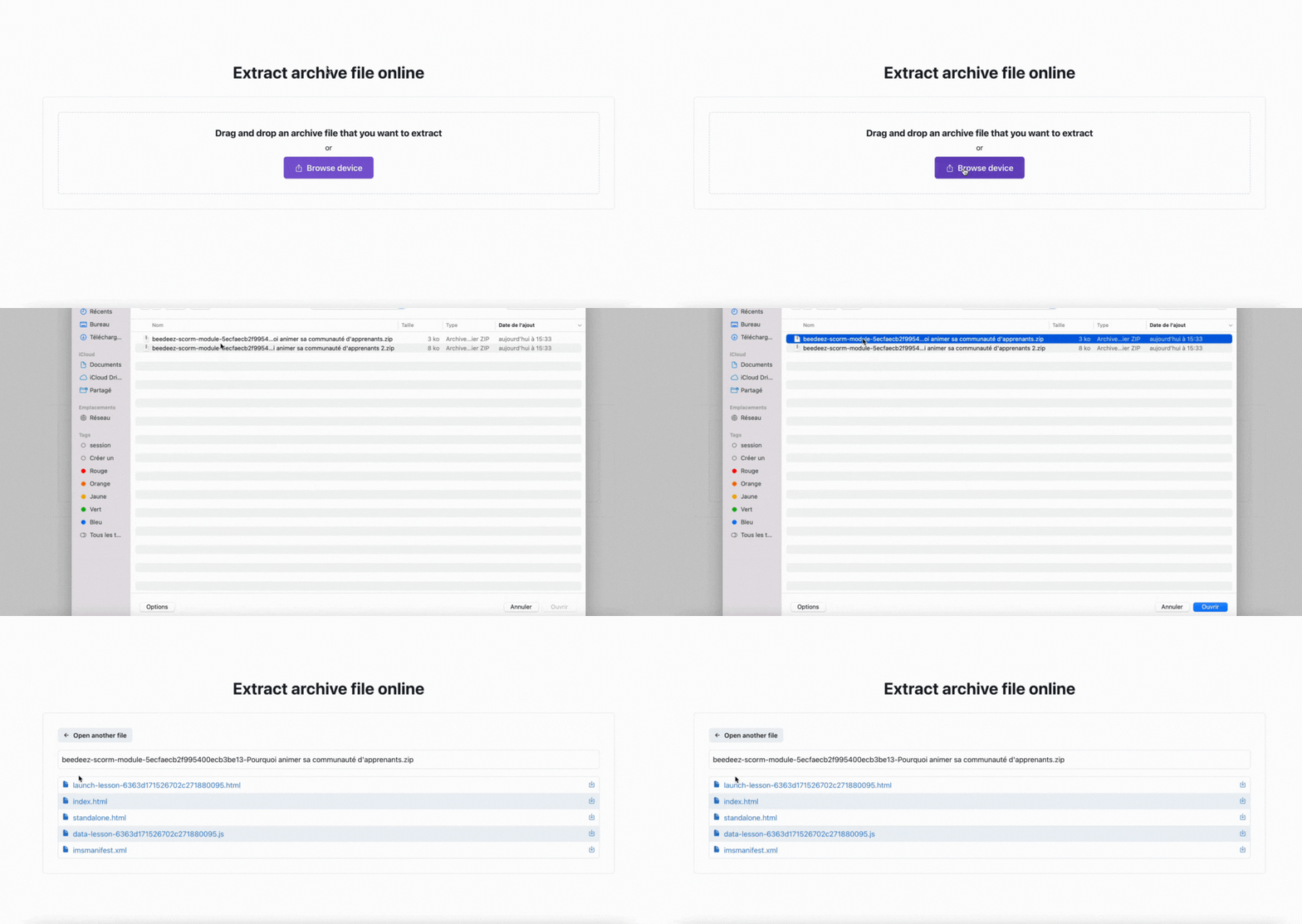
Décompressez votre fichier à partir, par exemple, de l’URL suivante : https://createzip.com/extract , cliquez sur “Browse device” et sélectionner votre fichier scorm au format “.zip” pour l’importer :
- Si votre dossier comporte bien l’ensemble des fichiers qui le compose, notamment le fichier “imsmanifest.xml”, cela signifie que le répertoire est bien à la racine du SCORM. Votre SCORM a été correctement compressé.
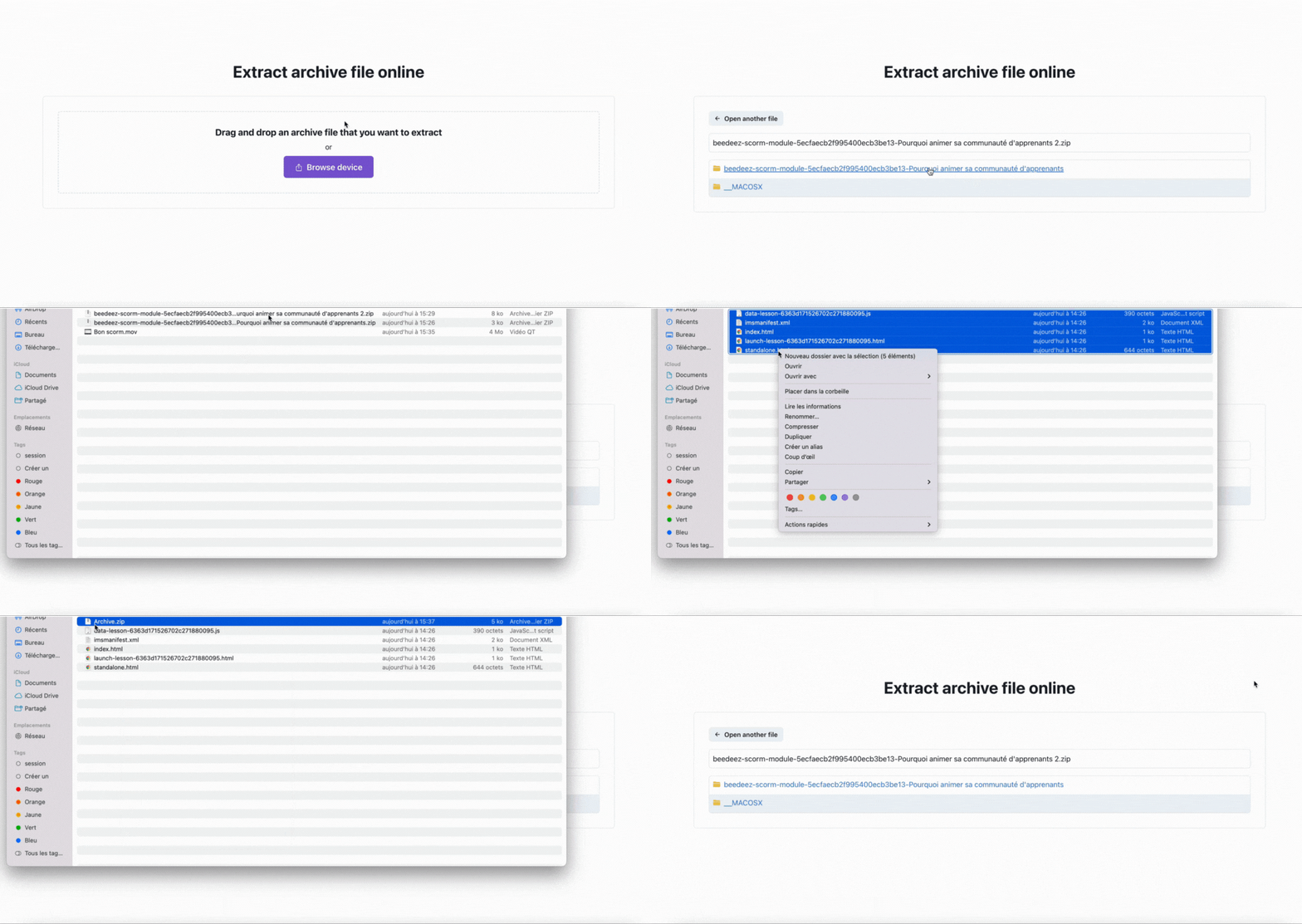
- Si vous constatez que vous avez deux dossiers, un comportant le nom de votre fichier SCORM, et l’autre la mention “_MACOSX”, c’est que votre SCORM a été mal compressé sur MAC. C’est le signe que le répertoire de votre SCORM n’est pas situé à la racine, mais au sein d’un dossier qui comporte un autre dossier, “_MACOSX”.
Pour résoudre le souci
- Retournez dans vos dossiers et double-cliquer sur votre fichier “.zip” pour le dézipper. Cliquez alors sur le dossier qui apparait pour l’ouvrir.
- Sélectionner l’ensemble des fichiers contenus dans le dossier, faite un clic droit et cliquer sur “compresser”. Un dossier “Archive.zip” apparait alors.
- C’est ce dossier “Archive.zip” qu’il faudra importer dans Beedeez, comme expliqué plus haut.
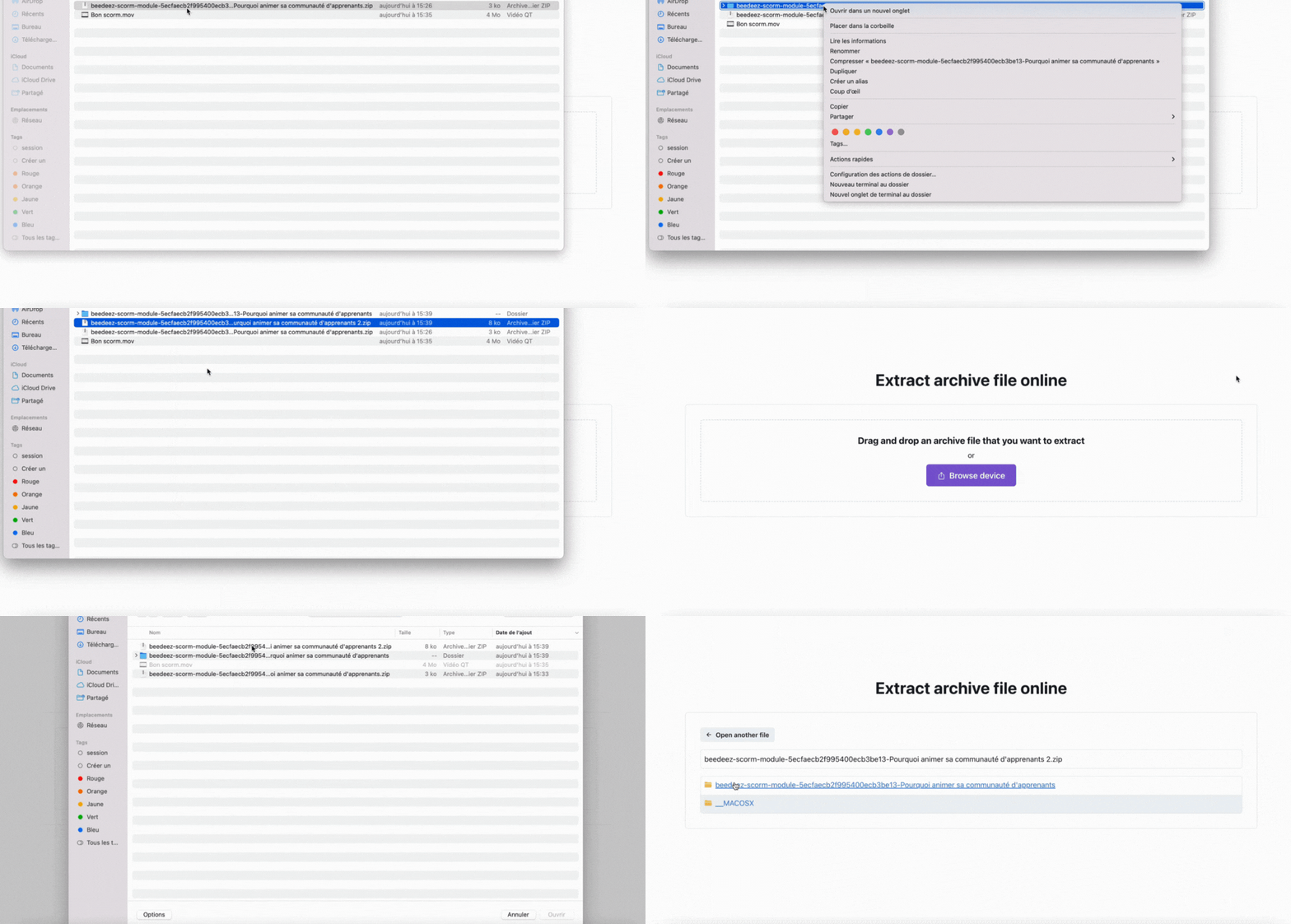
Comment ce dossier “parasite” apparait-il ?
Lorsque vous souhaitez compresser votre SCORM sur Mac, ne compressez pas le fichier en entier. Comme expliqué juste au-dessus, il vous faut rentrer dans le dossier, sélectionner l’ensemble des éléments puis faire un clic droit et cliquer sur “Compresser”. Le dossier “Archives.zip” apparait alors que vous pouvez importer sur Beedeez.