Importer une capsule
Droits nécessaires : l’édition de contenu.
Sur cette page
Importer une capsule
Droits nécessaires : l’édition de contenu.
L’import permet de récupérer dans Beedeez une capsule qui a été exportée depuis un autre espace Beedeez. Vous pouvez notamment l’utiliser pour déplacer une capsule d’un département à un autre ou pour la transférer vers un autre compte.
⚠️ À retenir : l’import fonctionne uniquement avec le fichier
.zipobtenu lors de l’export d’une capsule.
Exporter la capsule à importer
Avant de commencer, vous devez disposer du fichier d’export de la capsule.
- Ouvrez la capsule concernée dans l’éditeur.
- Dans Paramètres, cliquez sur Télécharger la capsule.
- Conservez le fichier téléchargé. Son nom commence par beedeez-capsule- et est suivi d’un identifiant.
⚠️ Ne décompressez pas le fichier. L’import attend l’archive .zip telle qu’elle a été téléchargée. Si vous la décompressez puis la recompressez, le fichier ne sera pas reconnu.
Importer le fichier / la capsule
- Ouvrez Mon contenu > Mes capsules.
- Cliquez sur Importer, au-dessus de la liste des capsules.
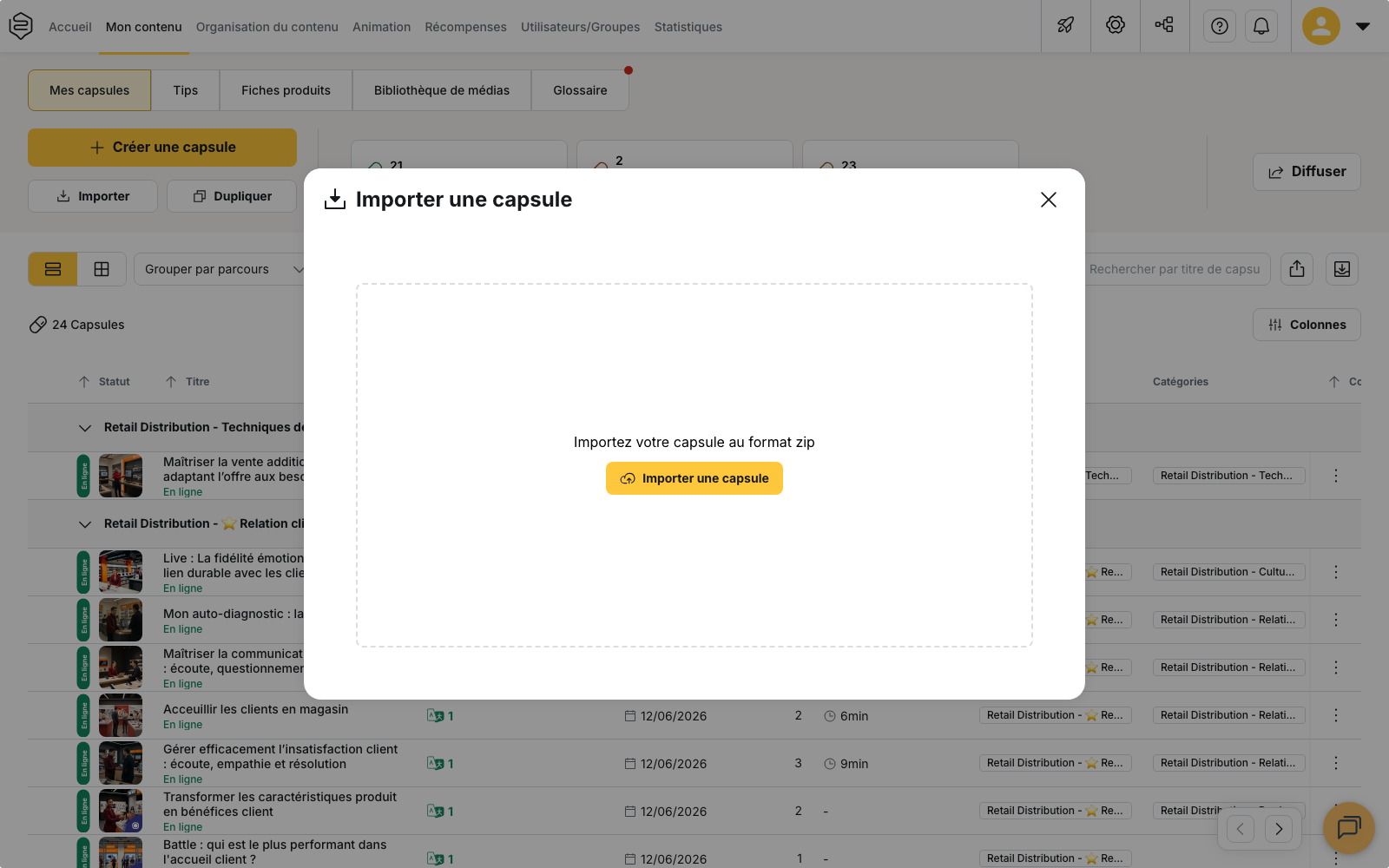
- Dans la fenêtre Importer une capsule, cliquez sur Importer une capsule.
- Sélectionnez le fichier
.zipobtenu lors de l’export. - Attendez le message Capsule importée avec succès.
Le fichier peut contenir une ou plusieurs capsules.
- S’il contient une seule capsule, Beedeez ouvre directement la capsule importée.
- S’il contient plusieurs capsules, elles sont toutes créées et vous restez sur la liste des capsules.
L’organisation des fichiers à l’intérieur de l’archive n’a pas d’importance et aucune taille maximale n’est appliquée à l’envoi.
Importer ou dupliquer une capsule ?
Le bouton Dupliquer répond à un autre besoin : il permet de copier une capsule qui existe déjà dans votre espace Beedeez.
Consultez Réutiliser du contenu et travailler à plusieurs.
Quels fichiers peut-on importer ?
L’import de capsule ne permet pas de convertir un fichier. Il fonctionne uniquement avec une archive .zip issue de l’export d’une capsule Beedeez.
Les formats suivants ne peuvent donc pas être importés depuis cet écran :
- SCORM : ajoutez le module directement dans une notion de capsule. Consultez Importer un module SCORM dans une capsule.
- PDF : utilisez la génération de capsule à partir d’un PDF. Consultez Générer une capsule à partir d’un PDF.
- Présentation, document texte et paquet xAPI : ces formats ne sont pas acceptés par l’import de capsule.
Que contient la capsule importée ?
L’export permet de récupérer le contenu de la capsule, notamment :
- les notions et leur contenu
- les quiz
- les traductions déjà réalisées
- les médias utilisés dans la capsule
⚠️ Les médias ne sont pas ajoutés à votre bibliothèque. Les images et les vidéos restent disponibles dans la capsule importée, mais vous ne pourrez pas les réutiliser dans un autre contenu depuis votre bibliothèque de médias.
Certaines informations liées à la capsule d’origine ne sont pas transférées :
- les statistiques
- les catégories
- les parcours et les groupes auxquels la capsule était rattachée
- les auteurs déclarés
- les dates de création, de dernière modification et de publication
- l’historique des versions
- le lien de partage et le QR code
La capsule importée repart donc comme une nouvelle capsule, avec son propre historique et son nouveau code de partage.
Quel est le statut de la capsule après l’import ?
La capsule importée est créée sur votre compte. Vous en devenez le créateur et elle est associée à votre département actuel.
Par défaut, elle arrive En attente de publication.
Si la validation des capsules est activée sur votre compte, elle arrive En validation et suit le circuit habituel. Consultez dans : Faire valider une capsule avant publication.
La capsule n’étant associée à aucun parcours au moment de l’import, elle ne peut pas encore être mise En ligne. Pour la diffuser, vous devez d’abord l’associer à un parcours.
Consultez dans Associer une capsule à des parcours.
Que se passe-t-il si j’importe une capsule plusieurs fois ?
⚠️ L’import ne met jamais à jour une capsule existante.
Si vous réimportez un fichier après avoir corrigé la capsule d’origine, Beedeez crée une nouvelle capsule au lieu de modifier celle qui avait déjà été importée. Les deux capsules peuvent donc avoir le même titre.
Pour modifier une capsule déjà importée, faites les changements directement dans Beedeez.
Si vous souhaitez repartir du fichier d’origine, supprimez d’abord la capsule issue du premier import, puis importez à nouveau le fichier corrigé.
Que faire si le fichier est refusé ?
Le message affiché vous permet d’identifier l’origine du problème.
« Le fichier n’est pas un fichier zip valide ou ne contient pas de capsule valide »
Le fichier est bien reconnu comme une archive, mais il ne contient pas d’export de capsule Beedeez valide. C’est notamment le message affiché lorsqu’un module SCORM est importé depuis cet écran.
« Une erreur s’est produite pendant le téléchargement du fichier »
Le téléchargement du fichier a échoué ou le fichier sélectionné n’est pas une archive ZIP valide.
Dans les deux cas, utilisez à nouveau le fichier obtenu directement lors de l’export de la capsule, sans le modifier ni le décompresser.
Pour aller plus loin
- Réutiliser du contenu et travailler à plusieurs : découvrir les autres façons de reprendre un contenu existant
- Importer un module SCORM dans une capsule : ajouter un module SCORM à une capsule
- Générer une capsule à partir d’un PDF : créer une capsule à partir d’un document PDF
- Associer une capsule à des parcours : rattacher la capsule importée à un parcours avant sa diffusion