Faire valider une capsule
Lorsque plusieurs personnes créent du contenu, vous pouvez mettre en place une étape de validation avant qu’une capsule soit accessible aux apprenants.
Faire valider une capsule
Lorsque plusieurs personnes créent du contenu, vous pouvez mettre en place une étape de validation avant qu’une capsule soit accessible aux apprenants.
Les capsules créées mais soumis à validation restent invisibles pour les apprenants jusqu’à leur validation par un valideur.
⚠️ Droits nécessaires : pour créer une capsule soumise à validation, vous devez disposer du droit « Créer des capsules soumises à validation ». Pour valider une capsule, vous devez disposer du droit « Créer et éditer toutes les capsules ».
Ces droits se configurent dans Autorisations, dans le panneau Droits d’édition, sous Édition de contenu.
Le propriétaire du compte peut valider les capsules sans avoir besoin de cette autorisation.
Consultez Comprendre les permissions personnalisées.
Quelles capsules sont soumises à validation ?
Lorsqu’une personne dispose du droit « Créer des capsules soumises à validation », toutes les capsules qu’elle crée sont automatiquement soumises à validation.
Cette règle s’applique également aux capsules qu’elle importe ou qu’elle duplique.
La capsule est donc identifiée comme En validation jusqu’à ce qu’un valideur l’accepte.
⚠️ Le bouton « Publier la capsule » ne déclenche pas la validation. La capsule est déjà soumise à validation dès sa création. La publication permet simplement de la faire apparaître dans la file d’attente des valideurs.
Tant qu’elle n’est pas validée, la capsule reste invisible pour les apprenants, y compris lorsqu’elle est associée à un parcours.
Dans l’éditeur et dans Mon contenu > Mes capsules, son statut est En validation.
⚠️ Modifier les droits d’un contributeur ne valide pas ses anciennes capsules. Les capsules déjà créées restent soumises à validation et doivent être validées une par une.
Les cinq statuts d’une capsule
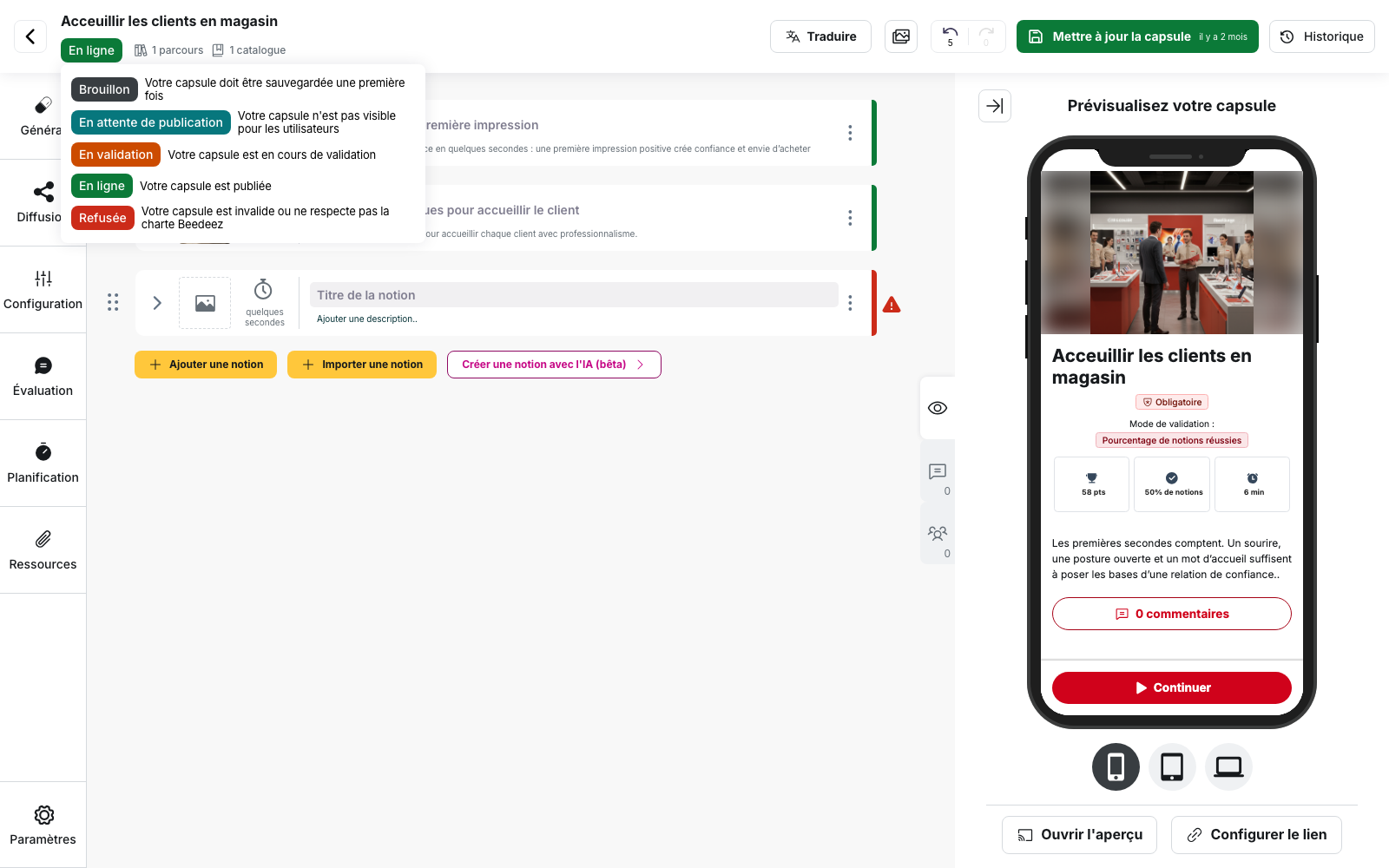
Une capsule peut avoir cinq statuts différents. Pour connaître leur signification, survolez l’étiquette de statut en haut de l’éditeur avec le curseur.
- Brouillon : la capsule n’a pas encore été sauvegardée
- En attente de publication : est sauvegardée mais n’est pas visible pour les utilisateurs
- En validation : attend d’être validée
- En ligne : est publiée et accessible aux apprenants qui y ont accès
- Refusée : ce statut n’est pas attribué depuis le back-office. Il correspond à une capsule considérée comme invalide ou ne respectant pas la charte
Trouver les capsules à valider
Pour consulter les capsules en attente, ouvrez Mon contenu > Capsules à valider. Cet onglet apparaît uniquement lorsqu’au moins une capsule attend une validation.
Si vous n’avez pas le droit de valider les capsules, l’onglet s’appelle Capsules en cours de validation. Il permet alors uniquement de suivre les capsules concernées.
Elles sont présentées sous forme de cartes. Vous pouvez notamment y retrouver :
- le titre de la capsule
- les points à gagner
- le nombre de notions
- le nombre de vues
- la note
L’auteur peut également retrouver les siennes dans la section Mes capsules en attente de validation.
Cliquez sur une carte pour ouvrir la capsule dans l’éditeur et vérifier son contenu avant de la valider.
Valider une capsule
- Ouvrez Mon contenu > Capsules à valider
- Cliquez sur la capsule que vous souhaitez vérifier
- Relisez son contenu dans l’éditeur
- Revenez à l’onglet Capsules à valider
- Cliquez sur Valider dans la barre verte de la carte
- Confirmez le message « Êtes-vous sûr de vouloir valider cette capsule ? »
Une fois validée, la capsule passe En ligne. Elle devient alors accessible aux apprenants qui y ont accès.
⚠️ Nous ne conservons pas la date de validation ni le nom de la personne qui a validé la capsule.
Ce que la validation ne fait pas pour le moment
Aucune notification n’est envoyée
Il n’y pas de notification lorsqu’une capsule attend une validation. L’auteur n’est pas non plus prévenu lorsque sa capsule est validée.
La capsule ne sera pas publiée automatiquement après un certain délai. Sur un compte avec plusieurs contributeurs, pensez donc à consulter régulièrement l’onglet de validation.
Il n’est pas possible de refuser une capsule
Il n’existe pas de bouton Refuser ni de champ permettant d’expliquer un refus.
Si vous ne souhaitez pas publier une capsule, laissez-la En validation et informez directement son auteur des modifications à effectuer.
Une capsule validée ne repasse pas en validation
Une fois une capsule validée, les modifications apportées par son auteur ne déclenchent pas une nouvelle validation.
La capsule reste En ligne et les modifications sont visibles après leur enregistrement.
Le droit de relecture est différent du droit de validation
Le bloc Contrôle des capsules propose le droit « Peut relire toutes les capsules ».
Ce droit permet de consulter les capsules, mais il ne donne pas accès à l’onglet Capsules à valider ni au bouton Valider.
Pour valider une capsule, il faut disposer du droit « Créer et éditer toutes les capsules ».
Les points de vigilance
La publication programmée ne remplace pas la validation
Vous pouvez programmer la publication d’une capsule soumise à validation.
Elle passera bien En ligne à la date prévue, mais elle restera invisible pour les apprenants tant qu’elle n’aura pas été validée.
Consultez Planifier la publication et la dépublication.
Dépublier une capsule en validation
Si vous dépubliez une capsule qui est En validation, elle sort de la file des capsules à valider.
Son statut redevient En attente de publication.
Si vous la publiez à nouveau, elle sera de nouveau soumise à validation.
⚠️ Une capsule « En validation » est considérée comme publiée du point de vue de l’éditeur. Si elle contient une erreur bloquante, vous ne pourrez pas l’enregistrer tant que l’erreur n’aura pas été corrigée ou que la capsule n’aura pas été dépubliée.