Construire le référentiel de compétences (coaching)
⚠️ Droits nécessaires : Dans les droits d'édition, bloc Édition des compétences :
Construire le référentiel de compétences (coaching)
⚠️ Droits nécessaires : Dans les droits d’édition, bloc Édition des compétences :
- Créer des compétences donne l’accès au bouton de création des compétences. Sans cela, le bouton n’apparait pas.
- Modifier des compétences autorise l’ouverture d’une compétence existante pour la modifier
Pour modifier un accès au back-office, voyez l’article Attribuer les droits.
⚠️ Rappel : Une compétence sans contenu rattaché ni jalon reste une ligne dans une liste : c’est le rattachement au contenu qui la fait progresser.
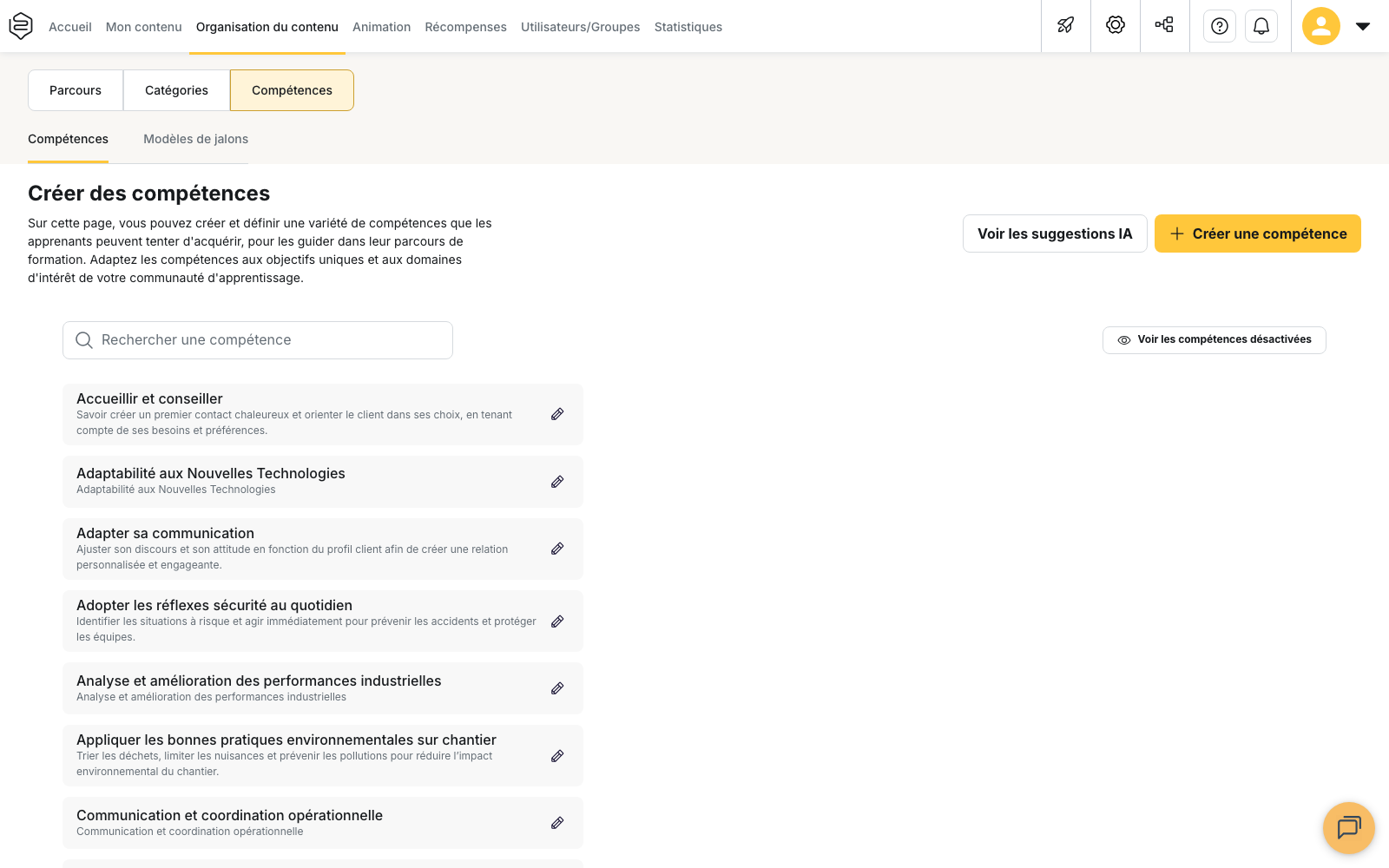
Créer et organiser les compétences
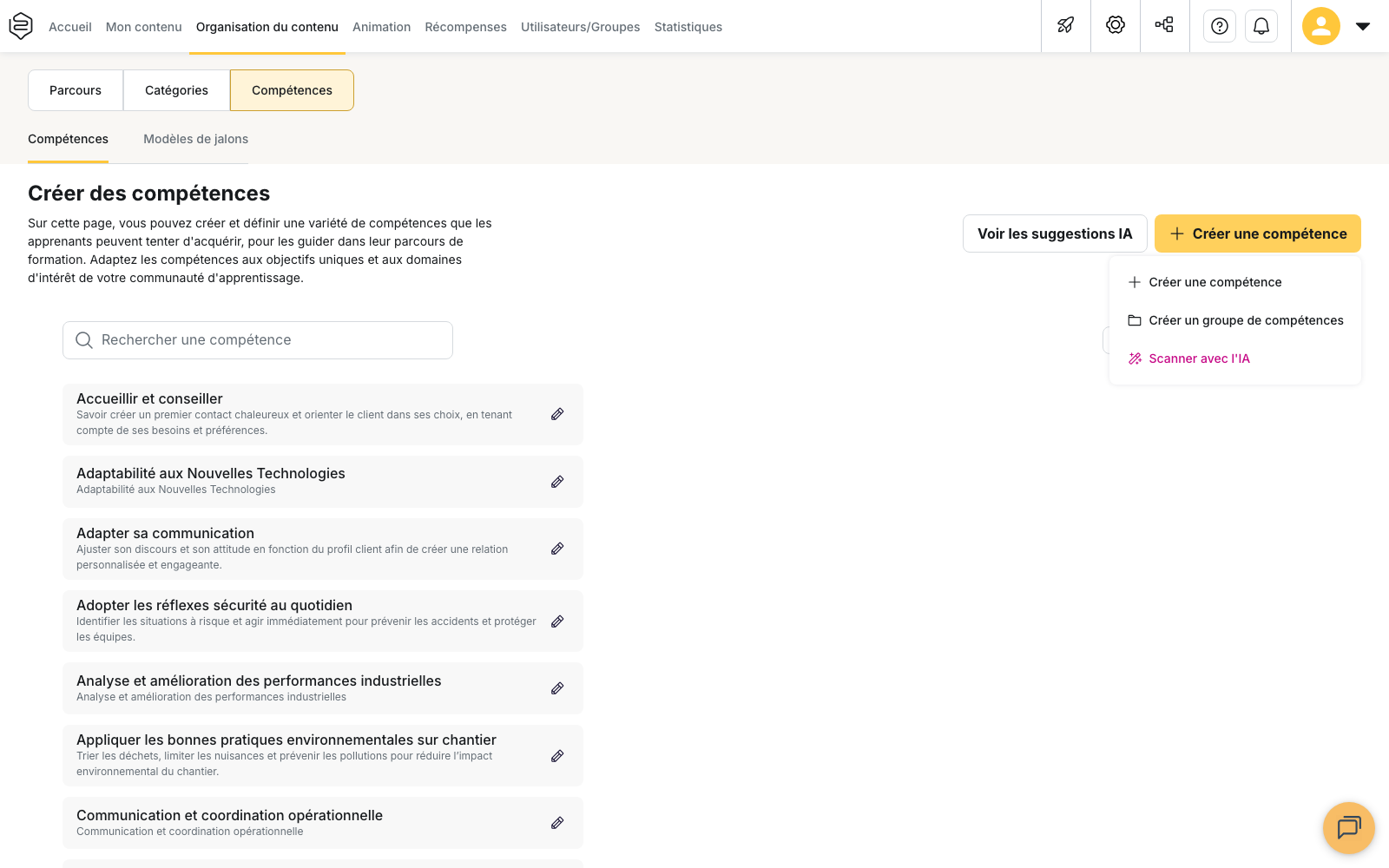
Tout se passe dans Organisation du contenu > Compétences. Cliquez sur “Créer une compétence”, trois options s’offrent à vous :
- Créer une compétence, pour créer une compétence
- Créer un groupe de compétence, pour créer des dossiers et organiser vos compétences
- Scanner avec l’IA pour que l’IA vous propose un référentiel de compétences à partir de l’analyse de votre back-office
Créer une compétence
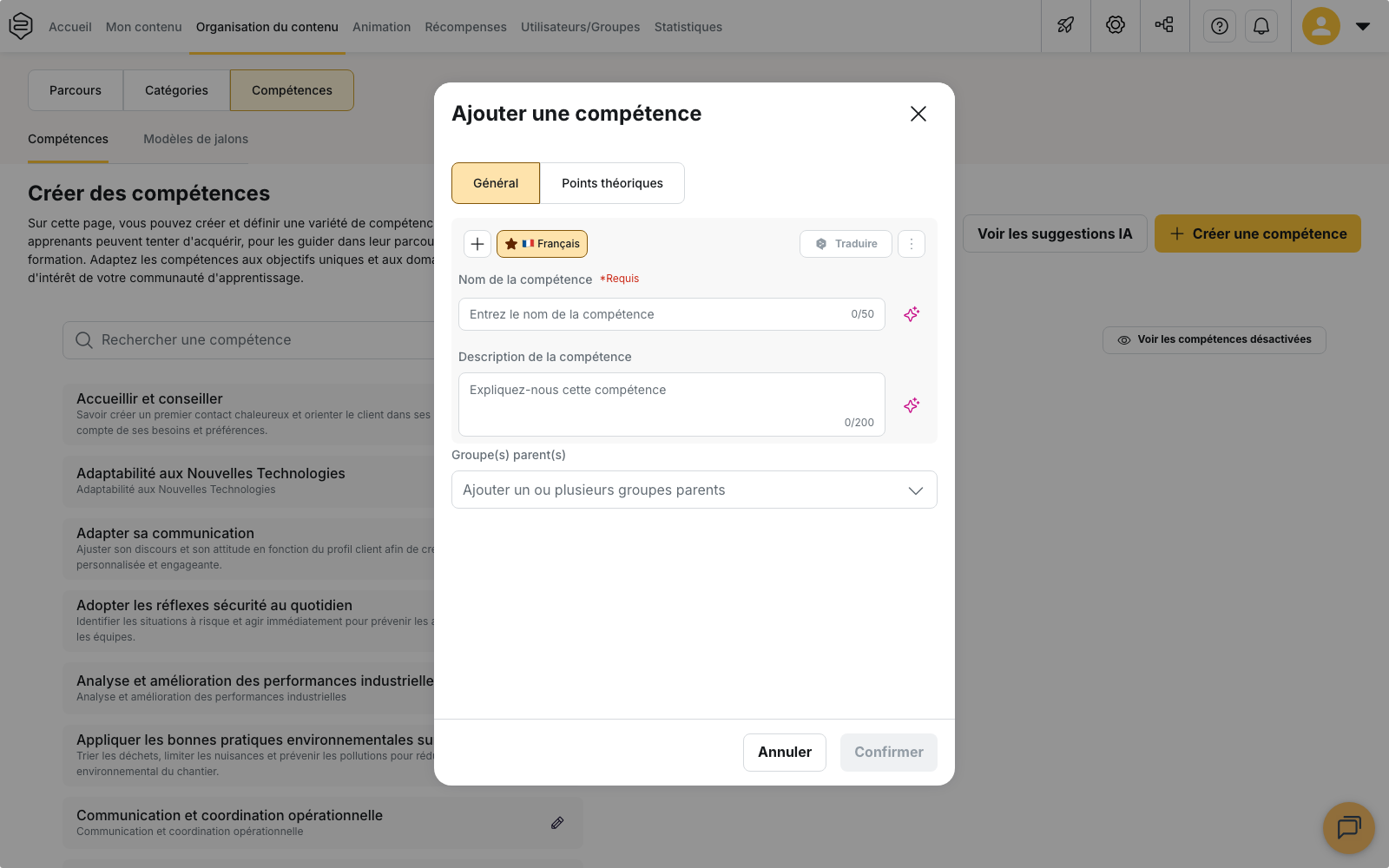
- Cliquez sur “Créer une compétence” puis de nouveau sur “Créer une compétence”. Une fenêtre s’ouvre avec deux onglets :
- Général : remplissez le nom de la compétence (50 caractères maximum), sa description (200 caractères maximum, et éventuellement choississez le groupe parent dans lequel vous souhaitez ranger cette compétence. La description permet de décrire ce qu’un apprenant doit savoir pour la maîtriser. ⚠️Traduction : Le nom et la description se saisissent langue par langue. Pour traduire, cliquez sur le ”+” et choissisez la langue. Vous pouvez traduire automatiquement en cliquant sur “Traduire”.
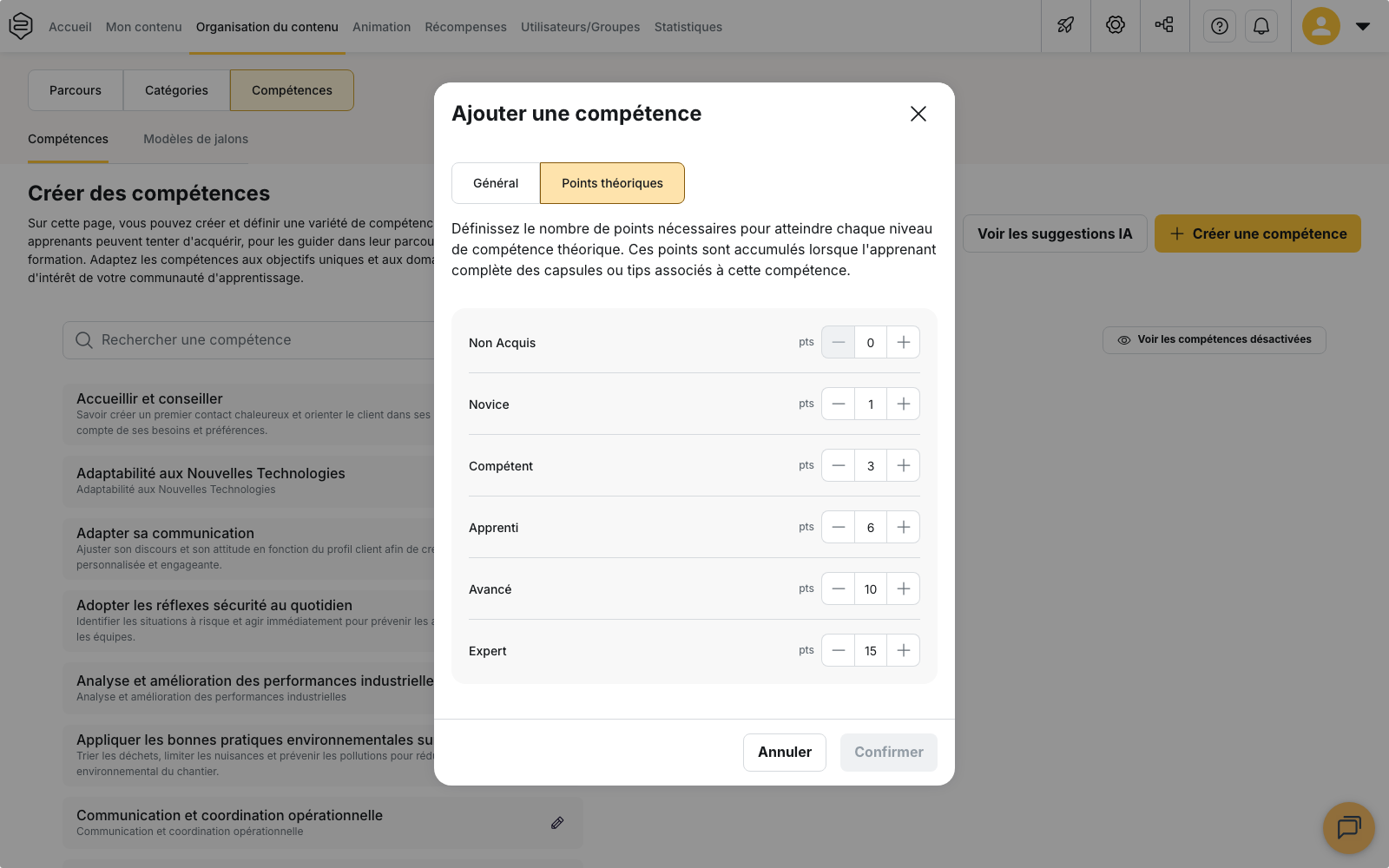
- Points Théoriques : fixez le nombre de point nécessaires à acquérir pour atteindre chaque niveau. Les lignes sont pré-remplies par défaut. Vous pouvez régler les points entre 0 et 1000. Les points viennent des capsules et des tips rattachés à la compétence.
- Confirmer pour enregistrer la compétence.
Pour en savoir plus sur les niveaux, allez voir l’article Les niveaux de maîtrise . Pour en savoir plus sur les point, voyezRattacher les compétences au contenu.
Les compétences sont organisées par ordre alphabétique. Vous pouvez les rechercher avec la barre de recherche. Les compétences rangées dans des groupes ne sont plus visibles que dans les groupes.
💡 Conseil : donnez à chaque compétence un nom déjà connu et utilisé. C’est ce nom qui sert à la retrouver, à la rattacher au contenu et à la lire dans les statistiques.
Organiser vos compétences
Les groupes de compétences vous permettent d’organiser un ensemble de compétence en lien avec la même thématique. Ils sont identifiés par un icône dossier. Cliquez dessus pour le déplier.
Exemple : Un dossier de compétence “Langue” contiendrait les compétences “Anglais”, “Allemand”, “Chinois”, etc.
- Cliquez sur “Créer une compétence” puis sur “Créer un groupe de compétences”.
- Entrez le nom du groupe ainsi que sa description.
- Rattachez les éventuelles compétences existantes à votre groupe en les sélectionnant. Une même compétence peut figurer dans plusieurs groupes.
- Cliquez sur “Confirmer” pour enregistrer.
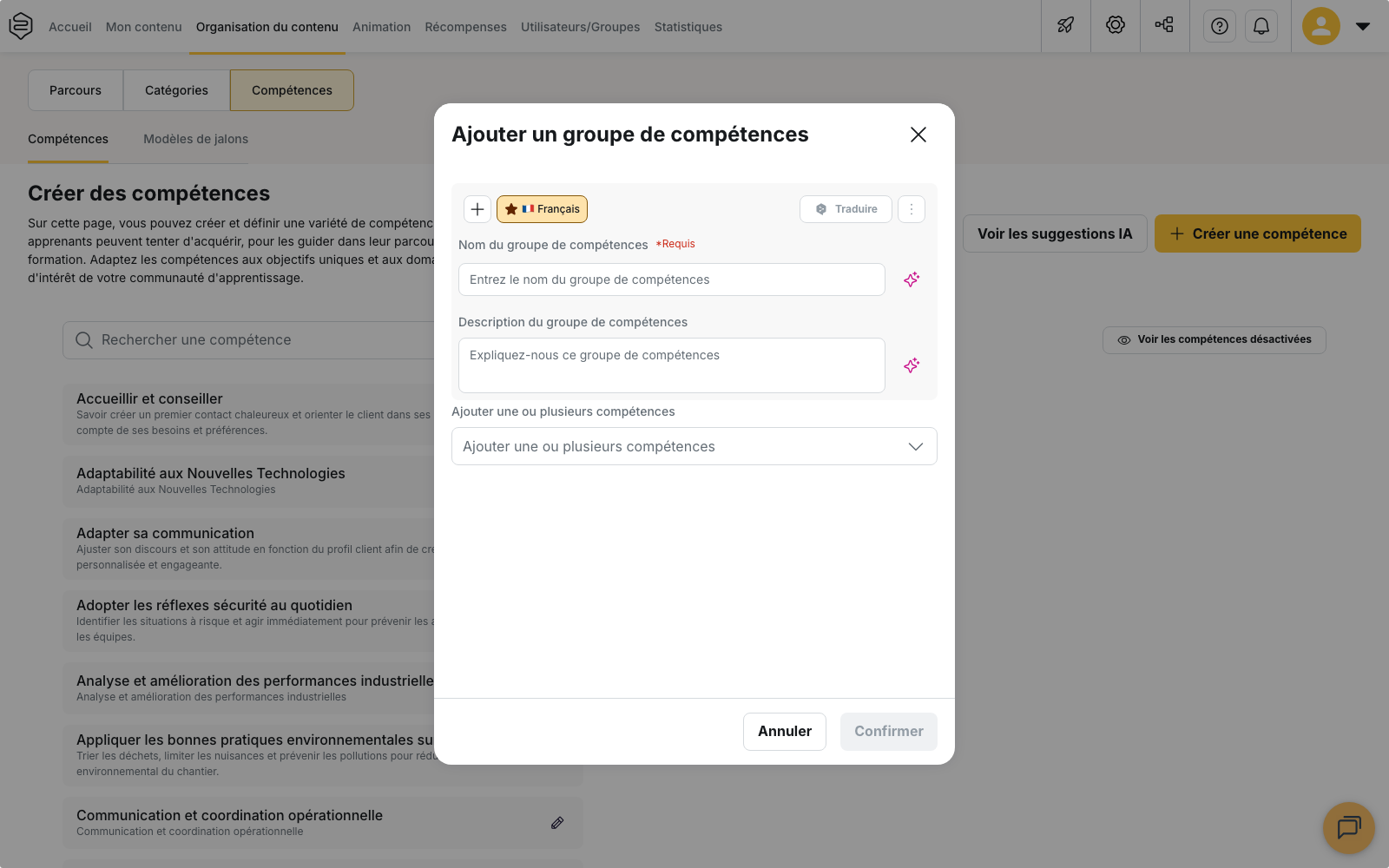
⚠️ Traduction : Le nom et la description se saisissent langue par langue. Pour traduire, cliquez sur le ”+” et choissisez la langue. Vous pouvez traduire automatiquement en cliquant sur “Traduire”.
Une fois votre groupe créé, vous avez la possibilité de le déplier et de cliquer sur “créer une compétence” pour y rattacher directement une compétence.
Les compétences apparaissent toujours avant les groupes dans votre liste.
Utiliser l’IA pour créer votre référentiel
En cliquant sur Créer une compétence > Scanner avec l’IA vous lancez l’analyse de votre back-office par l’IA pour qu’elle vous propose un référentiel de compétences. Elle s’appuie sur les rôles (que vous retrouvez au niveau de Contenus > Glossaire > Rôles) pour vous proposer les compétences en lien.
Ces rôles sont issues à la fois d’une création manuelle si vous avez ajouté des rôles, et d’une création automatique par l’IA à partir de l’analyse des capsules “En ligne” et “En attente de publication”, vos tips qui ne sont pas en brouillons, et vos médias PDF.
Une fois le scan terminé, en cliquant sur Voir les suggestions IA vous obtenez liste de propositions. Chaque ligne est une suggestion, qui correspond soit à une compétence, soit à un groupe de compétence. Sélectionnez les lignes qui vous intéresse et cliquez sur “Créer les compétences sélectionnées” pour les créer.
Si vous souhaitez relancer le scan, cliquez sur “Relancer le scan”.
Désactiver et réactiver des compétences
Si une compétence ou un groupe de compétences n’est plus pertinent, vous avez la possibilité de la désactiver en cliquant sur l’icône crayon puis sur “Désactiver la compétence”. Les statistiques liées à cette compétence resteront accessibles si besoin.
Si besoin, vous pouvez réactiver une compétence ou un groupe de compétence en cliquant sur “Voir les compétences désactivées” puis sur Activer. Ce bouton apparait dès lors que vous avez au moins une compétence désactivée, sinon il est invisible.
Une compétence ne se supprime pas. Désactiver la compétence, au bas de la modale, la retire de la plateforme d’apprentissage sans rien effacer : les niveaux déjà attribués restent lisibles dans les statistiques, et le certificat par compétence qui l’exige continue d’être évalué.
Cas de la hiérarchie
Une compétence créée depuis le compte principal n’est pas visible depuis un département. Les compétences sont propres au département. Pour la voir dans un départemnet, il faut donc qu’elle soit créée depuis ce département.
Depuis un département, il est possible de voir les compétences du département et du sous-département.
Pour aller plus loin
- Rattacher les compétences au contenu : l’opération sans laquelle une compétence ne progresse jamais.
- Les niveaux de maîtrise
- Évaluer et suivre les compétences : les jalons, et qui attribue un niveau.
- Problèmes fréquents : les compétences : compétence invisible, groupe vide, niveau qui ne bouge pas.