Tester une capsule avant de la publier à tous
Avant de diffuser une capsule à tous les apprenants concernés, vous pouvez la contrôler de trois façons. Chacune vérifie une chose différente et aucune ne remplace les deux autres.
Tester une capsule avant de la publier à tous
Avant de diffuser une capsule à tous les apprenants concernés, vous pouvez la contrôler de trois façons. Chacune vérifie une chose différente et aucune ne remplace les deux autres.
- Prévisualiser la capsule dans l’éditeur : vous vérifiez vous-même le contenu, tel que l’application apprenant l’affiche. Cette méthode se gère entièrement dans le back-office.
- Faire relire la capsule avec un lien d’aperçu : vous envoyez un lien à un relecteur pour recueillir son avis sur le contenu. Le lien se configure et se génère entièrement dans le back-office, sans publier la capsule.
- Tester la capsule avec un groupe de test : vous publiez la capsule pour quelques testeurs, qui la retrouvent dans l’application apprenant. Cette méthode demande de passer côté application : c’est la seule qui montre la capsule dans son contexte réel.
Prévisualiser la capsule dans l’éditeur
Sur le bord droit de l’éditeur, l’icône en forme d’œil ouvre le panneau Prévisualisez votre capsule. La capsule s’y affiche telle que l’application apprenant la rend. Trois icônes permettent de changer le cadre d’appareil : téléphone, tablette ou ordinateur.
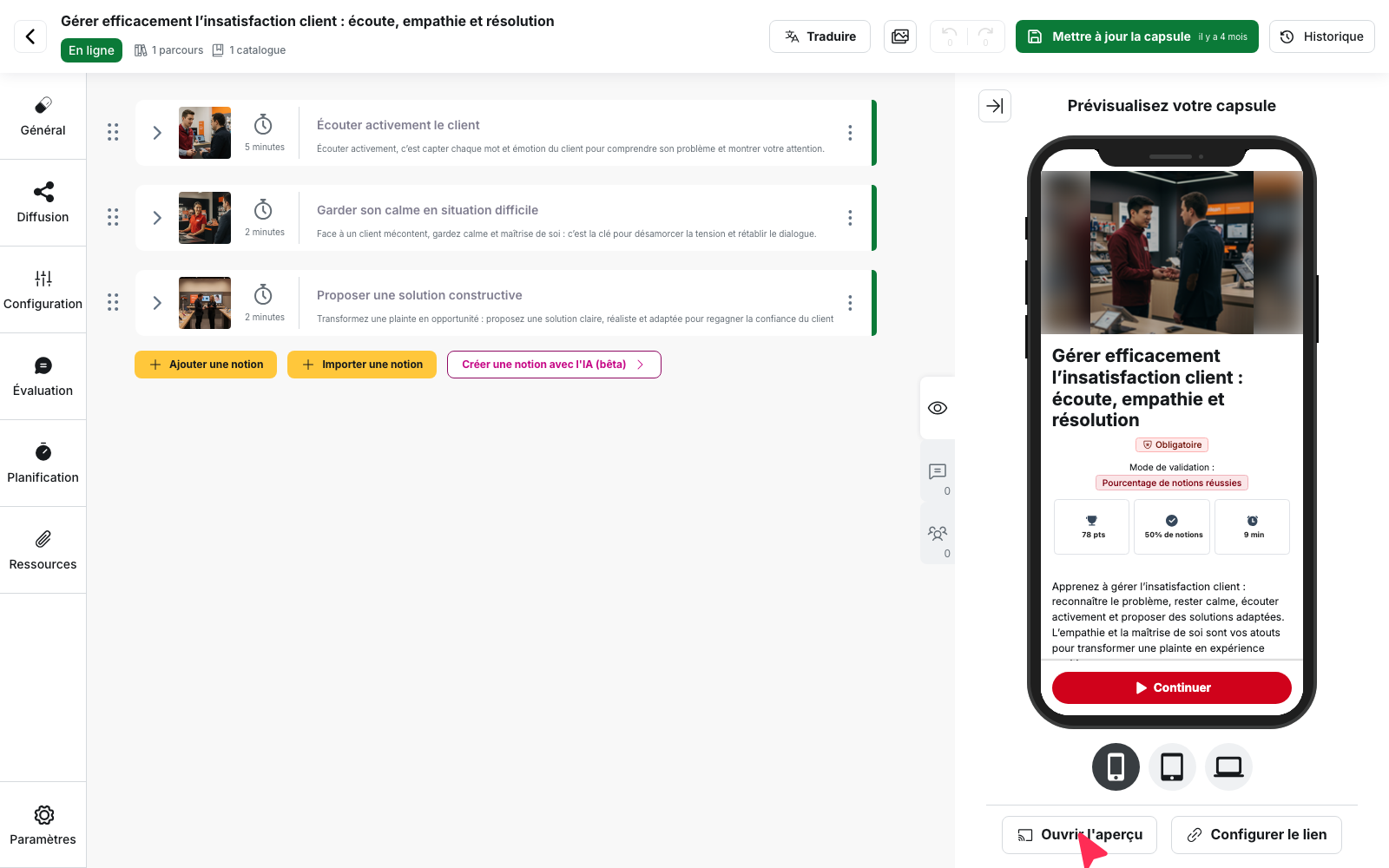
Le panneau suit ce que vous éditez en temps réel. Lorsque vous sélectionnez une notion, une fiche (contenu) ou une question (quiz), l’aperçu se place au même endroit. Il tient compte de vos modifications avant leur enregistrement.
Le bouton Ouvrir l’aperçu affiche la capsule en plein écran. Depuis la liste des capsules, l’action Prévisualiser ouvre le même aperçu.
L’aperçu affiche uniquement la capsule. Ce qui l’entoure dans l’application, comme les parcours, les catégories, la page d’accueil, les badges et le profil, n’y est pas représenté. Il ne renseigne donc ni sur la diffusion, ni sur les conditions de visibilité : une capsule correcte dans l’aperçu peut rester invisible pour un apprenant si aucun parcours diffusé ne la contient ou si une condition de visibilité n’est pas remplie.
Faire relire la capsule avec un lien d’aperçu
Le bouton Configurer le lien, sous le panneau de prévisualisation de capsule, ouvre les réglages du lien que vous enverrez au relecteur.
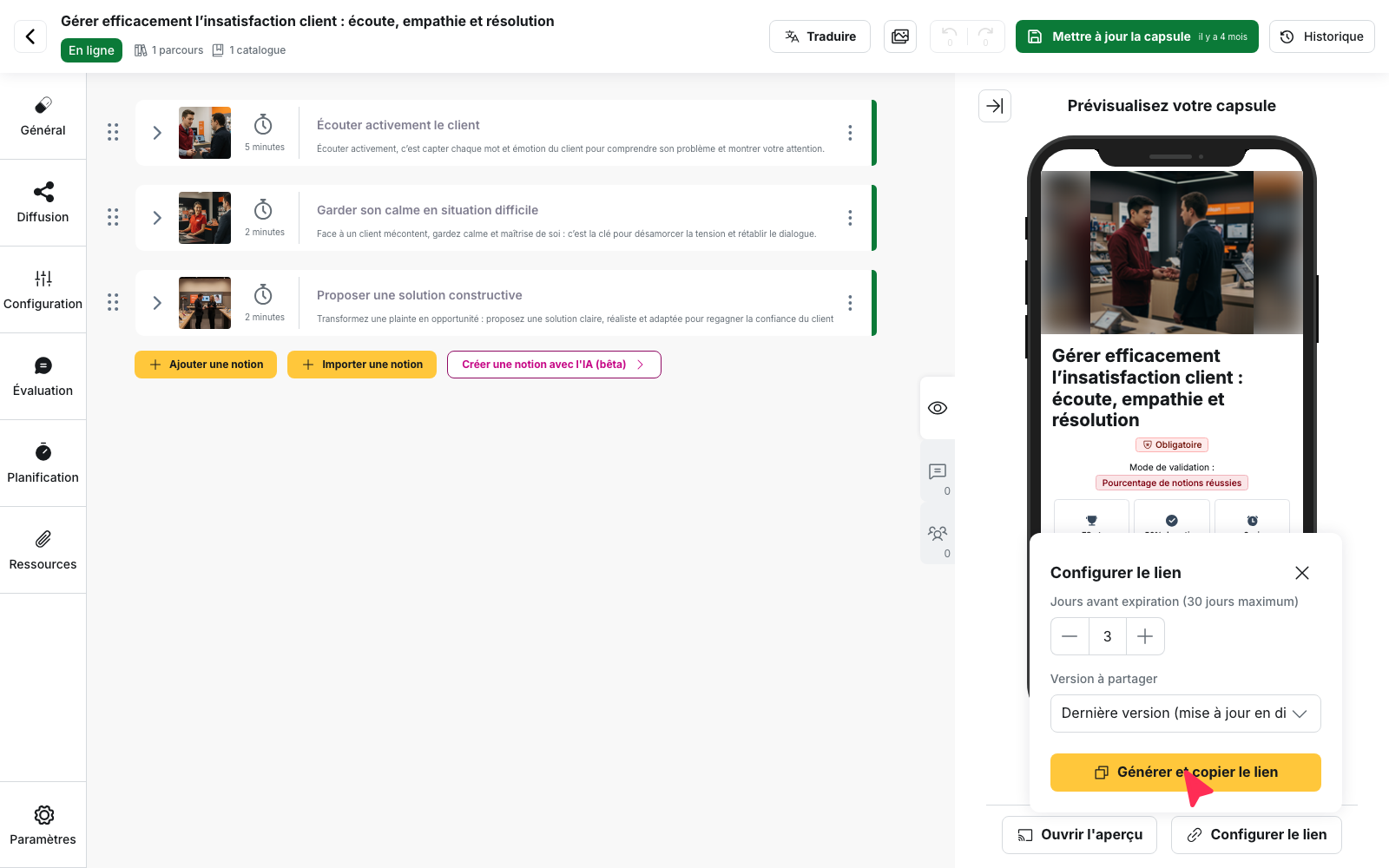
- Dans Jours avant expiration (30 jours maximum), choisissez une durée comprise entre 1 et 30 jours.
- Dans Version à partager, choisissez Dernière version (mise à jour en direct) pour que le relecteur voie vos corrections au fil de l’eau, ou une version enregistrée pour figer le contenu qu’il consulte.
- Cliquez sur Générer et copier le lien. Le lien est placé dans votre presse-papiers et le bouton affiche Lien copié.
Ce lien sert à recueillir un avis sur le contenu, pas à tester la diffusion : le relecteur ne voit pas la capsule à l’endroit où l’apprenant la rencontrera.
Tester la capsule avec un groupe de test
Cette méthode demande de publier la capsule, mais pour un cercle restreint. Les testeurs la consultent ensuite dans l’application apprenant.
- Créez un groupe de quelques testeurs, dont au moins une personne du métier concerné et une personne peu à l’aise avec le numérique.
- Créez un parcours dédié dans lequel vous rangez les capsules à tester.
- Dans l’onglet Diffusion du parcours, sélectionnez uniquement le groupe de test dans Accès standard.
- Passez la capsule En ligne. Tant qu’elle est en Brouillon ou En attente de validation, personne ne la voit, testeur compris.
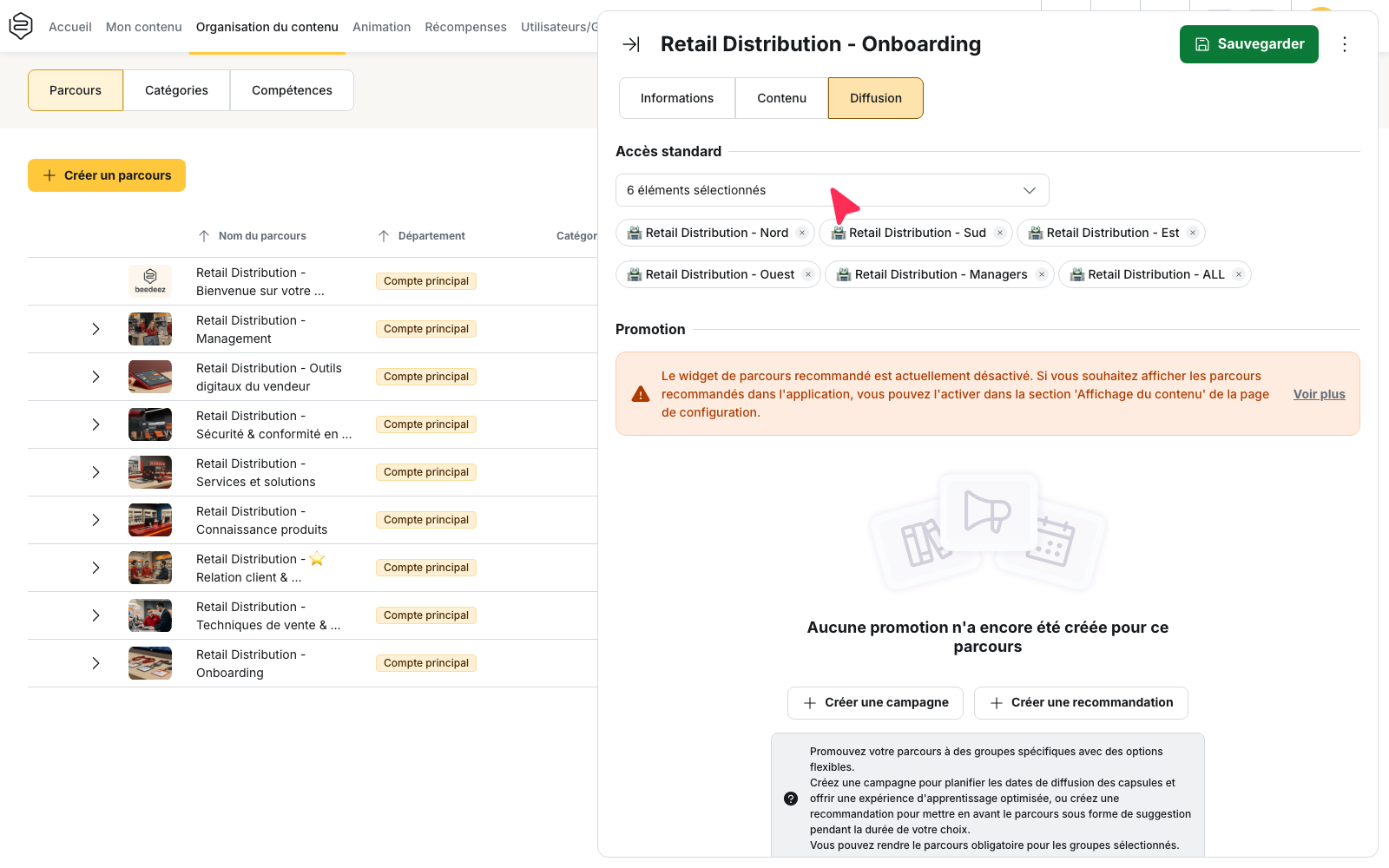
Une capsule ne peut pas être publiée sans rattachement : il lui faut un parcours, une académie ou une règle de diffusion personnalisée visant des groupes. Le parcours de test joue ce rôle.
Ce test permet de vérifier ce que l’auteur ne peut pas observer seul : la compréhension sans explication, la longueur ressentie, les questions ambiguës et l’affichage sur un téléphone réel.
Après le test, retirez les capsules du parcours de test avant de les diffuser réellement. Une capsule qui reste dans les deux parcours apparaît deux fois pour les testeurs et leur progression est comptabilisée.
Autre modalité : se connecter à la place d’un apprenant
Indépendamment des trois méthodes ci-dessus, vous pouvez ouvrir la session d’un apprenant depuis la colonne Connexion de la liste des utilisateurs pour voir exactement ce qu’il voit.
Droits nécessaires : cette modalité demande le droit Se connecter comme un utilisateur.
⚠️ La plateforme enregistre cette connexion comme celle de l’apprenant : sa date de Dernière connexion est mise à jour et son compte n’apparaît plus comme jamais connecté. Sur un compte servant à préparer un lancement, il devient alors impossible de vérifier si cette personne arrive à se connecter. Réservez cette modalité à un compte de test dédié.
Pour aller plus loin
- Publier et dépublier une capsule : les trois statuts, et pourquoi publier n’est pas diffuser.
- Conditions de visibilité et d’activation d’une capsule : ce que l’aperçu ne peut pas vous montrer.
- Se connecter à la place d’un apprenant : le détail de cette modalité et la trace qu’elle laisse.
- Problèmes fréquents : la diffusion : le déroulé à suivre quand le testeur ne voit rien.