Les notifications
Droits nécessaires : Peut éditer / envoyer des notifications et des emails ou Peut consulter toutes les notifications et les emails, dans les droits d’animation. L’un des deux ouvre l’écran ; sans le second, un administrateur ne voit que ses propres notifications.
Les notifications
Droits nécessaires : Peut éditer / envoyer des notifications et des emails ou Peut consulter toutes les notifications et les emails, dans les droits d’animation. L’un des deux ouvre l’écran ; sans le second, un administrateur ne voit que ses propres notifications.
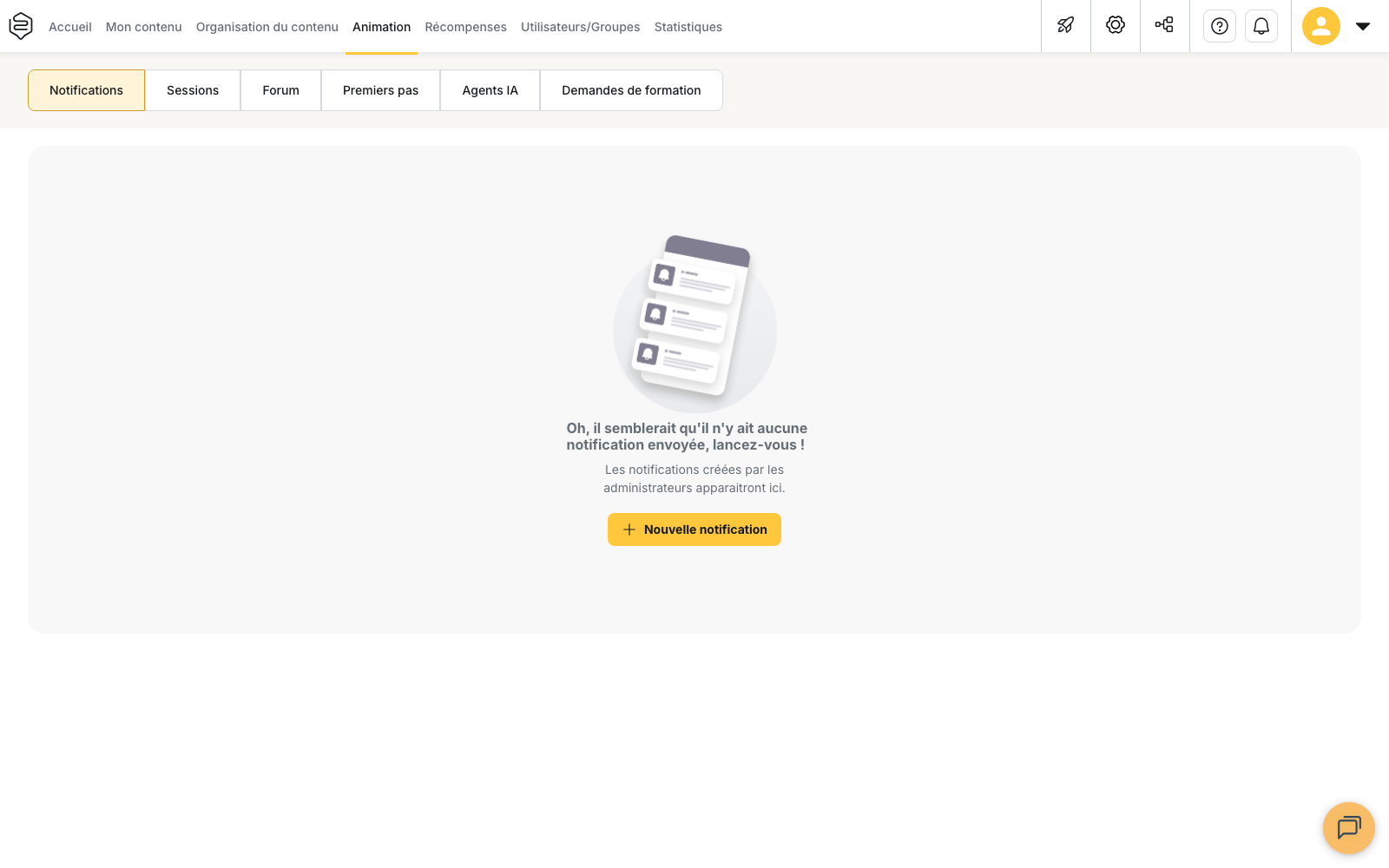
Menu Animation, onglet Notifications. L’écran liste ce qui est parti et ce qui est programmé. Créer une notification pour annoncer un contenu est décrit dans Notifier les apprenants d’une nouvelle diffusion ; ici, qui reçoit quoi et à quelle heure.
Qui reçoit quoi
Une Notification simple part aux Groupe(s) de diffusion cochés, sans autre condition : c’est le seul type qui n’interroge aucune statistique. Une Notification de relance ne part qu’à une partie de ces groupes, selon l’avancement de chacun. Une Notification d’inactivité (automatique) et une Notification de nouvelles capsules (automatique) recalculent leurs destinataires à chaque envoi.
⚠️ Un apprenant désactivé ne reçoit rien, quel que soit le type et quels que soient les groupes cochés.
Le ciblage d’une relance
Envoyer une relance aux : propose deux cibles, Apprenants qui n’ont pas terminé la capsule ou Apprenants qui n’ont pas validé la capsule (« le parcours » sur une relance de parcours). Terminer n’est pas valider : on peut terminer une capsule sans atteindre le score demandé. Sous la cible choisie, la case Inclure seulement les apprenants ayant commencé la capsule restreint l’envoi à ceux qui ont déjà ouvert le contenu.
⚠️ Décochée sur une relance de capsule, elle inclut aussi ceux qui n’ont jamais ouvert la capsule. Vous ne pouvez donc pas viser les seuls absents : soit les deux publics, soit les seuls partants, alors que le texte qui parle à l’un ne parle pas à l’autre.
Les deux notifications automatiques
Notification d’inactivité (automatique) demande une durée sous Envoyer une notification aux apprenants inactifs depuis, en jour(s), semaine(s) ou mois, puis un Jour de la semaine et une Heure. Est inactif l’apprenant dont la dernière connexion à l’application ou au portail apprenant dépasse cette durée ; une connexion au back-office ne compte pas.
Notification de nouvelles capsules (automatique) demande une Fréquence : Tous les jours, Toutes les semaines, Toutes les deux semaines ou Tous les mois. Chaque passage ne retient que les apprenants dont un groupe a reçu l’accès à au moins une capsule depuis le passage précédent.
⚠️ Le message envoyé est celui que vous avez écrit : ni l’une ni l’autre ne liste les capsules concernées. Aucun réglage de compte ne les allume, elles se créent à la main depuis Nouvelle notification, et Suspendre les arrête.
L’heure d’une notification récurrente
Une notification envoyée une seule fois part à l’instant choisi, lu dans le fuseau horaire du poste depuis lequel vous la composez. Une récurrence, elle, convertit l’heure saisie en temps universel une seule fois, à l’enregistrement, avec le décalage en vigueur ce jour-là sur votre poste.
⚠️ Une récurrence enregistrée en hiver part une heure plus tard en été. Réglée sur 9 h en janvier, elle atteint la France à 10 h dès le passage à l’heure d’été, puis revient à 9 h au passage suivant, tant qu’elle n’est pas réenregistrée. Composée depuis un autre fuseau que celui des apprenants, elle embarque de la même façon le décalage de l’administrateur, pas le leur.
⚠️ Le bloc Paramètres d’heure locale par défaut ne joue aucun rôle ici. Ce réglage de compte formate les dates dans les exports de statistiques et dans les emails ; il ne décale aucun envoi. Voyez Options générales.
Où en est chaque notification
La colonne État situe chaque ligne dans son cycle d’envoi :
- Brouillon : la notification est enregistrée, aucun envoi n’a encore été demandé.
- Programmée : une date d’envoi est fixée.
- Envoyée : l’envoi est terminé.
- Suspendue : une notification automatique a été arrêtée par Suspendre.
- Annulée et Échouée : l’envoi n’a pas abouti.
Sur une ligne qui n’est pas encore partie, le bouton Envoyer déclenche l’envoi après une confirmation. Pendant l’opération, la cellule affiche une progression en pourcentage. Sur une ligne déjà partie, ce bouton devient Renvoyer et permet un second envoi aux mêmes destinataires. Une ligne programmée affiche à la place Programmée pour le : suivi de la date, et une récurrence affiche Dernière occurence : et Prochaine occurence :.
Le menu de fin de ligne donne accès à Editer, Dupliquer et Supprimer. Dupliquer n’est pas proposé sur une notification de relance. Sur une notification automatique, ce menu propose en plus Suspendre, remplacé par Réactivater lorsqu’elle est déjà suspendue.
Suivre ce qui est parti
À droite de l’état, le bouton en forme d’horloge ouvre le panneau Historique des envois : un envoi par ligne, avec sa Date et heure, le nombre d’Utilisateurs notifiés et le détail Notifications et Emails. Ouvrir un envoi donne la liste nominative de ses destinataires et, pour chacun, Notification push envoyée et Notification email envoyée. Le champ Rechercher un destinataire filtre cette liste. Un bouton d’export récupère au format tableur aussi bien la liste des envois que celle des destinataires d’un envoi.
Sur une notification qui amène vers un contenu s’ajoutent Statut contenu avant notification et Statut contenu après notification, ainsi que des compteurs Avant et Après : Apprenants ayant commencé, Apprenants ayant terminé et, hors astuce, Apprenants ayant réussi. Ces compteurs comparent le pourcentage des utilisateurs ciblés avant la date d’envoi à celui d’aujourd’hui : c’est la seule mesure d’effet disponible sur un envoi.
Ce que ça ne fait pas
- Ça ne dit pas si le message a été lu. L’historique s’arrête à l’envoi vers l’appareil, et un apprenant sans appareil enregistré ne peut rien recevoir.
- Ça ne corrige pas une diffusion manquante. Un taux d’achèvement très bas ne se rattrape pas par une relance : vérifiez d’abord que le contenu est bien diffusé au groupe. Voyez Problèmes fréquents : la diffusion.
- Ça ne signale aucun recoupement. Deux relances peuvent viser la même population le même jour. Sur chaque ligne récurrente, Dernière occurence : et Prochaine occurence : sont le seul endroit où repérer un empilement.
Pour aller plus loin
- Notifier les apprenants d’une nouvelle diffusion : créer la notification et choisir où son ouverture amène.
- Suivi et relance : relancer depuis les statistiques d’une capsule plutôt que depuis cet écran.
- Options générales : ce que règle vraiment le bloc Paramètres d’heure locale par défaut.
- Attribuer les droits : les droits d’animation qui ouvrent cet écran.