Options générales
⚠️ Droits nécessaires : l’accès au menu Configuration dépend des Droits d’édition de votre modèle d’autorisation. Voyez Comprendre les permissions personnalisées. Pour modifier un accès au back-office, voyez l’article Attribuer les droits.
Options générales
⚠️ Droits nécessaires : l’accès au menu Configuration dépend des Droits d’édition de votre modèle d’autorisation. Voyez Comprendre les permissions personnalisées. Pour modifier un accès au back-office, voyez l’article Attribuer les droits.
La page Options générales du menu Configuration rassemble les préférences de votre environnement : vous y réglez les langues, l’accès au support, le cache hors ligne, le partage des appareils, les informations légales, le suivi des données et l’heure locale.
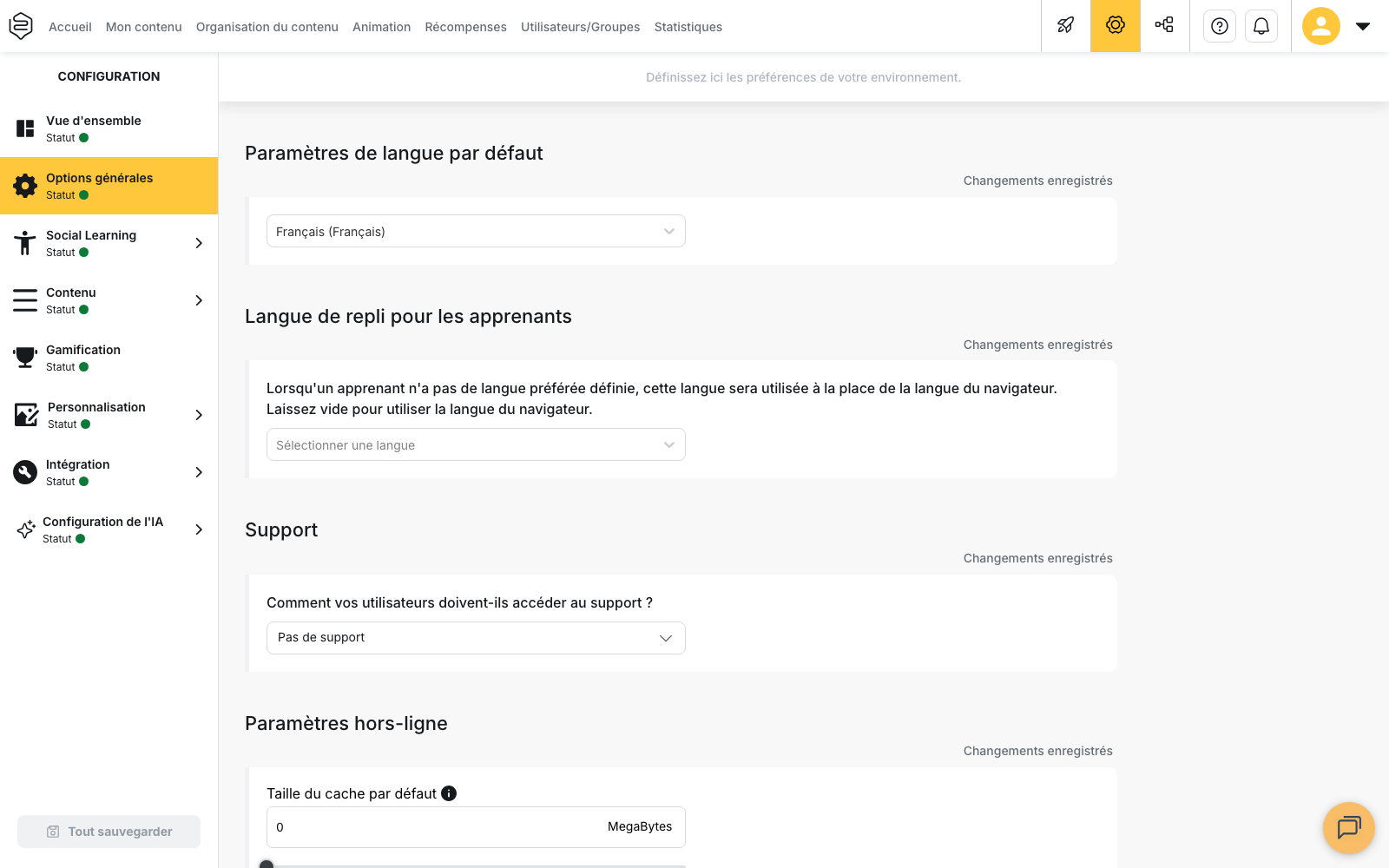
Chaque bloc affiche son propre état de sauvegarde, et le bouton Tout sauvegarder, en bas du menu, enregistre les modifications en attente.
La langue par défaut du compte
Le bloc Paramètres de langue par défaut fixe la langue de référence du compte. Elle intervient à deux endroits.
Pour vos contenus. Lorsque vous traduisez un contenu, sa langue par défaut sert de langue source : les autres langues sont ajoutées à côté d’elle. Si aucune langue n’est enregistrée pour ce contenu, c’est la langue par défaut du compte qui joue ce rôle. Pour produire les versions linguistiques d’un contenu, voyez Traduire un parcours.
Pour les messages envoyés par Beedeez. Les e-mails et notifications destinés à un apprenant sont écrits dans la langue de cette personne lorsqu’elle est connue. À défaut, c’est la langue par défaut du compte qui est utilisée.
Ce réglage ne détermine pas la langue dans laquelle un apprenant ou un administrateur voit l’interface : chacun conserve la sienne.
La langue de repli des apprenants
Le bloc Langue de repli pour les apprenants sert à choisir la langue utilisée pour un apprenant qui n’a pas encore choisi de langue préférée dans ses paramètres.
- Si le champ est renseigné : cette langue remplace la langue du navigateur ou de l’appareil de l’apprenant.
- Si le champ est vide : l’apprenant voit la langue de son navigateur ou de son appareil.
- Si l’apprenant a choisi une langue dans ses paramètres : son choix l’emporte toujours, la langue de repli ne s’applique pas.
Exemple : vos apprenants sont en France mais certains ont un navigateur en anglais. En mettant le français en langue de repli, ils arrivent en français tant qu’ils n’ont pas choisi une autre langue.
L’accès au support
Le bloc Support pose la question « Comment vos utilisateurs doivent-ils accéder au support ? » et propose trois réponses :
- Pas de support : aucun point de contact n’est proposé à l’apprenant ;
- Adresse e-mail : l’apprenant écrit à l’adresse que vous renseignez ;
- URL de support : l’apprenant est redirigé vers l’adresse web que vous renseignez.
Pour le mode URL de support, des variables remplacées par les données de l’utilisateur peuvent être insérées dans l’adresse : ID utilisateur, E-mail utilisateur, ID interne utilisateur et Langue utilisateur. Cliquez sur l’une d’elles pour l’ajouter à la fin de l’URL.
Exemple : https://support.exemple.fr/aide?email=:userEmail.
Dès que le mode choisi n’est pas Pas de support, la case Afficher le lien de support sur la page de connexion apparaît. Cochez-la pour proposer ce point d’entrée avant l’authentification.
⚠️ Le mode URL de support demande une application à jour. Le back-office affiche l’alerte « Disponible dans l’application mobile à partir de la version 12.55.0 ». Sur une version antérieure, ce lien n’est pas proposé aux apprenants.
💡 Conseil : pour le mode Adresse e-mail, utilisez une adresse dédiée, du type
formation@votre-entreprise.fr, plutôt qu’une boîte personnelle. Les demandes des apprenants
restent ainsi centralisées et leur suivi ne dépend pas d’une seule personne.
Le cache hors ligne
Le bloc Paramètres hors-ligne règle la Taille du cache par défaut, au champ ou au curseur, entre 0 Byte et 2 GigaBytes. Le champ est exprimé en MegaBytes.
L’infobulle du champ précise qu’au lancement, la valeur par défaut est fixée à 300 Mo pour ne pas surcharger l’espace de stockage des appareils des apprenants, et que chaque apprenant peut ensuite la modifier depuis l’onglet des paramètres de son application. Vous définissez donc ici la valeur de départ, pas une limite imposée.
La gestion des appareils
Le bloc Gestion des appareils décrit la façon dont vos apprenants se partagent, ou non, les appareils :
- Appareils personnels : chaque utilisateur utilise son appareil personnel ;
- Appareils mixtes : les appareils peuvent être partagés ou personnels ;
- Appareils partagés : les appareils sont partagés par les utilisateurs.
Dès que le choix n’est pas Appareils personnels, deux options supplémentaires apparaissent. Cochez celles dont vous avez besoin, puis indiquez une durée en minutes :
- Demander à l’utilisateur de se reconnecter après un délai d’inactivité : le champ Temps d’inactivité avant authentification de l’utilisateur définit le délai au terme duquel la personne qui rouvre l’application doit confirmer son identité ;
- Déconnecter l’utilisateur après un délai d’inactivité : le champ Temps d’inactivité avant déconnexion définit le délai au terme duquel l’application revient à la page de connexion.
Ces deux options limitent le risque qu’un apprenant poursuive la session d’un collègue sur un appareil resté ouvert. Pour le cadrage du déploiement mobile, voyez L’application mobile.
Les informations légales
Le bloc Informations légales rassemble les textes légaux présentés à vos apprenants. Tant qu’aucune information n’est enregistrée, le back-office affiche l’avertissement « Information légale requise ».
Le bouton Configurer les informations légales ouvre la fenêtre de saisie. Une fois les informations publiées, le bloc affiche :
- la date des Dernières informations légales publiées ;
- un Extrait du résumé des politiques ;
- les boutons Ouvrir les conditions d’utilisation et Ouvrir la politique de confidentialité complète, lorsque les adresses correspondantes ont été renseignées.
La partie Accessibilité du même bloc réunit le bouton Ouvrir la déclaration d’accessibilité et le Pourcentage de conformité aux règles d’accessibilité. Tant que ni l’un ni l’autre n’est renseigné, le back-office affiche l’avertissement « Déclaration d’accessibilité non configurée ».
Pour le cadre général, voyez Sécurité, RGPD et cadre légal.
Le suivi des données
Le bloc Suivi des données contient une seule case, Désactiver le suivi des données. Cochée, elle désactive le suivi des données d’usage pour l’ensemble du compte.
L’heure locale
Le bloc Paramètres d’heure locale par défaut définit le fuseau horaire par défaut du compte.
Pour aller plus loin
- Le mode hors ligne : ce que l’apprenant voit du cache réglé ici.
- Gérer son compte et ses préférences : les réglages que l’apprenant peut modifier lui-même.
- Prérequis techniques : les conditions d’utilisation de l’application.
- Traduire un parcours : produire les versions linguistiques de vos contenus.
- Comprendre les permissions personnalisées : qui accède au menu Configuration, et avec quels droits.