Configurer le coaching
Le coaching permet à un coach de suivre individuellement des apprenants depuis la plateforme apprenante : il échange avec eux, fixe des jalons et évalue les compétences associées. Sa mise en place tient en deux actions dans le back-office : afficher l’entrée Coaching dans le menu de l’application, puis désigner les coachs dans un groupe.
Configurer le coaching
Le coaching permet à un coach de suivre individuellement des apprenants depuis la plateforme apprenante : il échange avec eux, fixe des jalons et évalue les compétences associées. Sa mise en place tient en deux actions dans le back-office : afficher l’entrée Coaching dans le menu de l’application, puis désigner les coachs dans un groupe.
⚠️ Prérequis : un jalon s’appuie sur les compétences de votre référentiel et sur l’échelle de niveaux associée. Créez-les avant le premier jalon, depuis Organisation du contenu > Compétences et depuis Configuration > Personnalisation > Niveaux.
Afficher l’entrée Coaching dans le menu de l’application
Tant que cette entrée n’est pas activée, l’onglet Coaching n’apparaît pas dans l’application, y compris pour les personnes déjà désignées comme coachs.
- Ouvrez la configuration de votre compte, puis l’onglet Personnalisation.
- Ouvrez la page Menu.
- Dans Réorganiser votre menu, activez l’entrée Coaching, décrite par « Accédez à toutes les fonctionnalités de coaching pour les coachs et les apprenants ».
La page enregistre vos changements sans validation supplémentaire : la mention Changements enregistrés s’affiche au-dessus de la liste.
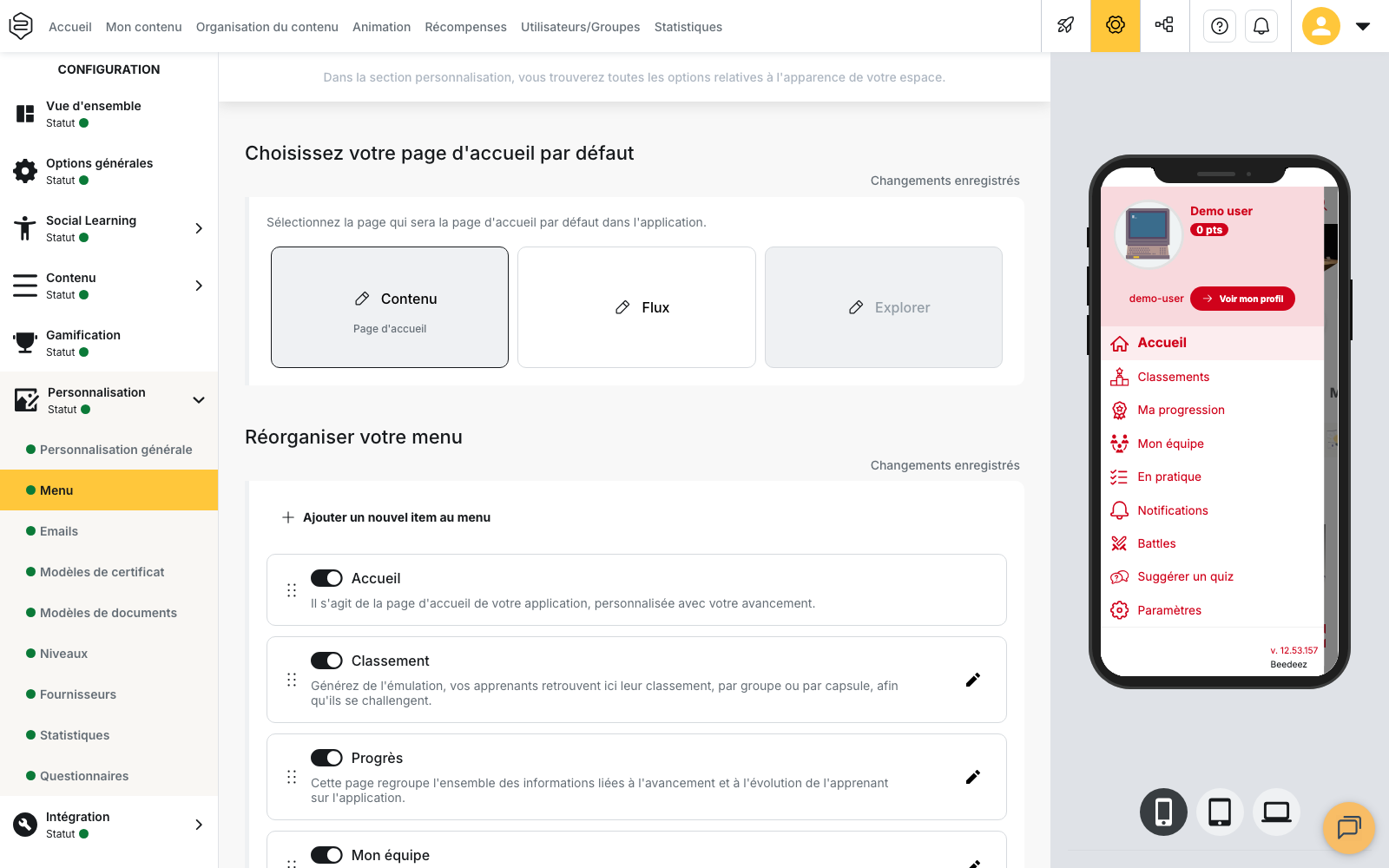
Pour l’organisation générale du menu, consultez Personnaliser la plateforme apprenante.
Désigner les coachs dans un groupe
Le rôle de coach se donne groupe par groupe. Les apprenants suivis sont les membres du groupe concerné.
- Ouvrez Utilisateurs/Groupes, puis le groupe qui rassemble les apprenants à suivre.
- Cliquez sur l’icône en forme de rouage, à droite du titre Modifier le groupe d’utilisateurs.
- Dans le panneau qui s’ouvre, ouvrez l’onglet Rôles.
- Dans le bloc Définir le(s) coach(s), ajoutez les personnes concernées.
- Enregistrez vos modifications.
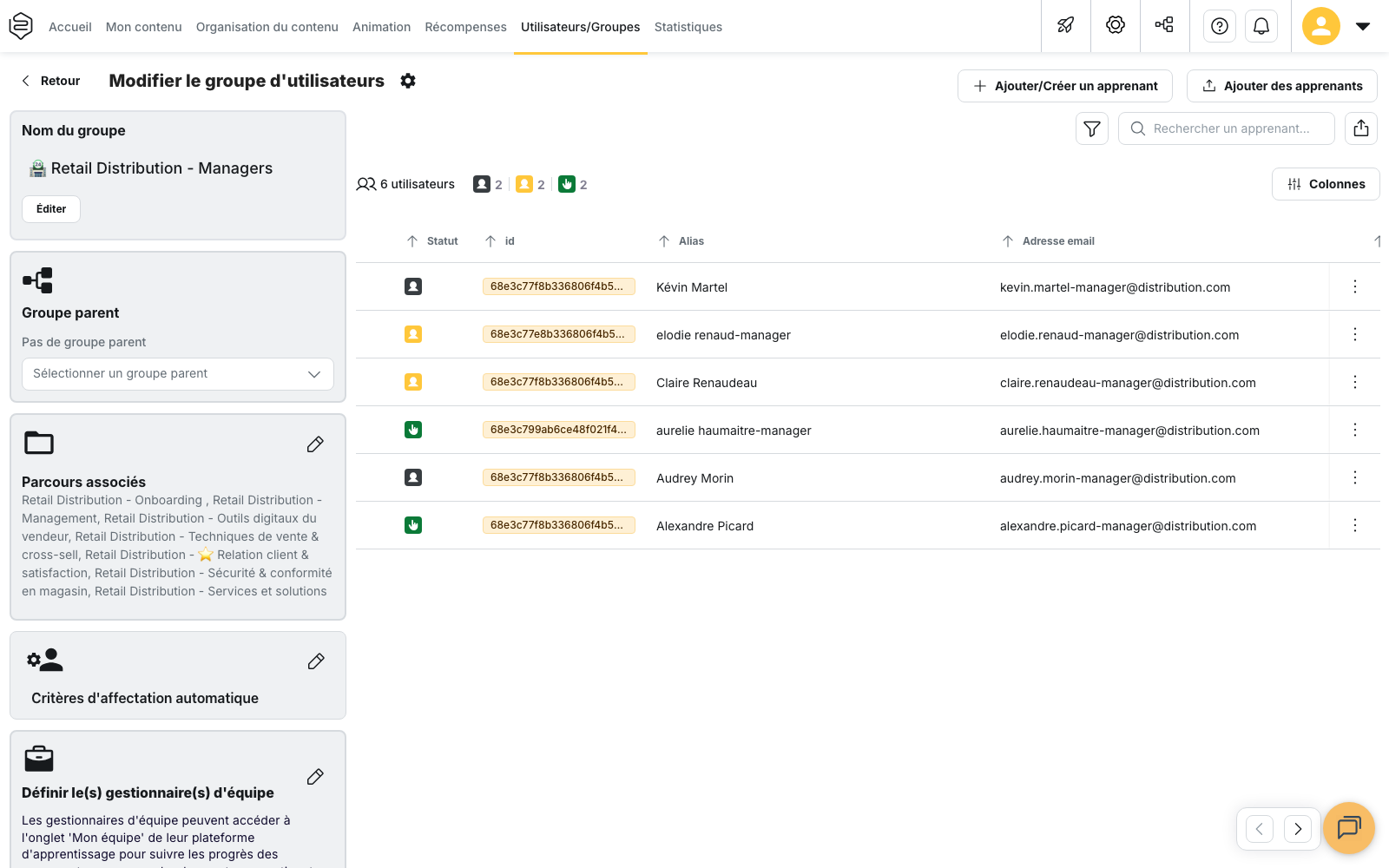
Le bloc indique que les personnes ajoutées auront accès à l’onglet Coaching sur leur plateforme d’apprentissage. Vous pouvez désigner plusieurs coachs pour un même groupe, et une même personne peut être coach dans plusieurs groupes.
💡 Conseil : un même apprenant peut cumuler plusieurs rôles dans un groupe. Rien n’empêche un coach d’y être également gestionnaire d’équipe.
Ce que le coach et l’apprenant voient dans l’application
Le coach travaille depuis la plateforme apprenante, sur mobile comme dans le navigateur. Le rôle ne donne aucun accès au back-office.
Dans l’onglet Coaching :
- le coach retrouve les personnes qu’il suit sous Mes Apprenants ;
- l’apprenant retrouve les siennes sous Mes Coachs ;
- un filtre Filtrer par groupe permet au coach de passer d’un groupe à l’autre lorsqu’il en suit plusieurs ;
- une fois une personne sélectionnée, deux onglets sont disponibles : Conversation et Jalons.
Vérifier la configuration
Réalisez la vérification depuis un compte coach et un compte apprenant, et non depuis le back-office. Pour ouvrir la plateforme avec les droits d’un apprenant, consultez Se connecter à la place d’un apprenant.
- Vérifiez que le coach voit l’onglet Coaching, puis ses apprenants sous Mes Apprenants.
- Vérifiez que l’apprenant voit son coach sous Mes Coachs.
- Créez un jalon d’essai et vérifiez que les compétences attendues sont proposées.
- Échangez un message dans l’onglet Conversation, dans les deux sens.
Ce que le rôle de coach ne fait pas
Désigner un coach ne l’ajoute pas au groupe. Il ne reçoit donc pas les contenus diffusés à ce groupe : le rôle lui ouvre le suivi des membres, rien d’autre.
Le rôle de coach est distinct de celui de gestionnaire d’équipe, qui se donne dans le bloc voisin Définir le(s) gestionnaire(s) d’équipe et ouvre l’onglet Mon équipe. Un gestionnaire d’équipe suit les progrès de son équipe et gère les demandes des apprenants ; il n’attribue aucun niveau de compétence. Seul un coach le fait, et uniquement lors de l’évaluation d’un jalon.
L’évaluation d’un jalon est définitive
Avant de confirmer une évaluation, l’application affiche : « Une fois confirmée, la validation du jalon ne pourra plus être modifiée. Pensez à relire. » Le niveau ne peut pas non plus être revu à la baisse : « Vous pouvez attribuer le niveau actuel ou un niveau supérieur ».
À chaque évaluation, l’apprenant concerné reçoit une notification et un e-mail.
Un niveau attribué par erreur reste donc en place. Si le dispositif sert à une habilitation ou à une décision de mobilité, prenez deux précautions : finalisez l’échelle de niveaux avant le premier jalon, et faites évaluer un jalon d’essai par un coach sur un compte de test.
Pour aller plus loin
- Le coach et son rôle : ce que le coach fait au quotidien, jalon par jalon
- Attribuer des rôles dans un groupe : les rôles disponibles et leur périmètre
- Les niveaux de maîtrise : construire l’échelle de niveaux
- Problèmes fréquents : le coaching : le coach ne voit pas ses apprenants, et les autres symptômes
- Compétences et coachs : suivre le dispositif dans les statistiques