Attribuer des rôles dans un groupe : gestionnaire, coach, validateur, animateur
Droits nécessaires : Autorisé à modifier les listes de diffusion.
Attribuer des rôles dans un groupe : gestionnaire, coach, validateur, animateur
Droits nécessaires : Autorisé à modifier les listes de diffusion.
Les rôles sont attribués depuis la page d’édition du groupe. Ils s’appliquent uniquement aux apprenants du groupe concerné.
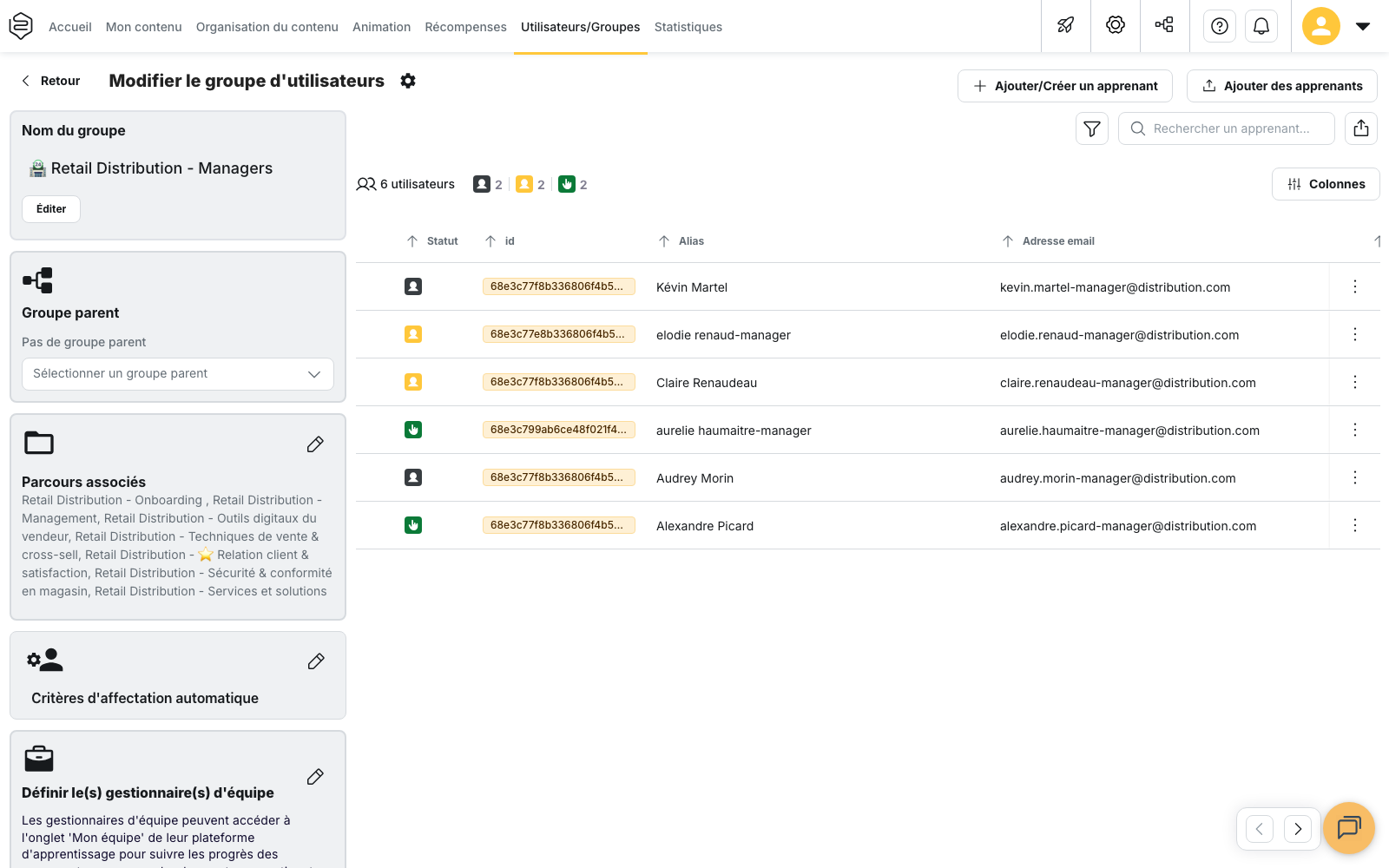
Les quatre rôles
| Rôle | Fonction dans l’application |
|---|---|
| Gestionnaire d’équipe | Accède à Mon équipe pour suivre les progrès de son équipe, traiter les demandes de ses apprenants et, selon la configuration Social Learning, épingler un tip dans le flux d’une communauté |
| Coach | Accède à Coaching pour accompagner individuellement les apprenants, jalon par jalon |
| Validateur | Reçoit les demandes nécessitant une approbation, comme les inscriptions à une session ou les demandes de formation externe |
| Animateur de la communauté | Peut épingler un tip dans le flux de la communauté du groupe |
Un apprenant peut cumuler plusieurs rôles et avoir des rôles différents selon les groupes auxquels il appartient.
Attribuer un rôle
- Ouvrez le groupe en modification, puis l’onglet Rôles.
- Ajoutez ou retirez les personnes dans le bloc correspondant au rôle :
- Définir le(s) gestionnaire(s) d’équipe
- Définir le(s) coach(s)
- Définir les validateur.ices
- Définir le(s) animateur(s) de la communauté
- Enregistrez le groupe.
L’onglet Rôles n’est pas disponible sur un groupe désactivé.
Le bloc Définir le(s) animateur(s) de la communauté apparaît uniquement pour les groupes configurés comme communautés.
⚠️ Le retrait d’un animateur est immédiat, sans attendre l’enregistrement du groupe. Les autres modifications prennent effet après l’enregistrement.
Notifications
L’ajout d’un rôle peut déclencher une notification :
- Gestionnaire d’équipe : e-mail + notification dans l’application, avec le nom du groupe concerné.
- Validateur : e-mail uniquement.
- Coach et Animateur de la communauté : aucune notification.
Rôle et permission : quelle différence ?
Un rôle s’exerce dans l’application, sur le périmètre d’un groupe. Il ne donne aucun accès au back-office.
Un profil de permission concerne le back-office et détermine les actions qu’une personne peut y effectuer.
Un gestionnaire d’équipe n’a donc pas besoin d’un accès administrateur pour exercer son rôle.
Voir Comprendre les permissions personnalisées.
Ce que les rôles ne donnent pas automatiquement
Gestionnaire d’équipe
Le rôle de gestionnaire d’équipe ne suffit pas à lui seul pour :
- diffuser du contenu : cela dépend de la configuration Social Learning du compte ;
- créer ou supprimer des comptes depuis l’application : l’option Gestion des apprenants par les managers depuis l’application doit être activée dans le groupe.
Voir La diffusion de contenu par les gestionnaires d’équipe et Créer et organiser les groupes.
Validateur
Le rôle de validateur permet uniquement de recevoir et traiter les demandes qui nécessitent son approbation. Il ne donne aucun droit d’administration.
Afficher les onglets correspondants
L’attribution d’un rôle ne suffit pas à afficher automatiquement l’onglet correspondant dans l’application.
Coaching
Pour qu’un coach puisse accéder à Coaching, l’onglet doit être présent dans le menu de l’application :
Configuration > Personnalisation > Menu.
Gestion d’équipe
Pour qu’un gestionnaire puisse accéder à Mon équipe, l’onglet doit être présent dans le menu et la gestion d’équipe doit être activée dans la configuration Social Learning.