Créer et organiser les groupes d’utilisateurs
Un groupe réunit des apprenants à qui vous diffusez les mêmes contenus. Cet article explique comment créer un groupe, le paramétrer, y ajouter des apprenants et organiser la liste des groupes, depuis l’onglet Utilisateurs/Groupes. Pour ce qu’un groupe est et ce qu’il conditionne, consultez Comprendre les groupes.
Créer et organiser les groupes d’utilisateurs
Un groupe réunit des apprenants à qui vous diffusez les mêmes contenus. Cet article explique comment créer un groupe, le paramétrer, y ajouter des apprenants et organiser la liste des groupes, depuis l’onglet Utilisateurs/Groupes. Pour ce qu’un groupe est et ce qu’il conditionne, consultez Comprendre les groupes.
⚠️ Droits nécessaires pour créer et organiser des groupes : le droit Autorisé à créer de nouveaux groupes de diffusion pour créer un groupe, et le droit Autorisé à modifier les listes de diffusion pour modifier sa composition, ses options, ou pour le désactiver et le réactiver.
Créer un groupe
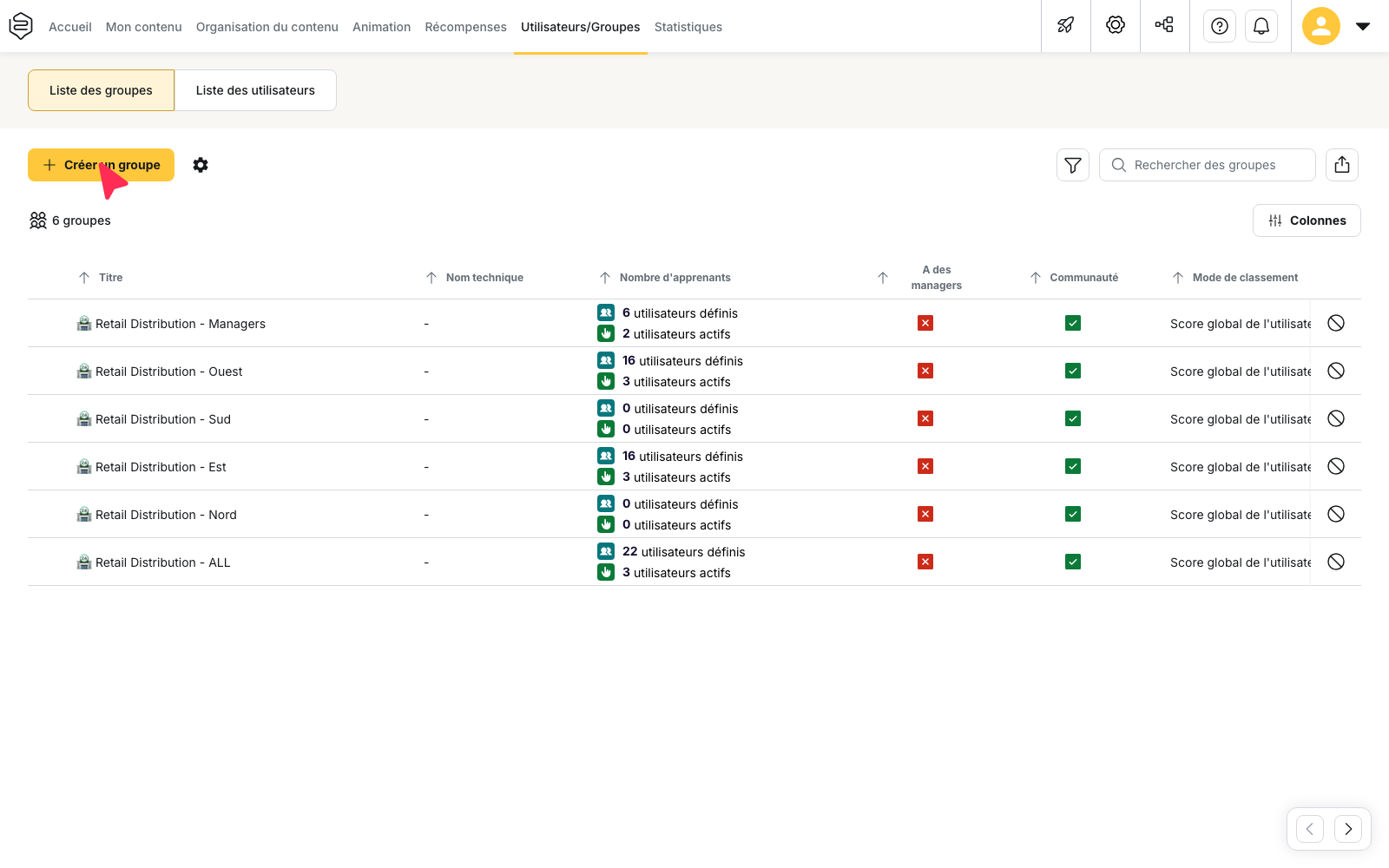
- Ouvrez Utilisateurs/Groupes > Liste des groupes.
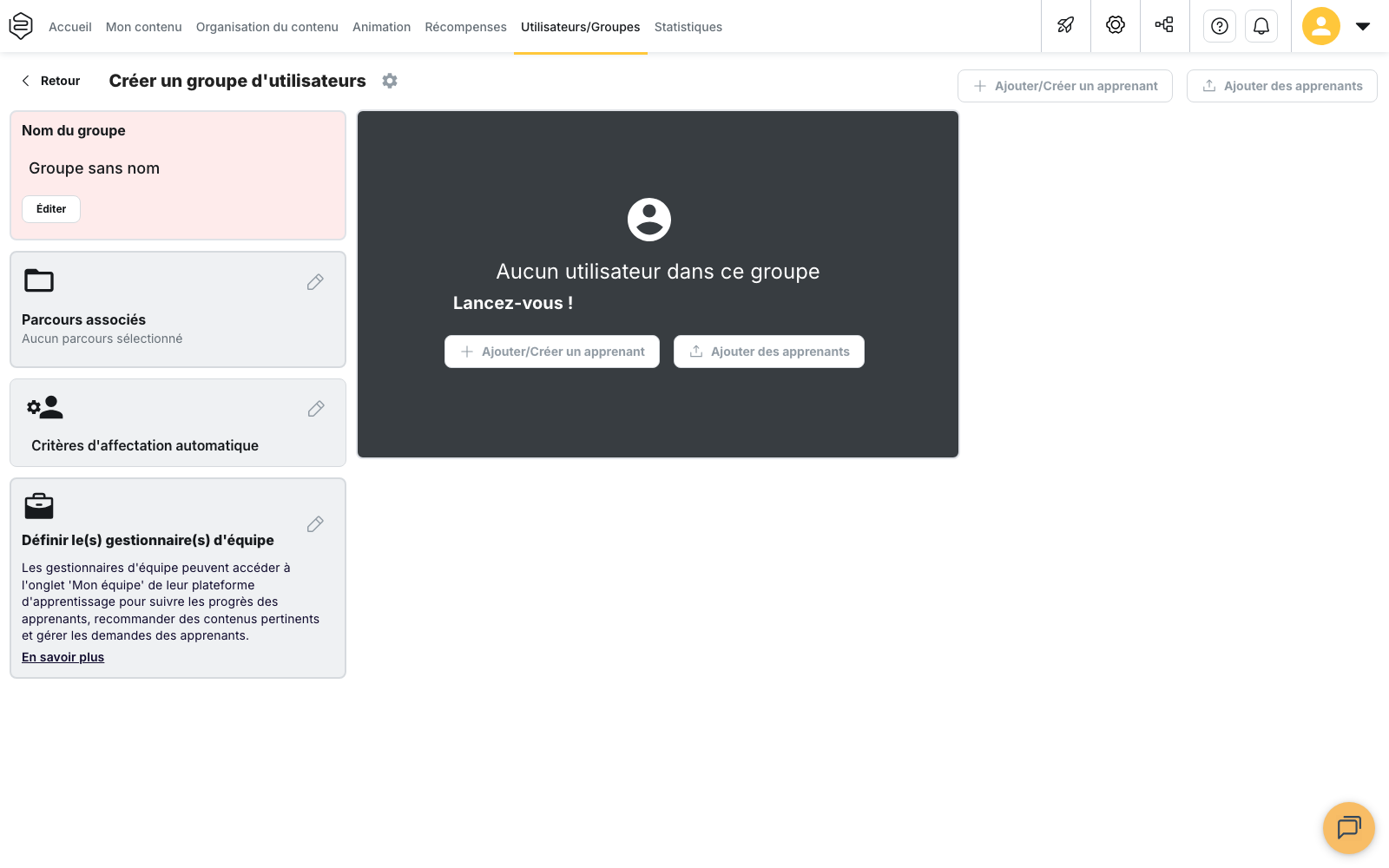
- Cliquez sur Créer un groupe. L’écran Créer un groupe d’utilisateurs s’ouvre, avec le nom par défaut Groupe sans nom.
- Dans la carte Nom du groupe, cliquez sur Éditer et saisissez le nom du groupe. Le groupe est créé et l’écran devient Modifier le groupe d’utilisateurs.
💡 Conseil : choisissez un nom qui reste lisible dans une longue liste. Si vous déployez par vagues, créez un groupe par vague d’arrivée pour pouvoir comparer les vagues dans les statistiques par exemple (Pilote et lancement).
Une fois le groupe nommé, l’écran affiche aussi les cartes Groupe parent, Parcours associés, Critères d’affectation automatique et Définir le(s) gestionnaire(s) d’équipe. Le crayon de chaque carte ouvre son réglage.
Un groupe créé contient uniquement les apprenants que vous y ajoutez. Pour qu’il se remplisse automatiquement à partir des données de vos utilisateurs, consultez Groupes dynamiques.
Rattacher le groupe à un groupe parent
La carte Groupe parent rattache le groupe à un autre groupe, ce qui construit un arbre de groupes. Sélectionnez le groupe dans la liste Sélectionner un groupe parent. Cette carte apparaît une fois le groupe créé.
Ne confondez pas groupe parent et département : le groupe parent organise vos groupes entre eux, alors que le département cloisonne l’administration. Les deux organisations coexistent.
Ajouter et retirer des apprenants
Deux boutons ajoutent des apprenants au groupe : Ajouter/Créer un apprenant, pour les chercher ou les créer un par un, et Ajouter des apprenants, pour les importer en nombre. Les deux modes sont détaillés dans Ajouter des utilisateurs. Sur un compte en SSO, l’ajout se fait par l’identifiant.
Retirer un apprenant du groupe lui retire l’accès aux contenus que ce groupe diffusait, sans le prévenir. S’il appartient à d’autres groupes, il conserve l’accès via les autres groupes.
Régler les options avancées
- Sur l’écran Modifier le groupe d’utilisateurs, cliquez sur la roue dentée à droite du titre. Le panneau Options avancées s’ouvre sur l’onglet Général. La roue dentée reste inactive tant que le groupe n’a pas été créé.
- Modifiez les réglages voulus (voir ci-dessous).
- Cliquez sur Enregistrer.
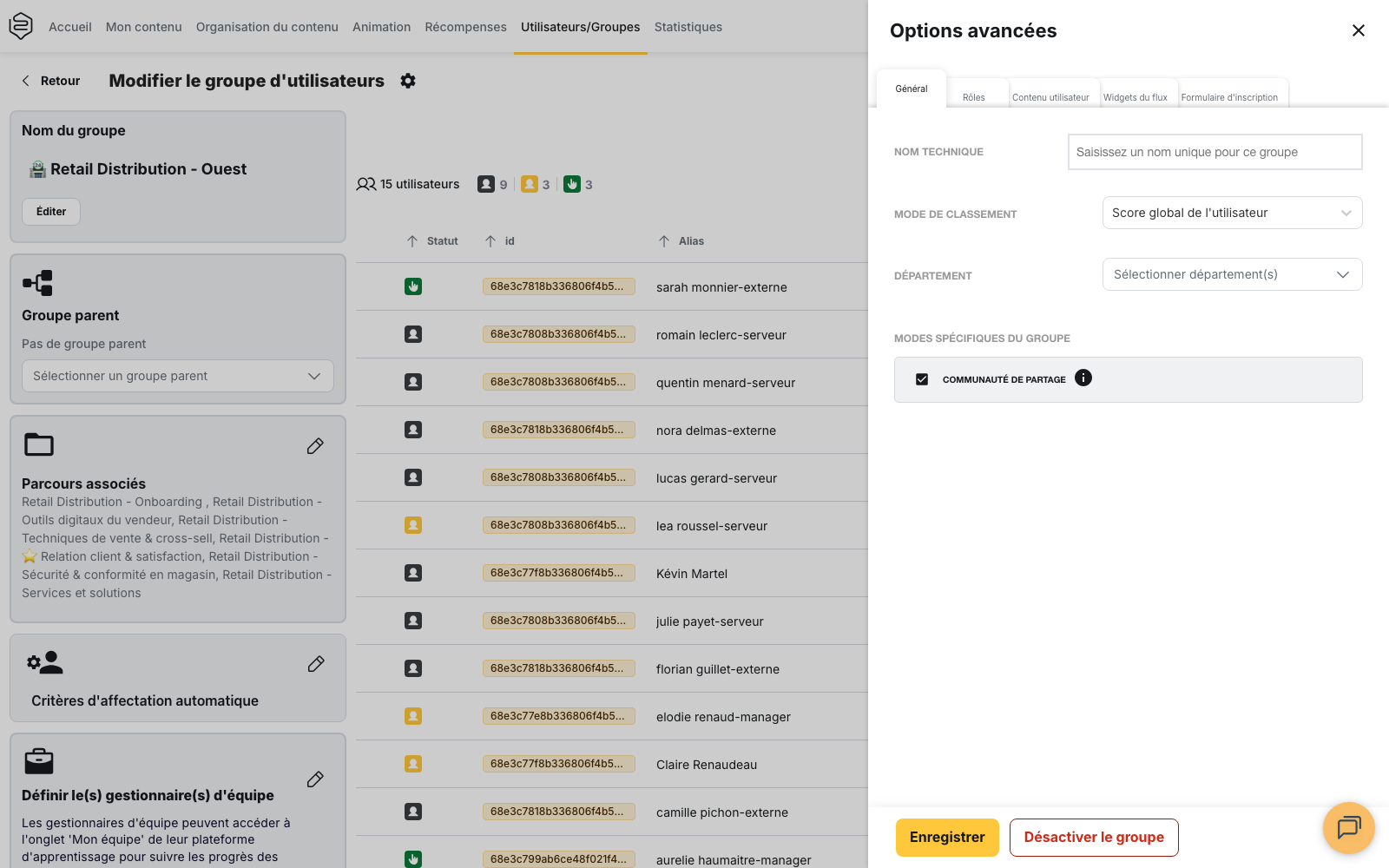
L’onglet Général contient :
- Nom technique : un identifiant unique, utile quand un SIRH ou une API désigne le groupe (une fois rempli, ce champ ne doit pas être modifié).
- Mode de classement : le classement affiché aux apprenants du groupe. Vous choisissez entre Aucun classement, Score global de l’utilisateur, Score de l’utilisateur sur les capsules du groupe, et ce même score calculé sur le premier essai, le dernier essai ou le meilleur essai de ces capsules.
- Département : le département auquel le groupe est rattaché, sur un compte organisé en départements.
- Modes spécifiques du groupe : des cases à cocher qui n’apparaissent que si la fonctionnalité
correspondante est activée sur votre plateforme :
- Groupe principal : proposé lorsque le classement de votre plateforme ne prend en compte que les utilisateurs des groupes principaux. Si la case n’est pas cochée, les apprenants de ce groupe n’apparaissent pas dans ce classement.
- Communauté de partage : le groupe devient une communauté de social learning.
- Groupe avec auto inscription : les apprenants peuvent rejoindre ce groupe par eux-mêmes.
- Gestion des apprenants par les managers depuis l’application : les gestionnaires d’équipe créent ou suppriment des comptes depuis leur application. Cochez la case, puis définissez le nombre maximum d’apprenants du groupe ; il ne peut pas être inférieur au nombre d’apprenants actifs. Le manager ne peut pas créer plus de comptes que de places définies (Outiller un gestionnaire d’équipe).
Selon les options de votre plateforme, le panneau propose d’autres onglets, par exemple Rôles, Contenu utilisateur, Widgets du flux ou Formulaire d’inscription.
⚠️ Changer le département d’un groupe ne réassigne pas les parcours et les capsules concernés : ils se réassignent séparément. Consultez Modéliser l’organigramme de l’entreprise.
Organiser la liste des groupes
Le champ Rechercher des groupes filtre la liste par titre. Le bouton Colonnes choisit les colonnes affichées, et un clic sur l’en-tête d’une colonne trie la liste.
Les filtres se combinent puis s’enregistrent : Nouveau filtre conserve la combinaison courante, que vous retrouvez ensuite dans Filtres enregistrés, sous Mes filtres ou Filtres communs.
Modifier plusieurs groupes à la fois
Sélectionnez plusieurs groupes : les boutons Éditer, puis Désactiver ou Réactiver apparaissent selon que la sélection contient des groupes actifs, désactivés ou les deux. Éditer modifie d’un coup, sur tous les groupes sélectionnés, le Mode du classement, le Groupe principal, la Communauté de partage et les Coach(s). Le Département s’ajoute à cette liste sur un compte organisé en départements.
Désactiver et réactiver un groupe
Un groupe ne se supprime pas : il se désactive. Vous pouvez désactiver un groupe depuis sa ligne dans la liste, avec Désactiver, ou depuis le panneau Options avancées, avec Désactiver le groupe. Une confirmation Désactiver le groupe est demandée avant l’application.
Avant de désactiver, vérifiez ce que le groupe diffuse depuis Voir et gérer les parcours liés à un groupe.
Un groupe désactivé disparaît de la liste. Le bouton Afficher les groupes désactivés le fait réapparaître et devient alors Masquer les groupes désactivés. Ce bouton n’apparaît que si au moins un groupe est désactivé. Pour réactiver le groupe, utilisez Réactiver.
Si un administrateur ne voit pas un nouveau groupe
Un groupe nouvellement créé n’est pas ajouté automatiquement aux autorisations limitées à une liste nommée de groupes. Si un administrateur dont l’accès est restreint de cette façon ne voit pas le nouveau groupe, ajoutez ce groupe à la liste de son modèle d’autorisation.
Pour aller plus loin
- Comprendre les groupes : ce qu’un groupe est, et tout ce qu’il conditionne.
- Ajouter des utilisateurs : recherche, création, import : les modes d’ajout en détail, et le cas SSO.
- Groupes dynamiques : critères de gestion automatique : remplir un groupe à partir des données de vos utilisateurs.
- Qui peut diffuser quoi : les droits de diffusion : régler qui voit et modifie quels groupes.