Voir et gérer les parcours liés à un groupe
⚠️ Droits nécessaires : vous devez pouvoir modifier ce groupe, ce que donne le droit Autorisé à modifier les listes de diffusion appliqué à ce groupe. Sans ce droit, la carte Parcours associés n’apparaît pas sur l’écran d’édition du groupe.
Voir et gérer les parcours liés à un groupe
⚠️ Droits nécessaires : vous devez pouvoir modifier ce groupe, ce que donne le droit Autorisé à modifier les listes de diffusion appliqué à ce groupe. Sans ce droit, la carte Parcours associés n’apparaît pas sur l’écran d’édition du groupe.
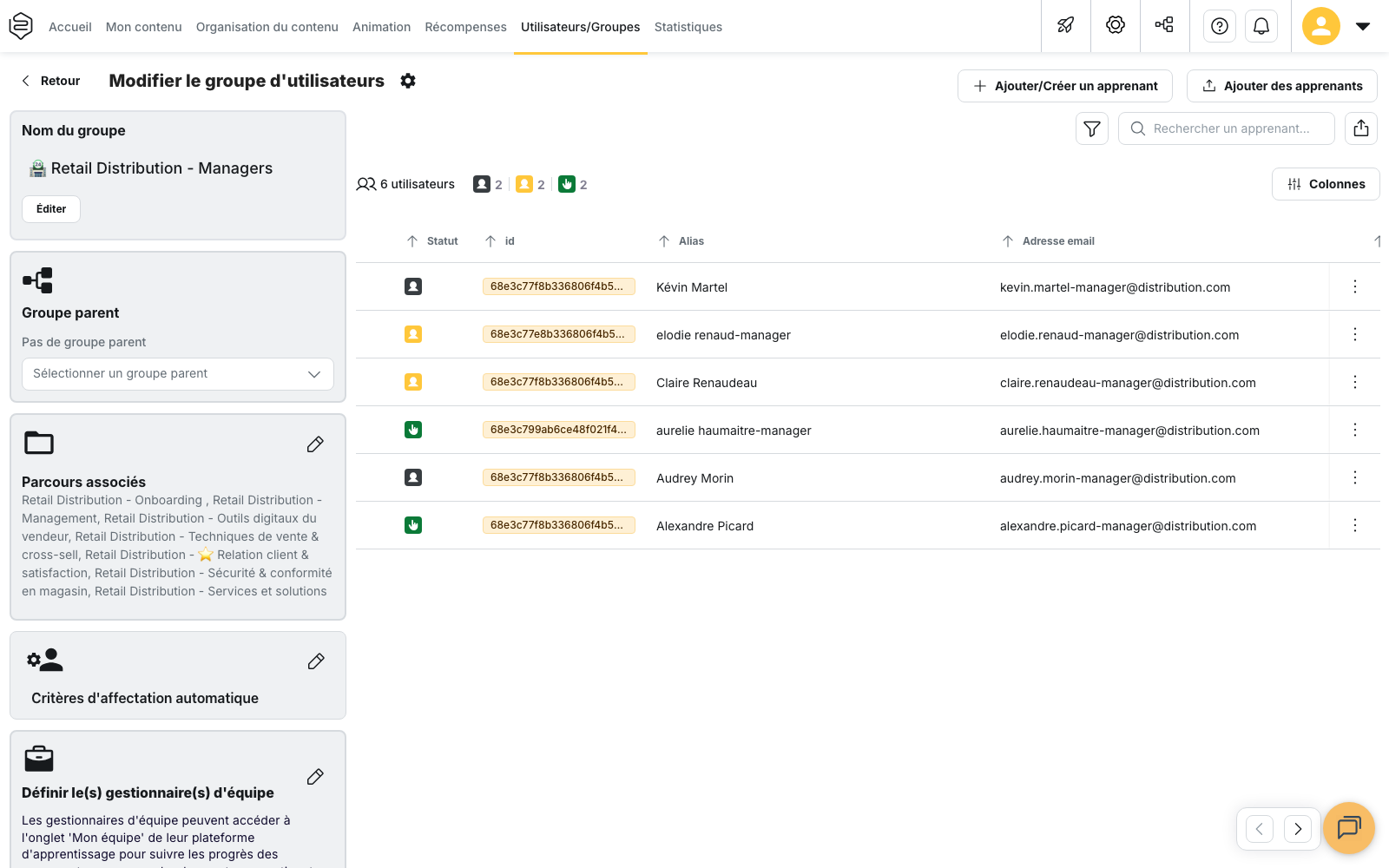
Sur l’écran d’édition d’un groupe, la carte Parcours associés liste les parcours que cette population reçoit, et le crayon ouvre le panneau où cette liste se modifie. Pour ce qu’un groupe conditionne par ailleurs, voyez Comprendre les groupes.
Une seule liaison, deux écrans
Parcours associés et le bloc Accès standard de l’onglet Diffusion d’un parcours ne sont pas deux réglages distincts : la liaison entre un parcours et un groupe est enregistrée une seule fois, et ces deux écrans en sont deux vues.
En pratique :
- Ajouter le parcours depuis le groupe, ou le groupe depuis le parcours, donne le même résultat.
- Une modification faite d’un côté apparaît de l’autre, et retirer une liaison ici la retire de l’Accès standard du parcours.
Ce qui change, c’est la question posée. Partez du parcours quand vous cherchez son audience, voyez Diffuser un parcours à des groupes. Partez du groupe quand vous vérifiez ce qu’une population reçoit : c’est ce sens de lecture qui n’a pas d’autre écran.
Modifier les parcours en accès standard d’un groupe
- Ouvrez l’écran d’édition du groupe concerné. La carte Parcours associés énumère les parcours déjà liés, et affiche Aucun parcours sélectionné lorsque le groupe n’en a aucun.
- Cliquez sur le crayon de la carte. Le panneau Parcours associés s’ouvre sur le côté droit de l’écran.
- Dans Éditer les accès standard des parcours associés, ouvrez le champ Ajouter un parcours, puis sélectionnez les parcours à lier. Pour retirer un parcours, désélectionnez-le dans ce même champ.
- Cliquez sur Enregistrer. Ce bouton reste inactif tant que vous n’avez modifié aucune sélection. Le message « Les parcours associés ont été sauvegardés avec succès » confirme l’enregistrement.
Le champ Ajouter un parcours ne propose que les parcours auxquels vous avez accès, les parcours désactivés exceptés. Chaque parcours proposé porte son type : Standard, Recommandation, Campagne fixe ou Campagne glissante.
Si vous fermez le panneau alors que des modifications n’ont pas été enregistrées, la fenêtre Modifications non sauvegardées s’affiche : Quitter abandonne les modifications, Rester les conserve. Si vous le fermez pendant l’enregistrement, le panneau reste ouvert et le message « Mise à jour des parcours associés en cours. Veuillez attendre que le processus soit terminé. » s’affiche.
Le tableau des promotions, en lecture seule
La partie basse du panneau, Voir les parcours associés avec des promotions, est un tableau que vous ne pouvez pas modifier. Il est découpé en En cours, À venir et Terminé, et comporte les colonnes Nom du parcours, Type, Date de début, Date de fin et Jours glissants.
Chaque ligne porte l’action Afficher le parcours dans la gestion des parcours, qui ouvre le parcours dans un nouvel onglet, sur son onglet Diffusion.
⚠️ Ce tableau ne liste que les campagnes et les recommandations. Quand le groupe n’en reçoit aucune, il affiche « Aucun parcours n’est associé à ce groupe », même si des parcours en accès standard sont sélectionnés juste au-dessus.
Un parcours en promotion ne se retire pas depuis ce panneau
Une campagne ou une recommandation ouvre aussi l’accès standard au groupe qu’elle vise. Le parcours figure donc dans la sélection, mais le désélectionner est refusé et le message suivant s’affiche : « Vous ne pouvez pas retirer les parcours de promotion de l’accès au parcours. Vous pouvez utiliser le tableau ci-dessous pour aller à la page de diffusion du parcours et éditer les promotions là-bas. »
Tant que la promotion existe, l’accès existe. Pour couper l’accès, supprimez la promotion depuis le parcours : elle demande alors Supprimer et garder l’accès ou Supprimer et retirer l’accès.
Ce que le panneau ne fait pas
- Il ne modifie que l’accès standard. L’encart du panneau l’indique : « À partir d’ici, vous ne pouvez éditer que les groupes d’accès standard. Si vous souhaitez éditer les promotions de tout parcours, cliquez sur le parcours concerné ci-dessous. »
- Il ne montre pas tout ce qu’une personne reçoit. Un apprenant appartient parfois à plusieurs groupes, et ce panneau ne présente que les parcours liés au groupe ouvert.
- Le crayon reste inactif tant que le groupe n’a pas été enregistré. Sur un groupe en cours de création, associez les parcours après le premier enregistrement.
Quand s’en servir
C’est l’écran de vérification : avant de désactiver un groupe, après une réorganisation, ou quand quelqu’un signale voir un contenu qui ne le concerne pas.
Si un parcours n’apparaît pas dans la liste alors qu’il existe, vérifiez d’abord vos droits : ceux qui sont restreints à une liste nommée de groupes ou de parcours ne s’étendent pas à ce qui est créé ensuite. Voyez Qui peut diffuser quoi.
Pour aller plus loin
- Diffuser un parcours à des groupes : la même liaison vue depuis le parcours, et ce que la diffusion ne fait pas
- Les parcours : les types de parcours et les règles de cumul des promotions
- Comprendre les groupes : pourquoi le groupe est ce qui décide qui reçoit quoi
- Créer et organiser les groupes d’utilisateurs : le département du groupe, sa désactivation et sa réactivation